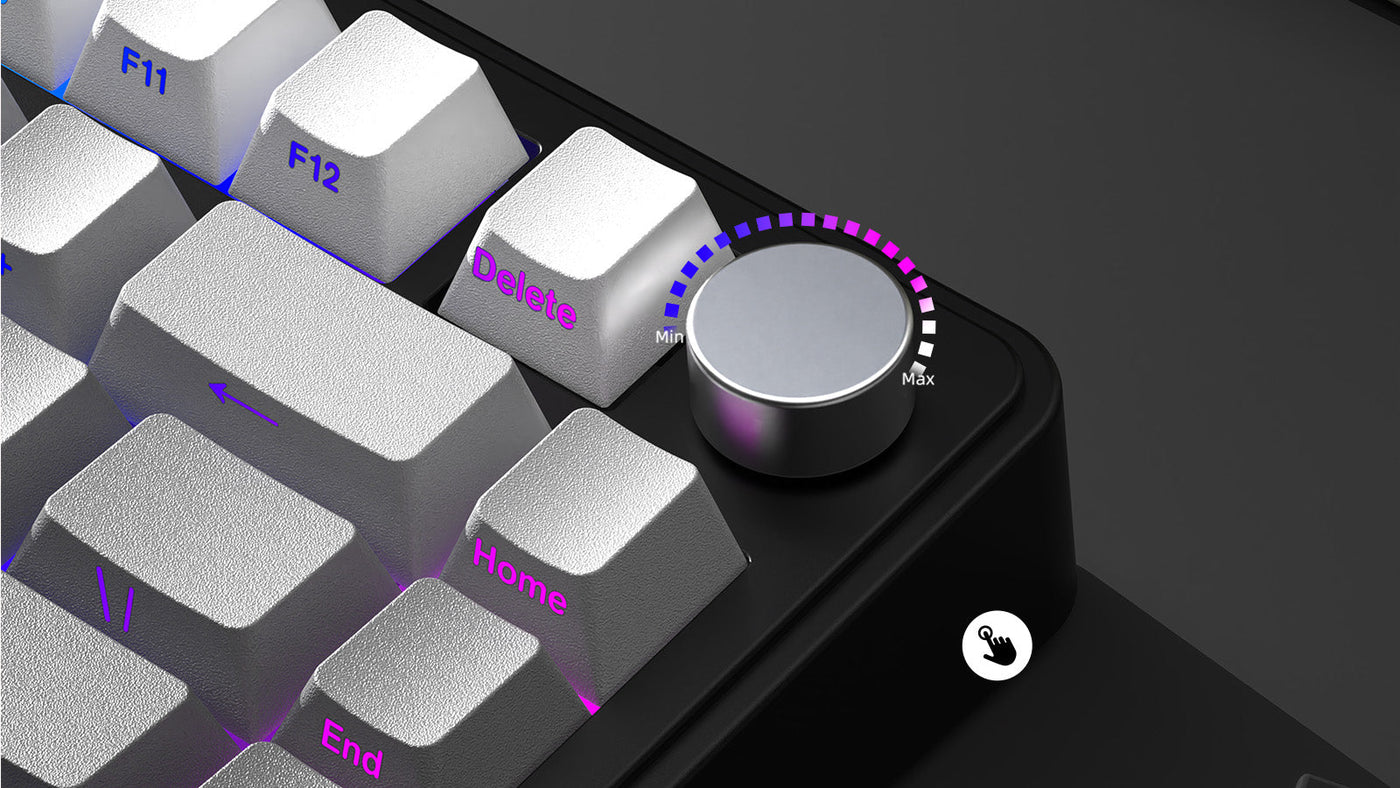
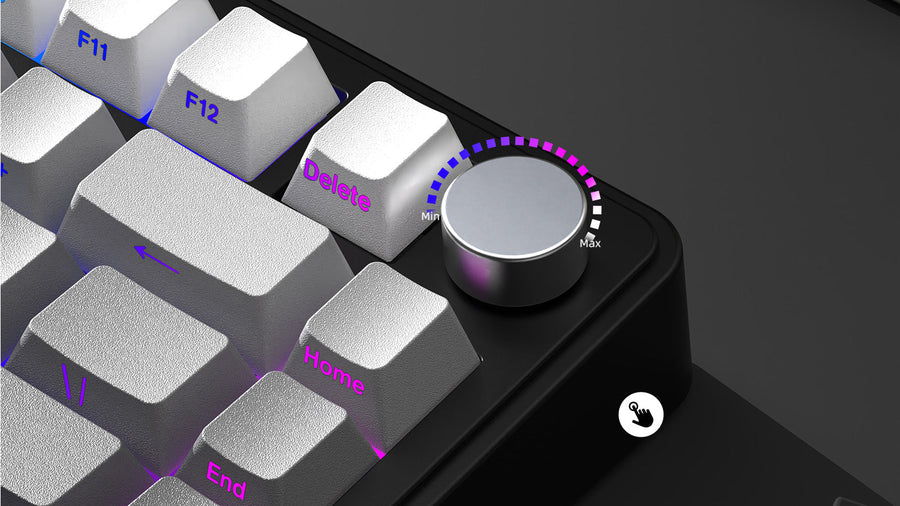
새로운 기계식 키보드를 샀고, 그 안에 멋진 작은 회전 노브가 있습니다. 멋지죠. 바로 그 순간부터 box, it probably controls your system volume, and hey, that’s genuinely useful. Twisting a physical dial is 미디어 키를 찾는 것보다 훨씬 만족스럽습니다.하지만 거기서 멈추면, 엄청난 잠재력을 그냥 두는 것은 스포츠카를 사놓고 장 보러 갈 때만 운전하는 것과 같습니다.
그 작은 노브는 생산성과 편리함의 강력한 도구로, 당신이 무엇을 할지 알려주기만 기다리고 있습니다. 만약 볼륨 다이얼을 넘어서 볼 준비가 되었다면, 제대로 찾아오셨습니다. 여기 실용적이고 똑똑한 10가지 방법이 있습니다. 매일 사용하게 될 키보드 노브를 프로그래밍하는 게임 체인저 방법들입니다.

1. 부드러운 타임라인 스크러버
자, 모든 비디오 편집자, 음악 프로듀서, 애니메이터 여러분, 이 기능은 게임 체인저입니다. 화면의 작은 재생 헤드를 힘들게 클릭하고 드래그하는 대신, 노브를 왼쪽과 오른쪽 화살표 키갑자기 노브를 부드럽게 돌리면 앞뒤로 스크럽할 수 있습니다. 프로젝트 타임라인을 조작할 수 있습니다. 마우스가 따라올 수 없는 부드럽고 촉각적인 제어감을 제공합니다.
정말로, 컷을 위한 완벽한 프레임이나 오디오 큐를 넣을 정확한 밀리초를 찾는 일이 직관적이고, 거의 무의식적인 동작입니다. 노브의 누름 클릭을 재생/일시정지로 설정하면, 거의 모든 것을 관리할 수 있습니다. 손을 떼지 않고 전체 타임라인을 조작할 수 있습니다. 이걸 쓰고 나면 어떻게 그동안 없이 작업했는지 궁금해질 거예요.
2. 디지털 아티스트의 최고의 친구
포토샵, 일러스트레이터, 프로크리에이트 같은 크리에이티브 소프트웨어를 자주 사용한다면, 이런 과정을 잘 아실 겁니다: 그림 그리고, 브러시 크기를 바꾸고, 다시 그림을 그리고, 크기를 바꾸는 것은 흐름을 끊습니다. 이 문제를 해결해 봅시다. 노브를 브러시 크기 조절로 프로그래밍하세요. 브러시 크기를 대괄호 키 [ and ]에 매핑하여 조절할 수 있습니다. 오른쪽으로 빠르게 돌리면 브러시가 커지고, 왼쪽으로 왼쪽으로 돌리면 더 작아집니다.
노브를 눌러 브러시와 지우개를 전환하도록 설정하면 한 단계 더 나아갈 수 있습니다. 이제 당신은 끊김 없는 창작 루프—그리기, 브러시 크기 조절, 실수 지우기, 모두 손목 스냅 한 번으로 가능합니다. 아주 작은 실제로 큰 변화를 느끼게 하는 변화입니다.

3. 가로 스크롤 다루기
우리 모두 겪어봤죠: 거대한 스프레드시트나 넓은 코드 블록을 보며 작고 화면 하단의 찾기 힘든 스크롤바. 이것은 불편하고 짜증 납니다. 이 불편함을 끝낼 수 있습니다 노브를 가로 스크롤 처리로 설정하세요(보통 Shift + 마우스 휠 위/아래에 매핑됩니다).
이제 방대한 Excel 시트나 긴 코드 줄도 쉽게 탐색할 수 있습니다. 전문가 수준 설정을 위해 레이어를 사용하세요 시스템. 기능 키를 빠르게 눌러 노브 모드를 기본 세로 스크롤에서 가로 스크롤로 전환할 수 있습니다, 어떤 창이든 완벽하게 제어할 수 있게 해줍니다.
4. 창과 데스크톱 조율사
진정한 파워 유저가 될 준비가 되셨나요? Alt-Tab 손가락 체조는 그만하고 노브가 작업을 하게 하세요. 당신은 인코더의 각 "클릭"을 Alt + Tab 명령으로 프로그래밍할 수 있습니다. 노브를 돌리면 우아하게 열려 있는 모든 애플리케이션을 돌려가며 탐색하세요. 원하는 앱에 도착하면 노브를 한 번 누르는 것만으로 선택하려면 Enter를 누르세요.
가상 데스크톱을 좋아한다면, 노브를 Ctrl + Win + 좌/우 화살표로 매핑해 작업 공간 사이를 빠르게 이동할 수 있습니다 다양한 작업 공간. 이것은 유연하고 만족스러운 방식으로 정리를 유지하며 멀티태스킹을 매우 매끄럽게 만듭니다.

5. 당신만의 타임머신: 실행 취소 & 다시 실행
우리는 모두 실수를 합니다. 그리고 모두 Ctrl + Z 키를 많이 사용하죠. 잠시 쉬게 해줍시다. 노브를 돌리는 동작에 반시계 방향으로 돌리면 실행 취소(Ctrl + Z)가, 시계 방향으로 돌리면 다시 실행(Ctrl + Y)이 작동합니다. 만약 다양한 프로그램에서 실행 취소를 위한 키보드 단축키에 익숙하다면, 이 필수 생산성 향상 기능들을 배우는 것이 가치 있습니다.
이메일을 작성하든, 기능을 코딩하든, 사진을 편집하든, 최근 작업을 문자 그대로 "다이얼 백"할 수 있습니다. 작업 기록을 관리하는 놀랍도록 직관적인 방법으로, 작업을 앞으로 돌리거나 "다이얼 포워드"하여 다시 불러올 수 있습니다. 키를 마구 누르는 것보다 훨씬 더 의도적인 느낌입니다.
6. 궁극의 브라우저 동반자
Most of us spend a huge chunk of our day in a web browser, so let's make it more efficient. Your knob can be 브라우저 혼란을 정리하는 데 최고의 친구입니다..
- 탭 사이를 빠르게 이동하려면 노브를 Ctrl + Tab 및 Ctrl + Shift + Tab에 설정하세요. 브라우저 탭을
- 이전 및 다음 페이지로 이동하려면 Alt + 왼쪽 화살표 및 Alt + 오른쪽 화살표에 매핑하세요. 방문한 페이지를
- 쉽게 줌 조절하기: Ctrl + 및 Ctrl -에 설정하여 모든 웹사이트에서 확대 및 축소할 수 있습니다.
7. 게이머의 비밀 무기
빠르게 진행되는 게임 중에는 매 밀리초가 중요합니다. 올바른 키를 찾느라 허둥대면 탈락할 수 있습니다. 당신의 노브 키보드는 간단하고 신뢰할 수 있는 전술적 이점입니다. 훌륭한 활용법은 무기나 장비 슬롯을 순환하는 것입니다. FPS 게임에서.
WASD에서 손을 떼지 않고도 노브를 빠르게 돌려 수류탄이나 치유 아이템을 선택하는 모습을 상상해 보세요 키에 매핑할 수도 있습니다. 더 정밀한 조준을 위해 조준경 줌을 제어하거나 Discord 마이크 볼륨 조절에 사용할 수도 있습니다. 게임 창을 벗어나지 않고도 즉시 볼륨을 조절할 수 있습니다.
8. 주문형 라이트 쇼
좋은 RGB 설정을 좋아하는 분들에게 노브는 개인 조명 감독이 될 수 있습니다. 색상 변경을 위해 색상을 바꾸기 위해 번거로운 소프트웨어를 열 필요가 없습니다. 대부분의 맞춤형 키보드 펌웨어인 QMK 및 VIA는 노브를 조명 제어에 직접 연결할 수 있습니다.
다양한 RGB 패턴을 순환시키거나 밝기를 올리거나 내리거나 심지어 속도를 변경하도록 설정할 수 있습니다 애니메이션의 일부입니다. 레이어를 창의적으로 활용하여 색조 조정용 레이어와 채도 조정용 레이어를 만들 수 있습니다, 책상 분위기를 완벽하게 제어할 수 있게 해줍니다.
9. 시스템 전체 컨트롤 데크
볼륨 조절은 시작에 불과합니다. 시스템 출력의 더 많은 부분을 관리하도록 확장해 봅시다. 가장 유용한 추가 기능 중 하나는 화면 밝기 조절입니다. 노트북에는 이 기능 키가 있지만, 데스크톱 사용자는 보통 메뉴를 뒤지거나 모니터 버튼을 만지는 대신, 노브를 밝기 조절에 매핑하면 다시는 돌아가지 않을 겁니다.
레이어를 사용하면 미니 컨트롤 데크를 만들 수 있습니다. 레이어 1은 시스템 볼륨입니다. 한 번 탭하면 레이어 2로 넘어가고, 그곳에서 노브가 화면 밝기를 조절합니다. 레이어 3은 도구를 사용해 다양한 앱 간 오디오 밸런스를 관리할 수도 있습니다 Windows에서 EarTrumpet 같은 앱처럼.
10. 한 손 텍스트 선택기
이 마지막 기능은 익숙해지면 마법 같은 느낌입니다. 텍스트를 마우스를 한 손으로 사용하면서 텍스트를 편집할 수 있습니다. 먼저, 노브를 좌우 화살표 키로 설정해 텍스트 커서를 이동하세요 텍스트 커서.
여기서 똑똑한 점은 노브 누름 동작을 Shift 키로 프로그래밍하는 것입니다. 이제 텍스트를 선택하려면, 노브를 누른 상태에서 돌리기만 하면 됩니다. 이렇게 하면 놀라운 정밀함을 한 손으로 모두 조절하면서, 다른 한 손은 마우스... 아니면 커피를 위해 자유롭게 남겨둘 수 있습니다.
Ultimately, your keyboard's knob is a blank canvas. Its true power lies in its ability to adapt to your workflow. When combined with mastering your keyboard's core functions, you'll create a truly 개인화된 입력 경험. 최고의 해킹은 이 목록에 없어요—바로 당신만의 독특한 문제를 해결하기 위해 만드는 것입니다 짜증.
Ultimately, your keyboard's knob is a blank canvas. Its true power lies in its ability to adapt to your workflow. The best hack isn't on this list—it's the one you create to solve your own unique 짜증. 키보드 소프트웨어를 실행하고, 조금 만져보며, 바로 손에 쥐고 있는 잠재력을 열어보세요 손끝에서. 이제 재미있게 사용해 보세요.