표준 1000Hz 폴링에서 8000Hz(8K)로의 전환은 볼 센서에서 광학 센서로의 전환 이후 주변기기 기술에서 가장 중요한 변화 중 하나입니다. 경쟁 FPS 커뮤니티에게 이 약속은 명확합니다: 경쟁 우위를 위한 거의 즉각적인 0.125ms 응답 시간과 입력 지연의 측정 가능한 감소. 그러나 수백 건의 문제 해결 세션과 성능 감사에서 관찰한 바와 같이, 8K로의 도약은 단순한 "플러그 앤 플레이" 업그레이드가 아닙니다. 이는 복잡한 시스템 요구 사항과 절충점을 도입하며, 잘못 관리하면 오히려 게임 경험을 저하시킬 수 있습니다.
이 기술 가이드에서는 높은 폴링 속도의 기계적 및 계산적 현실을 분석합니다. 예산에 민감한 게이머를 위해 증거 기반의 경험법칙을 제공하여 "사양 신뢰성 격차"를 메우고, 하드웨어가 여러분의 목표를 지원하도록 보장하는 것을 목표로 합니다.
8K 폴링의 물리학: 마케팅을 넘어서
8K 폴링이 왜 혁신적인지 이해하려면 먼저 주파수와 시간의 수학적 관계를 살펴봐야 합니다. 표준 게이밍 마우스는 1000Hz에서 PC에 1.0ms마다 보고서를 보냅니다. 이 주파수를 8000Hz로 높이면 폴링 간격이 거의 즉각적인 0.125ms로 줄어듭니다.
이 감소는 고속 추적 중에 느껴지는 "마이크로 스터터"에 직접적인 영향을 미칩니다. 240Hz 또는 360Hz 모니터에서 마우스를 움직일 때, 1000Hz 마우스는 항상 모니터의 새로 고침 주기와 완벽하게 일치하지 않을 수 있습니다. 이 불일치는 커서 위치에 작고 불규칙한 간격을 만듭니다. 8000Hz에서는 데이터 포인트 밀도가 매우 높아 디스플레이가 이를 렌더링할 수 있다면 커서 경로가 훨씬 부드럽게 보입니다.
Motion Sync 지연 스케일링
많은 사람들이 혼동하는 점 중 하나는 센서 데이터와 USB 폴링 이벤트를 동기화하도록 설계된 기능인 "Motion Sync"입니다. USB HID 클래스 정의서(HID 1.11)에 따르면, 호스트 컨트롤러가 이러한 보고서를 처리하는 방식이 안정적인 데이터 스트림 유지에 매우 중요합니다.
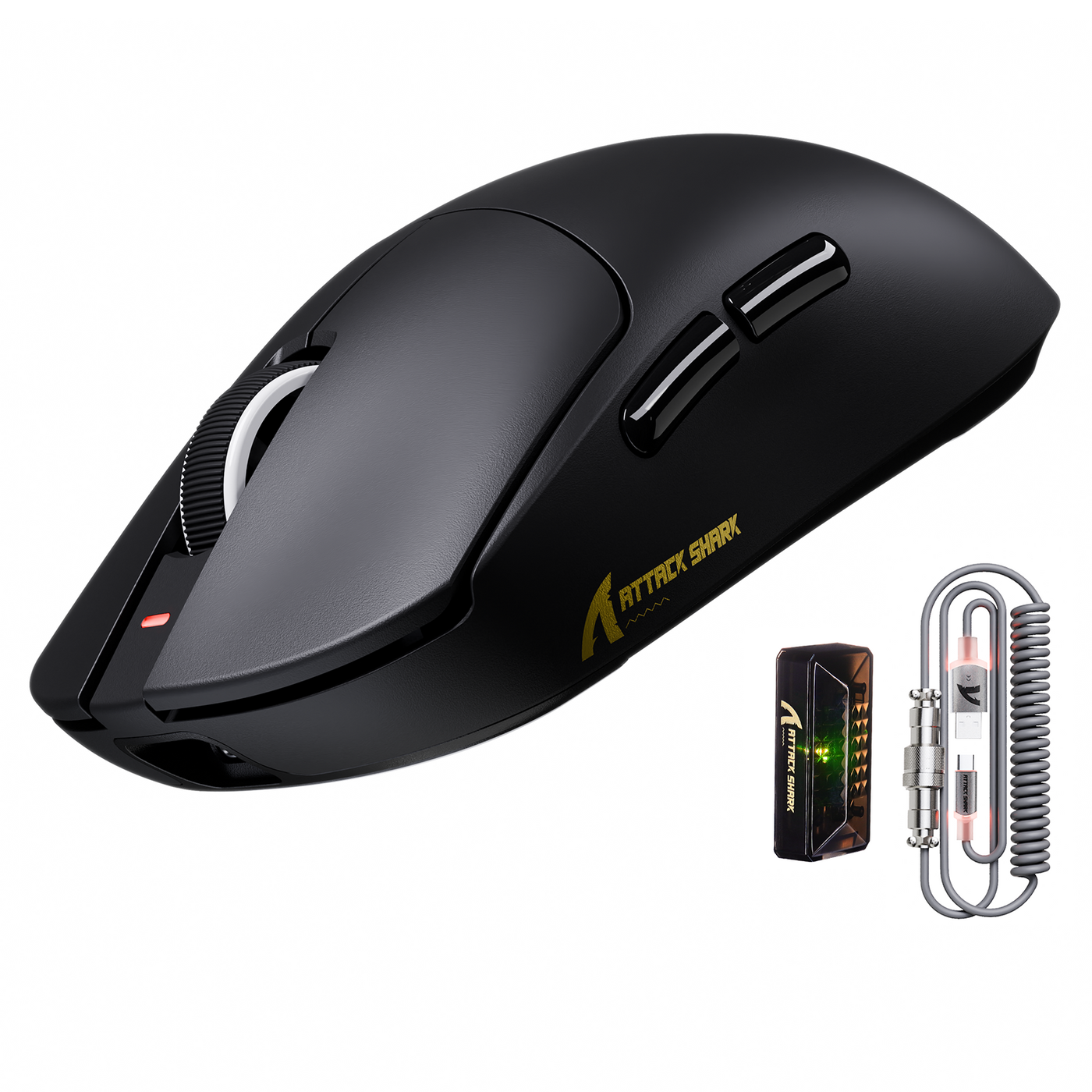
전통적인 1000Hz 마우스에서 Motion Sync는 약 0.5ms(폴링 간격의 절반)의 결정적 지연을 추가합니다. 그러나 8000Hz에서는 이 지연이 무시할 수 있는 약 0.0625ms로 줄어듭니다. 즉, ATTACK SHARK X8 시리즈 트라이모드 경량 무선 게이밍 마우스에 탑재된 PixArt PAW3950 같은 고성능 센서를 사용한다면, Motion Sync를 활성화하는 것이 사실상 지연 없이 "무료"로 일관성을 향상시켜 줍니다.
CPU 세금: IRQ 병목 현상 이해하기
8K 폴링이 보편적으로 권장되지 않는 주된 이유는 "CPU 세금" 때문입니다. 마우스가 8000Hz로 폴링할 때, 단순히 데이터를 전송하는 것이 아니라 매초 8,000개의 인터럽트 요청(IRQs)을 생성합니다. CPU는 각 요청을 처리하기 위해 현재 작업을 잠시 멈춰야 합니다.
70% 사용률 경험 법칙
실제 성능 테스트를 바탕으로 한 실용적인 경험 법칙을 개발했습니다: 목표 프레임 레이트에서 게임 중 CPU 사용률이 지속적으로 70%를 넘는다면, 1000Hz 또는 4000Hz를 유지하는 것이 좋습니다.
Ryzen 5 5600과 같은 최신 6코어/12스레드 프로세서에서는 CS2나 발로란트 같은 최적화가 잘 된 게임에서 오버헤드는 보통 평균 FPS에 1-3% 정도로 미미합니다. 진짜 위험은 "1% 최저치"에 있습니다. CPU가 이미 과부하 상태일 때 추가 인터럽트 부하는 프레임 타임 급증을 일으켜, 혼란스러운 교전 중에 가장 부드러움이 필요한 순간에 눈에 띄는 끊김 현상을 초래할 수 있습니다.
| 폴링 레이트 | 간격 | 추정 CPU 오버헤드 (최신 헥사코어) | 권장 최소 CPU |
|---|---|---|---|
| 1000Hz | 1.0ms | < 0.5% | 최신 쿼드코어 프로세서 |
| 4000Hz | 0.25ms | 1.5% - 3% | Ryzen 5 3600 / Intel i5-10400 |
| 8000Hz | 0.125ms | 4% - 8% | Ryzen 5 5600 / Intel i5-12400 |
참고: 값은 일반적인 사용과 백그라운드 작업 부하를 기반으로 한 추정 범위입니다.
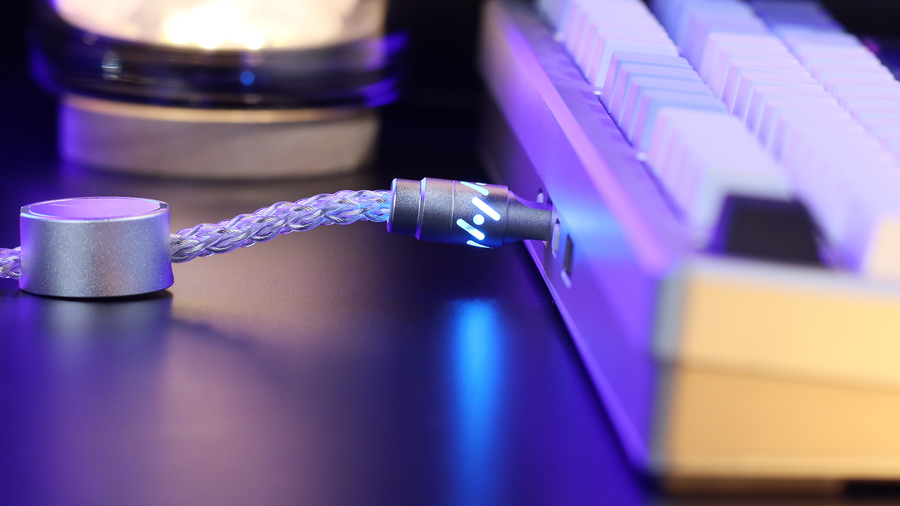
고성능 마우스와 키보드가 데스크 매트 위에 놓여 PC에 깔끔하게 연결된 기술적 게이밍 설정을 보여줍니다.
USB 토폴로지: 포트 선택이 선택 사항이 아닌 이유
고주사율 설정에서 가장 자주 발생하는 문제 중 하나는 USB 포트 자체입니다. 메인보드의 모든 USB 포트가 동일한 컨트롤러에 의해 처리되는 것은 아닙니다.
- CPU 직접 포트: 보통 메인보드 후면 I/O 중 상단에 가장 가까운 포트로, CPU 내부 PCIe 레인에 직접 연결됩니다.
- 칩셋 포트: 메인보드 칩셋(예: B550 또는 Z790)을 통해 라우팅된 포트입니다. 주로 전면 패널 헤더와 USB 허브를 처리합니다.
8K 폴링을 위해서는 직접 메인보드 포트 사용을 강력히 권장합니다. 라우팅된 칩셋 포트나 외부 허브는 추가적인 인터럽트 처리 계층과 잠재적인 대역폭 경쟁을 유발합니다. 저희 경험상, 공유 허브를 사용하면 지속적인 인터럽트 부하로 인해 USB 호스트 컨트롤러 드라이버가 충돌하거나 멈추는 "입력 정지" 현상이 발생할 수 있습니다.
DPI 포화: 미세 조정의 수학
실제로 8000Hz 데이터 스트림을 "채우려면" 마우스가 각 폴링마다 새로운 좌표 변화를 생성할 만큼 충분히 빠르게 움직여야 합니다. 이는 다음 공식으로 정의됩니다: 초당 패킷 수 = 이동 속도(IPS) × DPI.
400 DPI로 플레이할 경우, 8000Hz 보고율을 포화시키려면 최소 20 IPS(초당 인치)로 마우스를 움직여야 합니다. 저속의 정밀한 미세 조정(예: 저격) 중에는 400 DPI 마우스가 1000Hz 또는 2000Hz만 효과적으로 보고할 수 있는데, 이는 초당 8,000개의 구별된 데이터 포인트를 생성할 해상도가 충분하지 않기 때문입니다.
8K 신호의 안정성을 극대화하려면 1000 DPI에서 1600 DPI를 기본으로 권장합니다. 1600 DPI에서는 마우스를 5 IPS로만 움직여도 8K 대역폭을 포화시켜, 미세한 조준 보정도 지연 감소의 혜택을 받습니다.
배터리 절충: 런타임 모델링
무선 애호가에게 8K 폴링은 상당한 운영 부담을 가져옵니다. Nordic Semiconductor Infocenter에서 논의된 고주파 e스포츠 칩의 기술 사양에 따르면, 8K 폴링을 위한 무선 송수신 주기 증가가 전류 소모를 크게 증가시킵니다.
우리는 300mAh 배터리(초경량 마우스에 일반적)를 사용해 전형적인 경쟁 시나리오를 모델링했습니다:
- 1000Hz에서: 총 전류 소모는 약 4mA로, 약 75시간의 런타임을 제공합니다.
- 8000Hz에서: 예상 전류 소모가 15mA로 증가합니다.
이로 인해 런타임이 단 17시간에 불과합니다. 하루 4시간 게임을 하는 게이머라면 4일마다 마우스를 충전해야 한다는 뜻입니다. 배터리 수명이 75-80% 감소하는 것은 편리함을 중시하는 예산 게이머에게 중요한 요소입니다. 기기를 자주 충전하는 것을 잊는다면, ATTACK SHARK X8 시리즈 트라이모드 경량 무선 게이밍 마우스의 1000Hz 또는 4000Hz 모드가 훨씬 더 지속 가능한 균형을 제공합니다.
시너지: 8K와 홀 효과 키보드의 통합
마우스가 8K 논의의 주요 초점인 반면, 키보드는 그 방정식의 두 번째 절반입니다. 현대의 경쟁용 세팅은 8K 마우스의 속도에 맞추기 위해 점점 더 홀 효과(자기) 기술을 채택하고 있습니다.
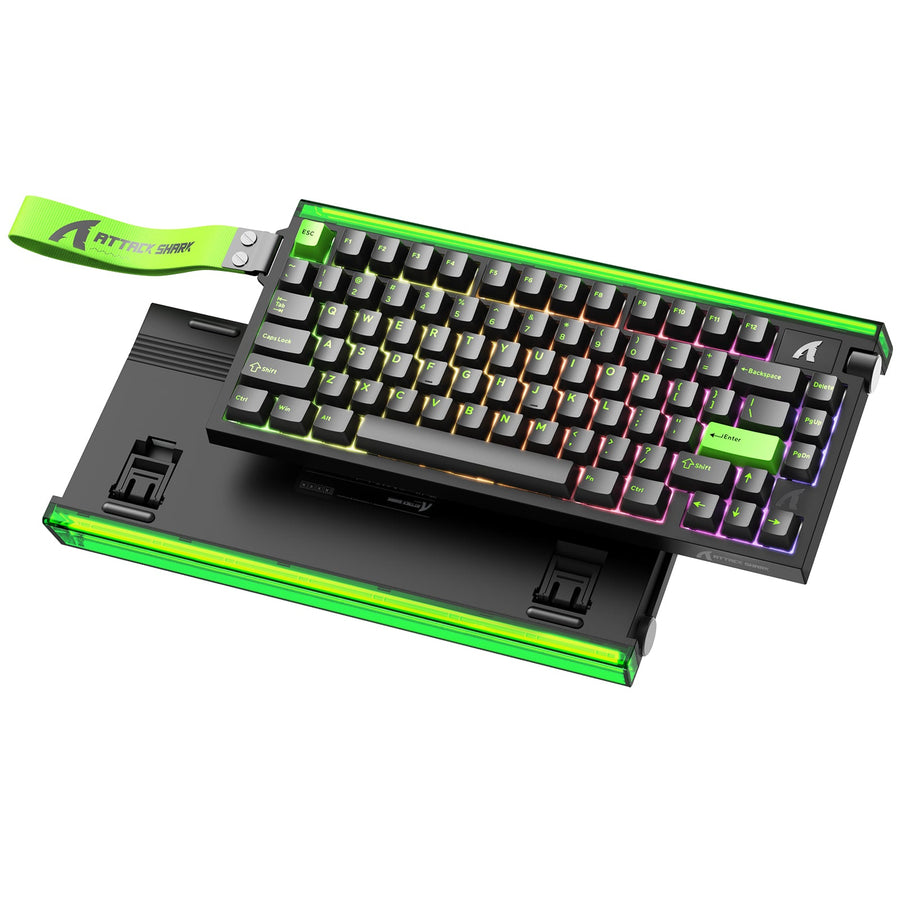
ATTACK SHARK X68MAX HE Rapid Trigger CNC 알루미늄 키보드는 이러한 시너지의 대표적인 예입니다. 이 키보드는 256,000Hz 스캔 속도와 진정한 8000Hz 유선 폴링 속도를 자랑합니다.
키보드 폴링이 중요한 이유
키보드 입력은 종종 간과되지만, Valorant나 Counter-Strike 2 같은 게임에서는 "카운터 스트레이핑"이 프레임 단위 완벽한 타이밍을 요구합니다. 0.08ms 지연 시간을 가진 키보드는 OS가 "멈춤" 명령을 거의 즉시 인식하도록 보장합니다. 8K 마우스와 함께 사용하면 전체 입력 루프가 최적화되어 빠른 마우스가 느린 125Hz 또는 500Hz 구형 키보드에 의해 병목 현상이 발생할 때 생기는 "입력 지터"를 줄일 수 있습니다.

8K 안정성을 위한 환경 최적화
8K를 지원하는 하드웨어가 있더라도 IRQ 충돌을 방지하기 위해 소프트웨어 환경을 최적화해야 합니다. 8K 폴링의 "치명적 실패 모드"인 시스템 전체 입력 정지는 불안정한 백그라운드 프로세스 때문에 자주 발생합니다.
"복합 오버헤드" 규칙: 8K 폴링과 동시에 다음 프로그램을 실행하지 마십시오:
- 과도한 RGB 소프트웨어: 많은 조명 프로그램이 패턴 동기화를 위해 높은 CPU 사이클을 사용합니다.
- Discord 오버레이: 오버레이는 게임 엔진이 Windows Raw Input에 연결되는 방식을 방해할 수 있습니다.
- 하드웨어 모니터링 도구: 500ms마다 CPU 센서를 폴링하는 도구는 인터럽트 큐에 "마이크로 히컵"을 일으킬 수 있습니다.
NVIDIA Reflex Analyzer 연구에 따르면, 시스템 지연 시간을 최소화하려면 주변기기에서 게임 엔진까지 "깨끗한" 경로가 필요합니다. 입력 또는 렌더 스트림에 개입하는 소프트웨어는 8K 폴링의 밀리초 이하 이득을 무효화할 수 있습니다.
정밀 표면: 마우스패드의 역할
마지막으로, 물리적 인터페이스도 무시할 수 없습니다. 8000Hz로 보고하는 센서는 표면의 미세한 결함에도 매우 민감합니다. 전통적인 천 패드는 때때로 일관성 없는 짜임으로 인해 초고속 폴링 속도에서 "지터" 현상이 발생할 수 있습니다.
8K 성능을 위해서는 ATTACK SHARK CM04 정품 카본 파이버 e스포츠 게이밍 마우스패드와 같은 일관되고 고밀도 표면을 권장합니다. 카본 파이버는 X축과 Y축 모두에서 거의 완벽한 균일한 추적을 제공합니다. 이 균일성은 0.125ms 간격으로 센서가 표면을 "미세하게" 관찰하기 때문에 매우 중요합니다; 짜임새의 작은 차이도 확대되어 CPU에 불규칙한 추적 데이터가 전달될 수 있습니다.

가성비 게이머를 위한 전략적 구현
예산을 중시하는 경쟁 플레이어라면 최고 사양을 추구하는 데 현실적인 한계를 고려해야 합니다. 현재 144Hz 모니터와 중급 CPU를 사용 중이라면 1000Hz에서 8000Hz로의 전환은 점점 적은 효과를 가져올 수 있습니다.
추천 진행 단계:
- DPI 정렬: 현재 폴링 속도를 포화시키려면 1000-1600 DPI 범위에 있어야 합니다.
- USB 최적화: 수신기를 메인보드의 후면 I/O 포트로 옮기세요.
- 4K 최적 지점: 많은 사용자에게 4000Hz는 이상적인 "황금비"를 나타냅니다—지연 시간을 75%(0.25ms) 줄이면서 8K보다 CPU 부담이 훨씬 적고 배터리 수명이 더 깁니다.
- 완전 8K 배치: 240Hz 이상 모니터, 고성능 CPU(예: Ryzen 7 또는 i7), 그리고 규칙적인 충전 습관을 가진 사용자에게 권장됩니다.
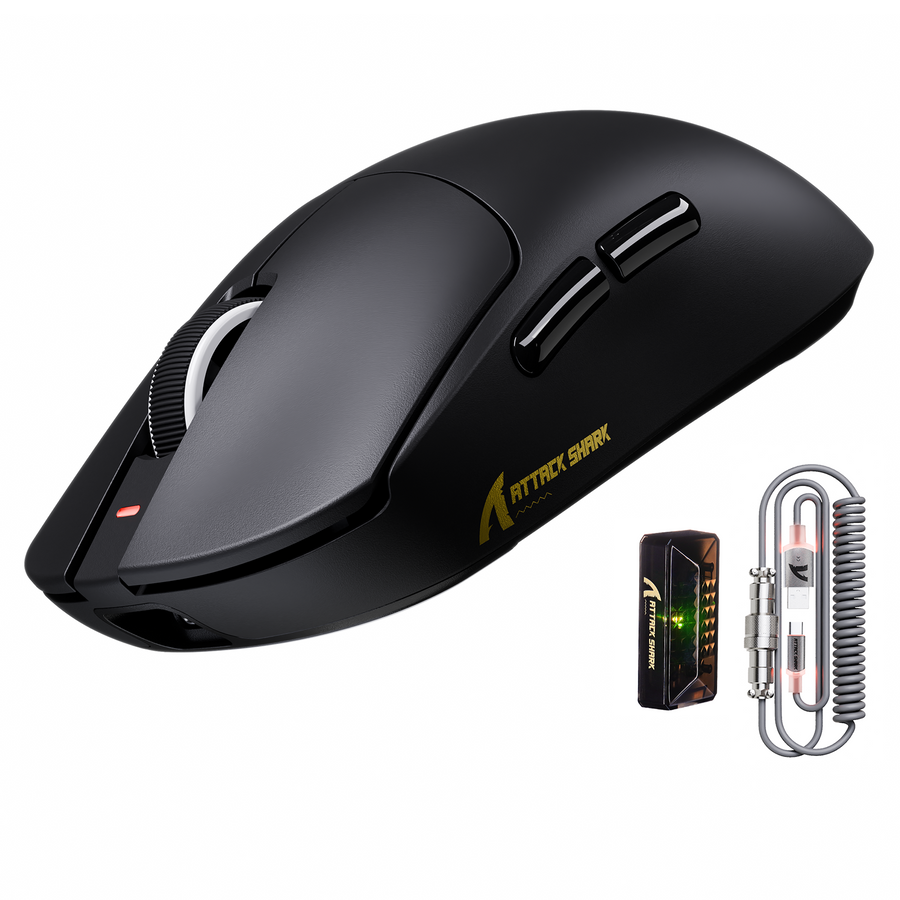
ATTACK SHARK X8 시리즈 트라이 모드 경량 무선 게이밍 마우스는 이 모드들 간 전환이 가능해 시스템이 안정적으로 유지되고 조준이 가장 민감하게 느껴지는 정확한 지점을 찾을 수 있습니다.
IRQ 처리, USB 토폴로지, 센서 포화와 같은 기본 메커니즘에 집중하면 과대광고를 넘어서서 끊김 없는 일관된 토너먼트급 성능을 제공하는 환경을 구축할 수 있습니다.
YMYL 면책 조항: 이 기사는 정보 제공 목적으로만 작성되었습니다. 높은 폴링 속도와 빠른 트리거 설정은 주변기기의 느낌을 크게 바꿀 수 있습니다. 설정 변경 후 손목에 무리가 가거나 불편함이 느껴지면, 자격을 갖춘 인체공학 전문가나 물리치료사와 상담하세요. 시스템 보안을 위해 항상 공식 출처에서 드라이버를 다운로드하세요.