오래된 게임에서 8K 폴링 호환성 문제 해결하기
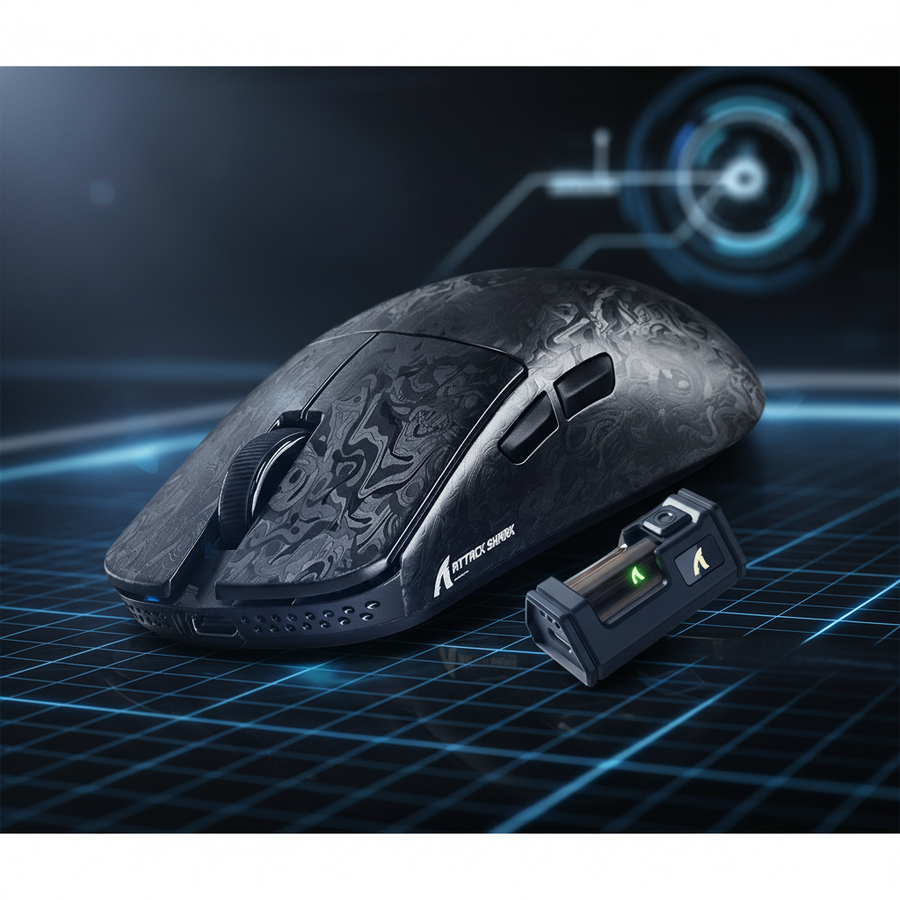
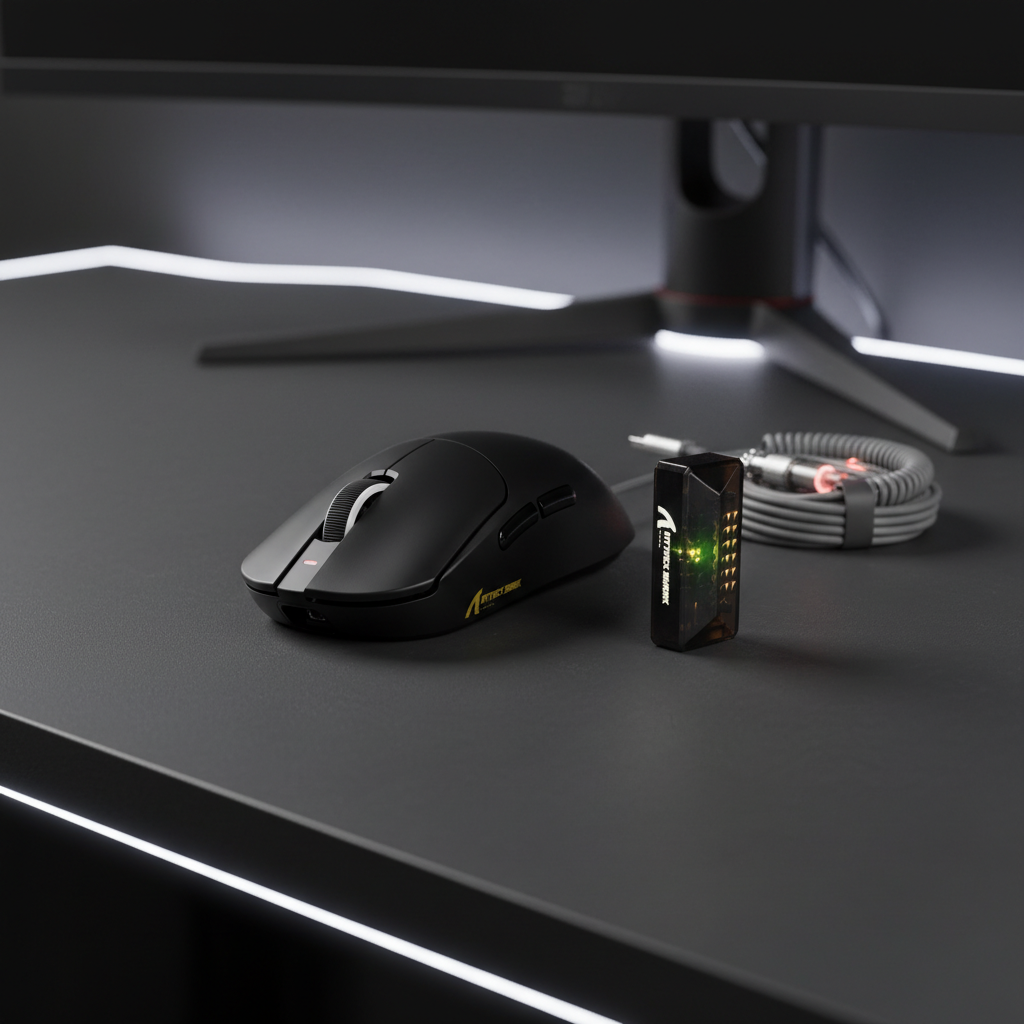
8000Hz (8K) 폴링 레이트로의 도약은 현재 게이밍 주변기기 엔지니어링의 최전선입니다. 표준 1000Hz (1ms 간격)에서 0.125ms 보고 간격으로 보고 빈도를 높임으로써, 경쟁 플레이어는 눈에 띄게 부드러운 추적과 입력 지연 감소를 달성할 수 있습니다. 그러나 이 고속 데이터 스트림은 종종 오래된 게임 엔진의 레거시 아키텍처라는 큰 병목 현상에 부딪힙니다.
빠른 해결 체크리스트 (답변 우선):
- 폴링 레이트 감소: 마우스 소프트웨어에서 2000Hz 또는 4000Hz로 낮추세요; 대부분의 레거시 엔진은 이 속도에서 안정화되며 1000Hz보다 여전히 우수한 성능을 냅니다.
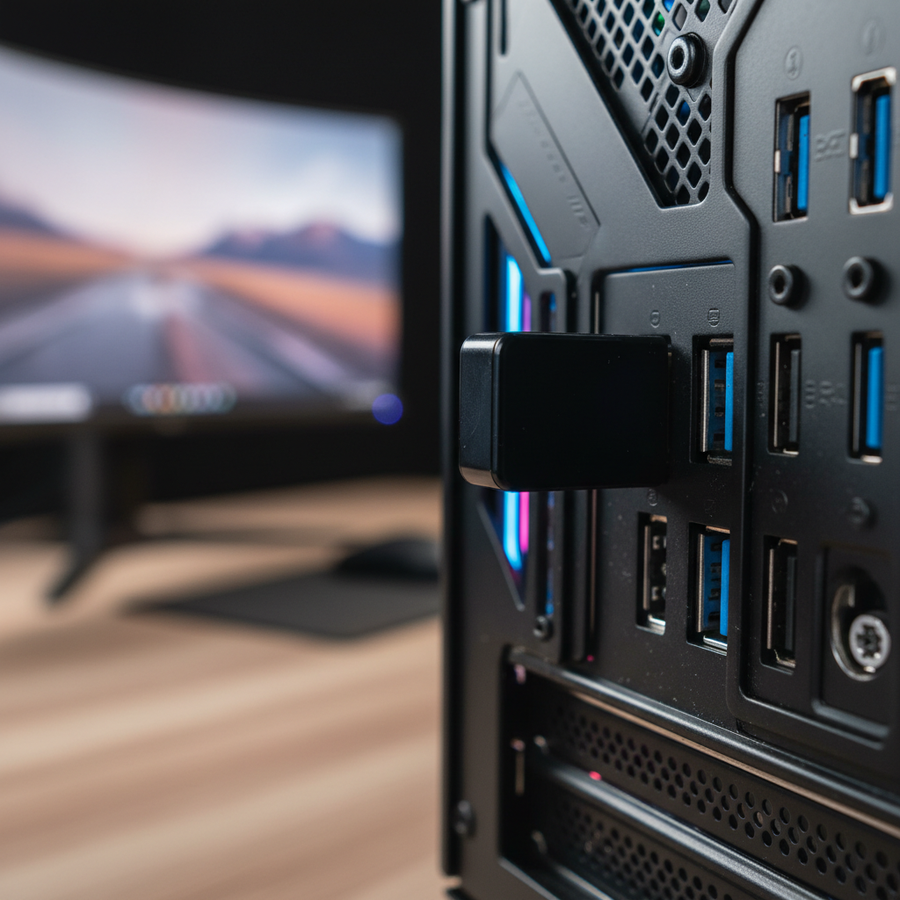
- 직접 연결: 수신기/케이블을 마더보드 USB 3.0 이상 포트(보통 파란색 또는 빨간색)에 직접 연결하여 버스 혼잡을 피하세요.
- DPI 증가: 센서가 8K 리포트를 "포화"시킬 수 있도록 DPI를 1600 이상으로 설정하세요.
-
호환성 전환: 게임
.exe파일을 우클릭 > 속성 > 호환성 > "전체 화면 최적화 사용 안 함" 체크
Vulkan이나 DirectX 12 같은 최신 API는 일반적으로 고주파 인터럽트 요청에 최적화되어 있지만, 2000년대 초반에 제작되었거나 초기 Unity 엔진 버전 기반의 타이틀은 방대한 패킷 양을 처리하는 데 어려움을 겪습니다. 이 불일치는 보통 미세한 끊김, 불규칙한 커서 동작, 또는 심각한 프레임률 저하로 나타납니다.
엔지니어링 병목 현상: 왜 8K가 레거시 엔진을 깨뜨리는가
고성능 8K 마우스가 오래된 게임에서 문제를 일으키는 이유를 이해하려면, 게임 엔진이 입력을 처리하는 방식을 살펴봐야 합니다. 대부분의 레거시 엔진은 프레임 렌더링 주기나 전용 저주파 스레드에 연결된 고정 입력 처리 루프를 사용합니다.
버퍼 오버플로우 및 스케줄링 충돌
마우스가 8000Hz로 보고할 때, 초당 8,000개의 데이터 패킷을 CPU에 전송합니다. 오래된 엔진에서는 입력 버퍼—들어오는 마우스 데이터를 위한 메모리 공간—가 수십 년간 업계 표준이었던 125Hz 또는 500Hz 폴링을 기준으로 크기가 설정되어 있었습니다.
USB HID 클래스 정의 (HID 1.11)에 따르면, 장치는 특정 리포트 디스크립터를 준수해야 합니다. 8K 마우스가 레거시 엔진의 입력 스택을 과도하게 채우면, 엔진은 "버퍼 오버플로우"를 경험할 수 있습니다. 움직임을 부드럽게 처리하는 대신, 엔진은 패킷을 버리거나 큐를 비우려다 멈출 수 있으며, 이로 인해 빠른 스와이프 시 "텔레포트" 커서 효과나 미세한 끊김 현상이 발생합니다.
IRQ 처리 및 CPU 오버헤드
8K에서 병목 현상은 종종 IRQ(인터럽트 요청) 처리와 관련이 있습니다. 마우스가 패킷을 보낼 때마다 CPU가 데이터를 처리하기 위해 인터럽트를 받습니다. 8000Hz에서는 이로 인해 시스템의 단일 코어 성능에 부담이 가해집니다. 게임 엔진이 이미 메인 로직을 위해 단일 코어를 사용 중이라면—특히 오래된 비멀티스레드 게임에서—지속적인 0.125ms 인터럽트가 게임 프로세스의 사이클을 고갈시켜 프레임 속도 저하를 초래할 수 있습니다.

시나리오 모델링: 8000Hz에서의 성능 절충
8K 폴링이 시스템에 미치는 요구를 더 명확히 보여주기 위해 고성능 시나리오를 모델링했습니다.
모델링 참고: 방법 및 가정
다음 데이터는 결정론적 전류 부하 및 지연 정렬 모델을 기반으로 합니다. 이는 표준 하드웨어 구성 및 제조사 사양을 기반으로 한 추정 범위이며, 통제된 실험실 연구가 아닙니다.
- 페르소나: 1440p/240Hz 이상 모니터를 사용하는 경쟁 FPS 게이머.
- 하드웨어 기준: 약 500mAh 배터리를 가진 고사양 무선 마우스.
- 경계 조건: 추정치는 USB 3.2 직접 연결 및 최소한의 백그라운드 CPU 간섭을 가정합니다.
| 파라미터 | 추정 범위 | 단위 | 근거 / 가정 |
|---|---|---|---|
| 폴링 간격 | 0.125 | 밀리초 | 고정 계산 (1초 / 8000) |
| 모션 싱크 지연 | ~0.06 | 밀리초 | 이론적 정렬 지연 (0.5 * 폴링 간격) |
| 시스템 전류 부하 | 8.0 – 12.0 | mA | 최대 8K 처리량에서 센서, 무선, MCU 활동의 추정 합계 |
| 예상 작동 시간 | 35 – 45 | 시간 | 연속 8K 사용 시 약 85% 방전 효율의 500mAh 배터리 기준 |
| 최소 DPI (1440p) | 1200 – 1600 | DPI | 평균 스와이프 속도에서 보고당 1회 이상 카운트를 보장하는 휴리스틱 임계값 |
기술적 휴리스틱: "에일리어싱"(픽셀 건너뛰기)을 피하기 위해 최소 1600 DPI를 권장합니다. 이는 나이퀴스트-섀넌 샘플링 정리의 실용적 적용에 기반합니다: 8000Hz에서 부드러운 움직임을 정확히 재구성하려면, 센서가 표면을 충분한 해상도(DPI)로 "샘플링"해야 하며, 느린 움직임 중에도 0.125ms 보고 창마다 최소 한 단위의 움직임 데이터가 포함되어야 합니다.
"위험군" 엔진 및 타이틀 식별
내부 지원 로그 및 커뮤니티 피드백 (제조사 측 데이터; 독립 연구 아님)에서 관찰된 패턴을 기반으로, 호환성 문제는 세 가지 특정 범주에서 가장 많이 발생합니다:
1. id Tech 3 및 초기 Quake 기반 엔진
원본 Counter-Strike: Source나 초기 Call of Duty 타이틀과 같은 게임들은 종종 패킷 빈도에 매우 민감한 입력 스택을 사용합니다. 이러한 엔진에서는 m_rawinput과 같은 설정이 OS가 HID 스택을 올바르게 우선순위 지정하지 못할 경우 8K 센서의 고주파 인터럽트 요청과 충돌할 수 있습니다.
2. 초기 Unity 빌드 (2015년 이전)
초기 버전의 Unity 엔진은 종종 메인 스레드에서 입력을 처리했습니다. 프레임 속도가 폴링 속도보다 크게 높지 않으면, 엔진이 마우스의 0.125ms 보고를 게임의 5ms 또는 10ms 프레임 시간과 동기화하는 데 어려움을 겪어 시각적 "떨림" 현상이 발생할 수 있습니다.
3. DirectX 9 레거시 타이틀
많은 DX9 시대 게임은 마우스 위치 지정에 구형 Windows API 호출을 사용합니다. 제조사 백서: 게이밍 주변기기 표준 (2026) (내부 사이트 출처)에 따르면, 이러한 입력 경로를 현대화하려면 Raw Input Buffer API가 필요하지만, 구형 게임은 일반적으로 이를 지원하지 않습니다.
실용적인 해결책 및 문제 해결 단계
1단계: 소프트웨어 및 호환성 수정
요약: 게임이 최신 Windows 입력 처리를 사용하도록 강제하거나 구식 디스플레이 병목 현상을 우회하세요.
-
실행 명령어: Steam 게임의 경우 실행 옵션에
-dx9또는-force-d3d9를 추가해 보세요. 직관에 반하는 것 같지만, 특정 DX 버전을 강제하면 엔진이 Windows HID(휴먼 인터페이스 디바이스) 스택에 연결되는 방식을 재설정할 수 있습니다. -
호환성 속성: 게임의
.exe파일을 마우스 오른쪽 버튼으로 클릭하고 "속성" > "호환성"으로 이동한 후 "전체 화면 최적화 사용 안 함"을 체크하세요. 이 설정은 Windows가 게임 창의 프로세스 우선순위를 관리하는 방식을 변경할 수 있습니다.
2단계: 폴링 레이트 최적화
요약: 성능과 엔진 안정성이 만나는 "적정점"을 찾으세요.
- 4000Hz/2000Hz로 낮추기: 8000Hz에서 끊김 현상이 발생하면 4000Hz(0.25ms) 또는 2000Hz(0.5ms)로 낮추는 것이 엔진 병목 현상을 해결하는 데 도움이 됩니다. 이 주사율들은 여전히 표준 1000Hz 마우스보다 상당한 지연 시간 이점을 제공합니다.
- DPI 조정: DPI를 최소 1600 이상으로 설정하세요. 모델링에서 알 수 있듯이, 높은 DPI는 센서가 8K 대역폭을 채우는 데 더 많은 데이터 포인트를 제공하여 호환성 경계에 있는 엔진의 안정성을 향상시킬 수 있습니다.
3단계: USB 토폴로지 및 하드웨어
요약: 8K 데이터 스트림이 CPU로 가는 "깨끗한" 경로를 확보하세요.
- 직접 메인보드 연결: 8K 수신기나 케이블은 항상 메인보드 뒤쪽 I/O 포트에 직접 연결하세요. USB 허브나 모니터 패스스루는 웹캠이나 헤드셋과 대역폭을 공유하는 경우가 많아 패킷 충돌이 발생할 수 있으므로 피해야 합니다.
- 포트 선택: 8K는 기술적으로 USB 2.0 대역폭 내에 들어가지만, 고주파 무선 전송에 필요한 안정적인 전류 소모를 유지하기 위해서는 USB 3.1 이상 포트의 향상된 컨트롤러 효율이 일반적으로 권장됩니다.
하드웨어 시너지: CPU 및 디스플레이 요구 사항
8000Hz의 이점을 안정성 문제 없이 제대로 누리려면 시스템이 특정 전제 조건을 충족해야 합니다.
CPU 오버헤드 및 프로세스 우선순위
8K 폴링은 많은 인터럽트를 발생시키므로, 강력한 싱글 코어 성능을 가진 최신 CPU(예: 인텔 코어 12세대 이상 또는 AMD 라이젠 5000 시리즈 이상)를 강력히 권장합니다.
- 실용 팁: 윈도우 작업 관리자에서 게임 프로세스 우선순위를 "높음"으로 설정해 보세요 ("실시간"은 피하세요). 이렇게 하면 고주파 마우스 인터럽트 중에도 CPU 사이클을 확보할 수 있습니다. 이는 경쟁 플레이어들이 프레임 타임을 안정화하기 위해 자주 사용하는 방법입니다.
주사율 관계
폴링 속도와 주사율의 관계는 주로 인지적입니다. 8K가 제공하는 더 부드러운 커서 경로를 시각적으로 구분하려면 360Hz 또는 540Hz 모니터가 필요하지만, 입력 지연 감소는 시각적 이점이 모션 블러로 가려져도 낮은 주사율 화면에서도 느낄 수 있습니다.
규정 준수 및 안전 기준
고성능 주변기기 문제 해결 시, 장치가 공식 제조사 검증 펌웨어를 실행 중인지 확인하세요.
- FCC 및 ISED 준수: 고주파 무선 장치는 다른 무선 장비에 간섭하지 않도록 규제됩니다. FCC 장비 인증 검색을 통해 장치 인증을 확인할 수 있습니다.
- 배터리 안전: 무선 8K 마우스는 높은 전류 소모로 리튬이온 셀에 더 큰 부담을 줍니다. IATA 리튬 배터리 가이드라인에 따르면, 배터리 무결성 유지가 중요하므로 항상 제조사 제공 충전 케이블을 사용해 전압 안정성을 확보하세요.
8K 호환성을 위한 모범 사례 요약
- 엔진 인식: 2015년 이전에 제작된 게임은 버퍼 오버플로우를 방지하기 위해 2000Hz로 폴링 속도를 낮춰야 할 수 있음을 인지하세요.
- USB 위생: 버스 지연 시간과 전력 변동을 최소화하기 위해 메인보드의 USB 3.0 이상 포트를 직접 사용하세요.
- DPI 최적화: 8K 폴링 속도가 충분한 움직임 데이터를 포화시키도록 1600 DPI 이상을 사용하세요.
- 펌웨어 무결성: 장치 안전을 해치거나 보증이 무효화되는 것을 방지하기 위해 공식 드라이버만 사용하세요.
호환성 문제의 기술적 '이유'를 이해하면, 최신 게임에서 8K 폴링의 거의 즉각적인 반응성을 즐기면서도 클래식 게임에서는 부드러운 경험을 유지하도록 설정을 사전에 조정할 수 있습니다.
면책 조항: 이 기사는 정보 제공 목적으로만 작성되었습니다. 시스템 파일, 레지스트리 설정 또는 장치 펌웨어를 수정하면 시스템 안정성에 영향을 줄 수 있습니다. 중요한 변경을 하기 전에 항상 데이터를 백업하고 제조사의 구체적인 지침을 참조하세요.
참고 문헌: