적합한 키보드 케이블 길이는 키보드에서 컴퓨터나 허브 포트까지 케이블이 실제로 지나갈 경로의 길이에, 설치 환경에서 움직일 때 필요한 여유 길이를 더한 값입니다. 이 전체 길이를 충족하는 케이블 중 가장 짧은 것을 선택하세요.
직선거리를 대충 짐작하지 마세요. 책상 가장자리 위나 트레이 아래, 모니터 암 위로 케이블을 연결하려면 양 끝 사이의 거리보다 더 긴 케이블이 필요합니다. 짧게 잡으면 케이블이 팽팽해지고, 길게 잡으면 남는 케이블이 책상 위에 쌓입니다.
전체 경로를 측정하고 케이블 길이를 선택하세요
유연한 물건으로 경로를 따라 측정한 뒤, 그 전체 길이를 구매할 수 있는 케이블 길이와 비교하면 믿을 만한 수치를 얻을 수 있습니다. 부드러운 줄자나 끈은 실제 케이블처럼 휘어지므로 적합합니다.
- 키보드의 케이블 연결부에서 시작하세요. 평소 타이핑하는 위치에 키보드를 놓고 줄자나 끈의 끝을 키보드 포트에 대세요.
- 가장 짧은 경로가 아니라 계획한 경로를 따라가세요. 케이블을 놓을 경로를 따라 끈을 놓으세요. 모든 굴곡과 책상 모서리를 따라 내려가는 구간, 케이블 트레이, 클립 또는 그로밋 아래나 주변, 또는 안쪽으로 이어지는 구간을 모두 포함하세요.
- 실제 사용할 포트까지 측정하세요. 사용할 컴퓨터, 도크 또는 허브의 정확한 USB 포트까지 측정하세요. 타워형 컴퓨터의 뒷면 포트는 전면 패널 포트보다 더 멀리 있으므로 실제로 연결할 포트까지 측정해야 합니다.
- 경로를 표시할 때 반영하지 못한 경우에만 움직임을 고려한 여유 길이를 더하세요. 키보드를 옮기거나 책상 높이를 바꿀 예정이라면, 가장 길게 뻗은 상태로 경로를 이미 측정한 경우가 아니라면 움직임에 필요한 여유를 더하세요. 다음 절에서 계산 방법을 설명합니다.
- 전체 길이를 한 가지 단위로 적으세요. 케이블 판매 목록과 바로 비교할 수 있도록 전부 인치나 피트로 표시하세요. 예를 들어 52인치는 약 4.3피트입니다.
- 전체 길이를 충족하거나 초과하는 케이블 중 가장 짧은 것을 선택하세요. 전체 길이가 판매 중인 두 가지 길이 사이에 있다면 더 긴 것을 선택하세요. 약간 긴 케이블은 클립에 끼워 정리할 수 있지만, 약간 짧은 케이블은 해결할 방법이 없습니다.
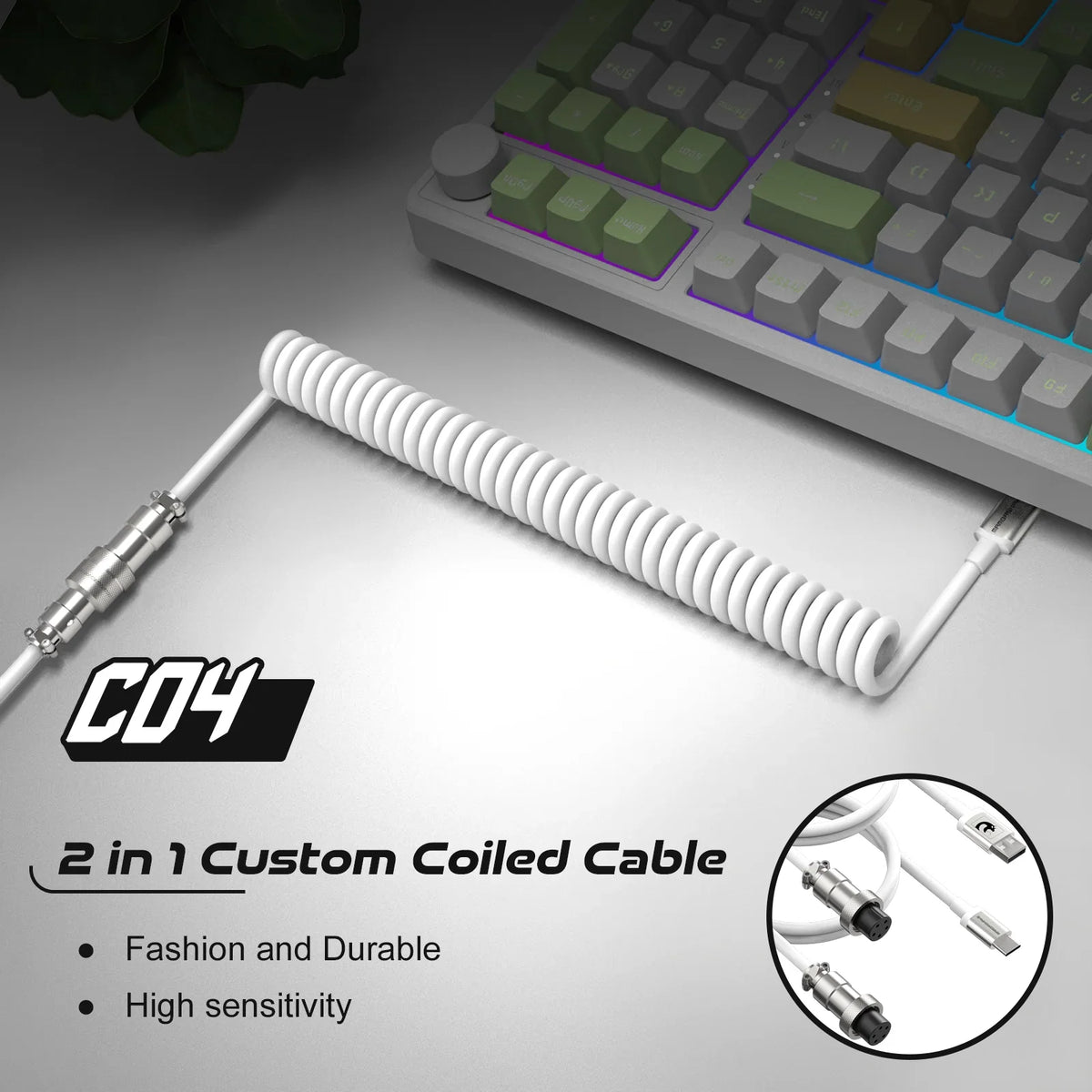
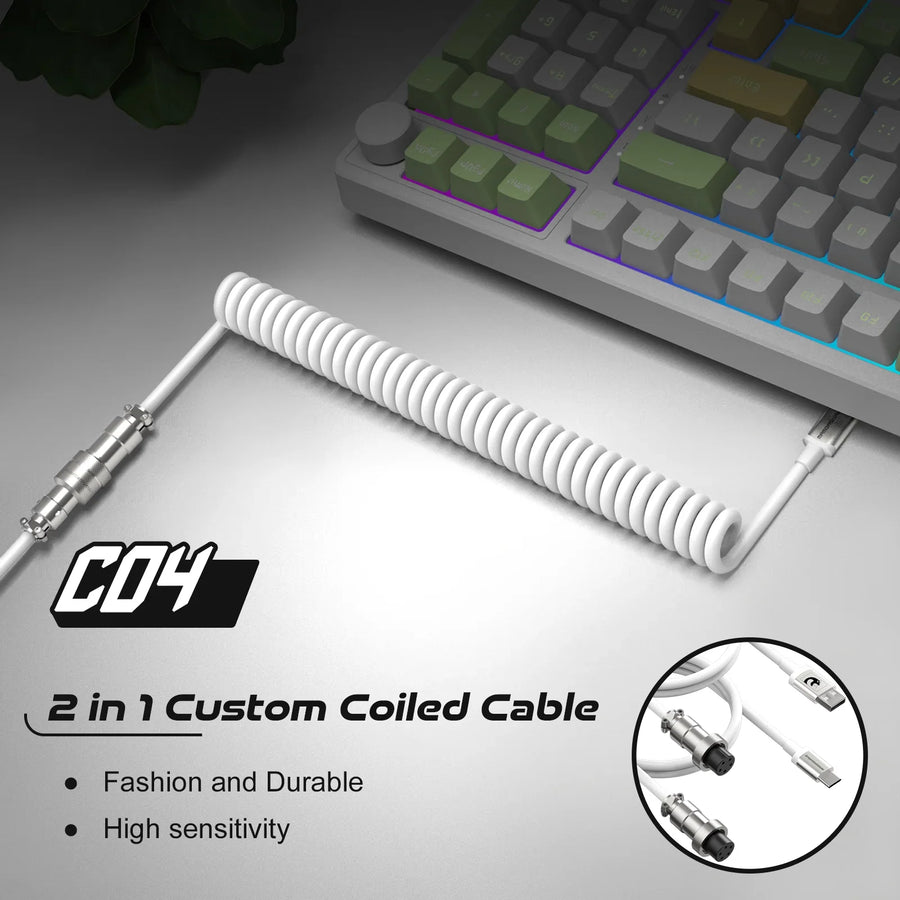
코일 케이블은 한 가지를 더 확인해야 합니다. 표시된 길이가 책상 위에 느슨하게 놓았을 때의 길이와 같다고 가정하지 말고, 케이블 전체가 실제로 얼마나 닿는지 확인하세요. 코일 키보드 케이블을 구매할 때는 사용할 경로를 측정한 길이와 실제 사용 가능한 케이블 길이를 비교하세요.

책상이 복잡하다면 다른 장비까지 고려해 경로를 계획하세요. 손목 받침대나 마우스 공간 때문에 키보드를 다른 위치에 놓아야 할 수 있습니다. 손목 받침대와 책상 공간에 관한 가이드에서 손목 받침대가 차지하는 공간을 설명하며, 그에 따라 케이블이 시작되는 위치도 달라질 수 있습니다.
설치 환경에서 필요한 위치까지 닿도록 여유를 두세요.
필요한 여유 길이는 키보드나 책상이 얼마나 움직이는지에 따라 달라집니다. 장치가 닿아야 하는 가장 먼 위치를 기준으로 계획하고, 같은 움직임을 두 번 계산하지 마세요.
- 고정된 키보드와 책상: 설치된 상태에서 측정한 경로를 기준으로 하세요. 키보드를 가까이 당기거나 타이핑 중 각도를 바꾸는 등 평소 움직임을 위해 편안한 여유 길이를 조금만 더하세요.
- 위치를 옮겨 사용하는 키보드: 마우스 공간을 위해 뒤로 밀거나 책상 가장자리로 당기는 등 키보드가 가장 멀리 놓이는 작업 위치에서 경로를 재세요. 가장 긴 경로의 측정값을 경로 길이로 사용하세요.
- 높이 조절식 책상 또는 라이저: 가장 높은 위치와 가장 낮은 위치에서 모두 경로를 확인하세요. 앉아 있을 때는 맞는 케이블도 책상이 올라가면 팽팽해질 수 있으며, 특히 컴퓨터가 바닥에 있을 때 그렇습니다.
- 최대 범위까지 경로를 이미 확인한 경우: 가장 까다로운 위치에서 거리를 쟀다면 해당 움직임이 이미 측정값에 포함되어 있습니다. 느슨한 고리를 만들거나 경로 확인 시 포함하지 않은 움직임을 고려할 때만 여유 길이를 더하세요.
높이 조절식 워크스테이션은 케이블 배선 방식이 각기 다를 수 있으므로, 거리를 재기 전에 설명서를 읽으세요. 예를 들어 Ergotron WorkFit-SR 설명서에서는 사용자가 라이저 측면의 클립에 키보드와 마우스 케이블을 끼우고 여유분을 고리로 남겨 두도록 안내합니다. WorkFit-SR 케이블 여유 길이 안내에서도 전체 가동 범위에 맞춰 충분한 여유를 둔 뒤, 장치를 올리고 내리며 확인하라고 합니다. 설명서에는 배선 지침을 따르지 않으면 케이블이 눌릴 수 있다는 경고도 있습니다. 이 지침은 해당 워크스테이션에만 적용됩니다. 라이저나 책상에 설명서가 있다면 설명서에 지정된 경로를 따라 거리를 재세요.
자주 묻는 질문
짧은 키보드 케이블을 연장 케이블로 늘려도 되나요?
연장 케이블을 쓰면 길이를 늘릴 수 있지만, 키보드를 움직일 때 느슨해질 수 있는 연결부가 하나 더 생깁니다. 잰 경로가 현재 케이블보다 길다면 전체 경로를 커버하는 케이블 하나를 쓰는 편이 대체로 더 깔끔합니다.
케이블이 예상보다 너무 길면 남는 부분을 어떻게 해야 하나요?
남는 길이는 느슨하게 고리로 묶어 클립이나 케이블 타이로 경로를 따라 고정하고, 팔을 올려놓는 곳은 피하세요. 꽉 감거나 급격하게 꺾지 마세요.

코일형 케이블을 늘려 더 긴 경로에 사용할 수 있나요?
코일형 케이블은 늘어나지만 완전히 펴면 계속 당겨진 상태가 됩니다. 계획한 경로에서 케이블이 편하게 닿는 거리를 기준으로 하고, 가끔 움직일 때를 위해 여유 길이를 남겨 두세요.
허브까지 잴까요, 컴퓨터까지 바로 잴까요?
실제로 사용할 포트까지 거리를 재세요. 키보드 근처의 데스크 허브나 도크를 이용하면 바닥에 있는 타워형 컴퓨터에 연결할 때보다 경로를 훨씬 줄일 수 있습니다.