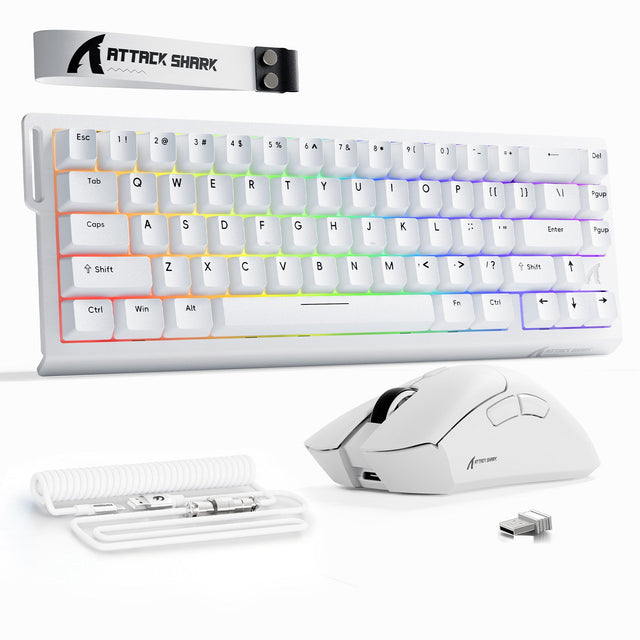
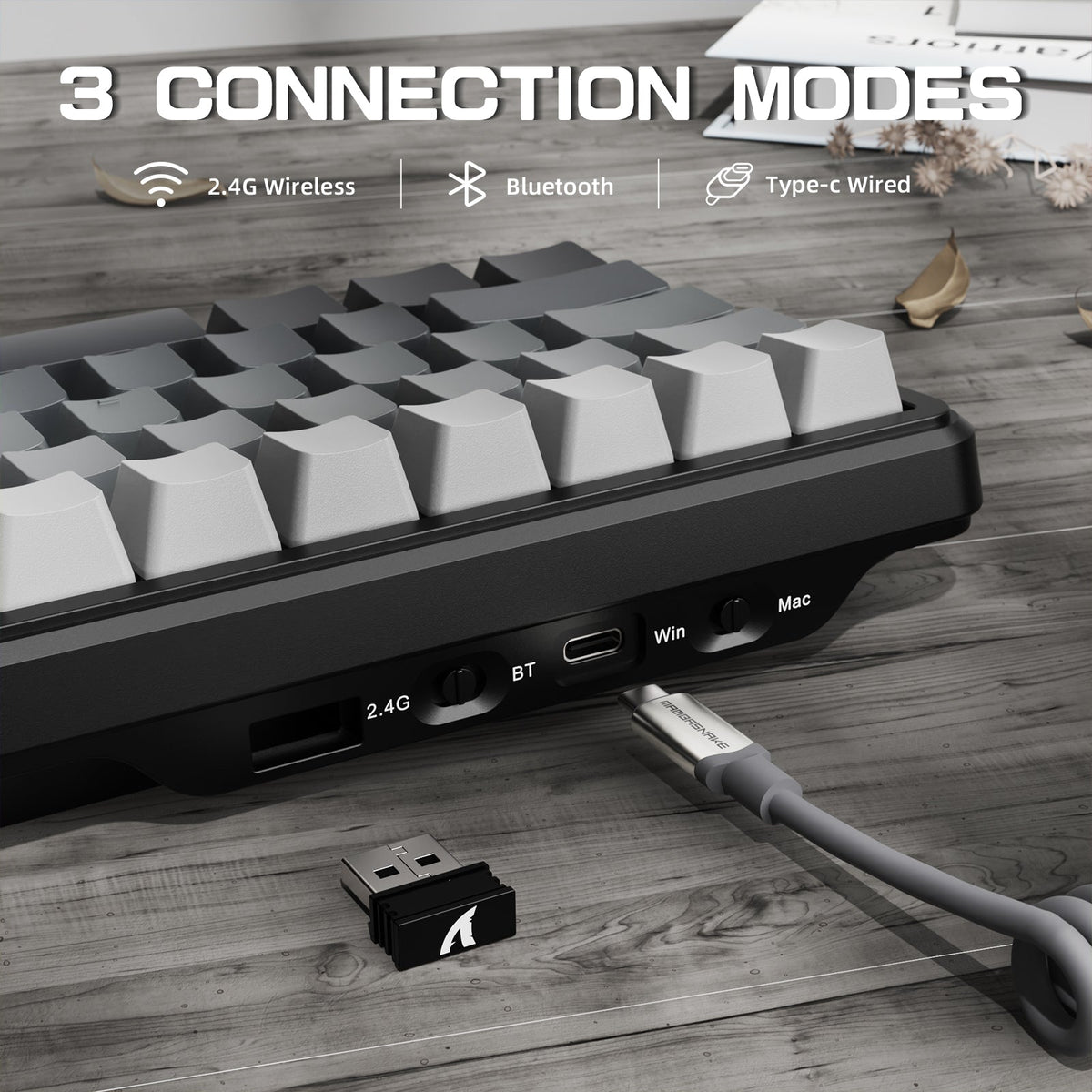
ノートパソコンとデスクトップを使い分ける場合のワイヤレスゲーミングキーボードの選び方
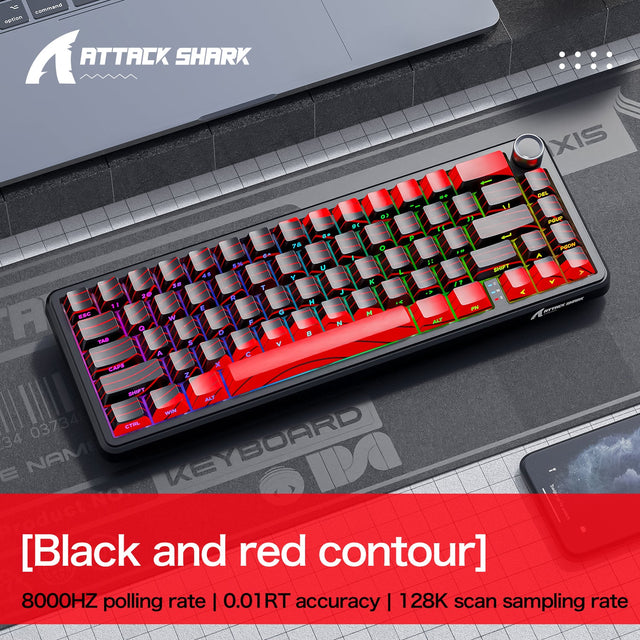
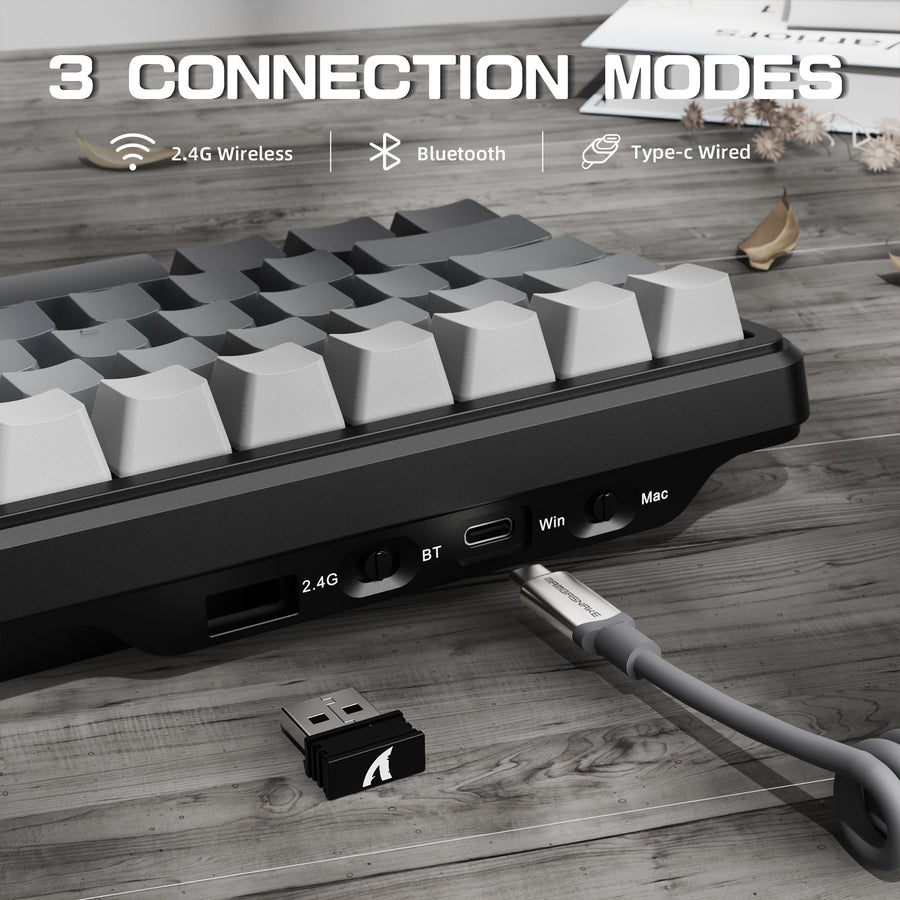
ゲーミングデスクトップ1台とノートパソコン1台に、2.4GHz、Bluetooth、またはトライモードのどれを組み合わせるかを判断するための実用的な手順と、有線接続への切り替えを確認するためのチェックリスト。

最新の記事から実用的な購入ガイド、設置アイデア、製品のヒントを探しましょう。
注目の
ゲーミングデスクトップ1台とノートパソコン1台に、2.4GHz、Bluetooth、またはトライモードのどれを組み合わせるかを判断するための実用的な手順と、有線接続への切り替えを確認するためのチェックリスト。
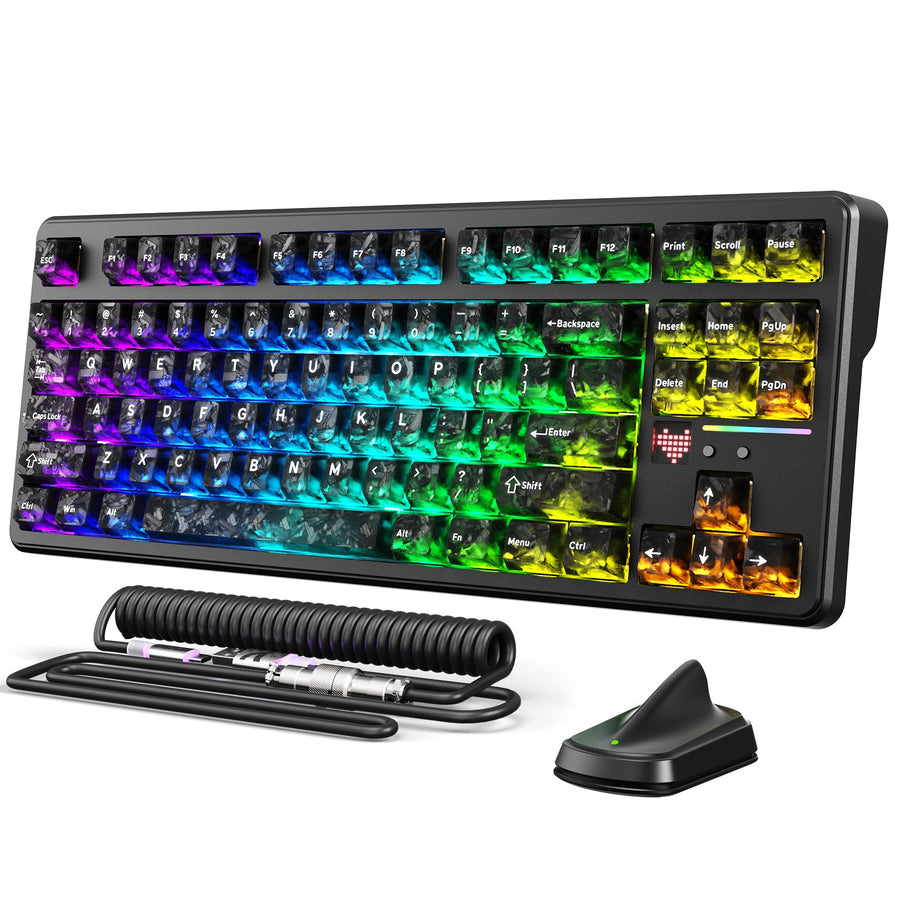
ワイヤレスキーボードのバッテリーを消耗させる要因を機能ごとに詳しく解説し、ゲーミング、オフィス、出張時の環境別に充電頻度を見積もるワークシートも提供します。
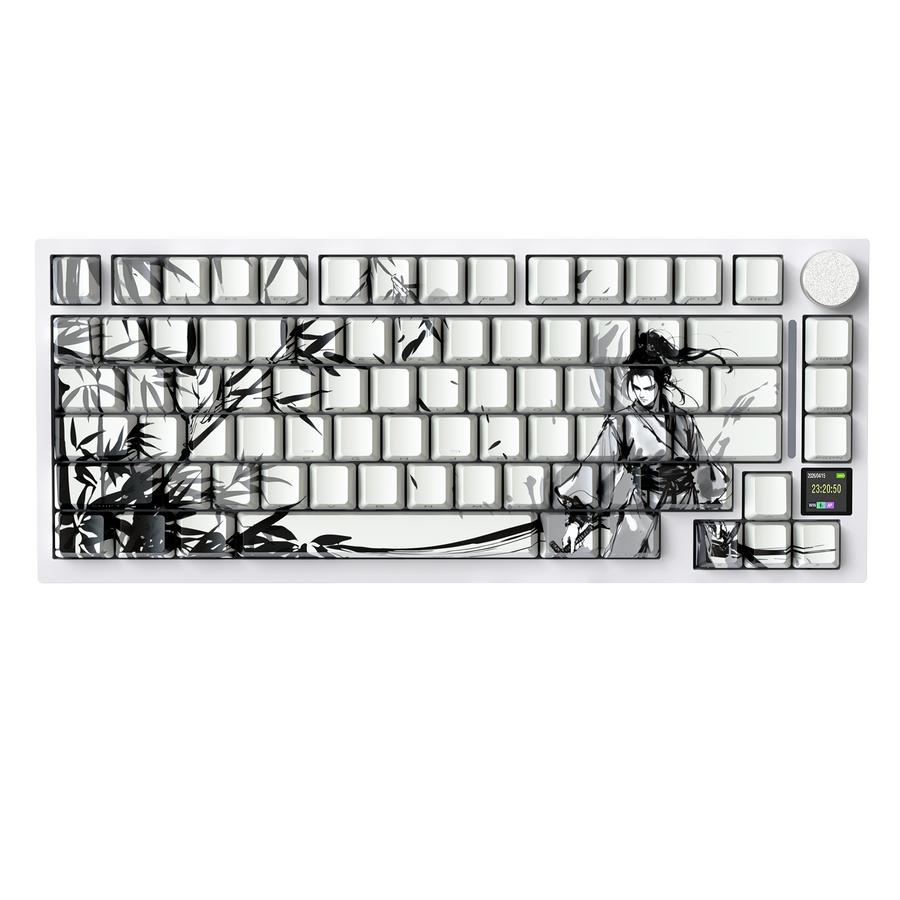
ゲーミング周辺機器のドライバーに関する Windows Defender の警告への対処方法を、隔離から確認、エスカレーションまで、落ち着いて順を追って説明するガイド。
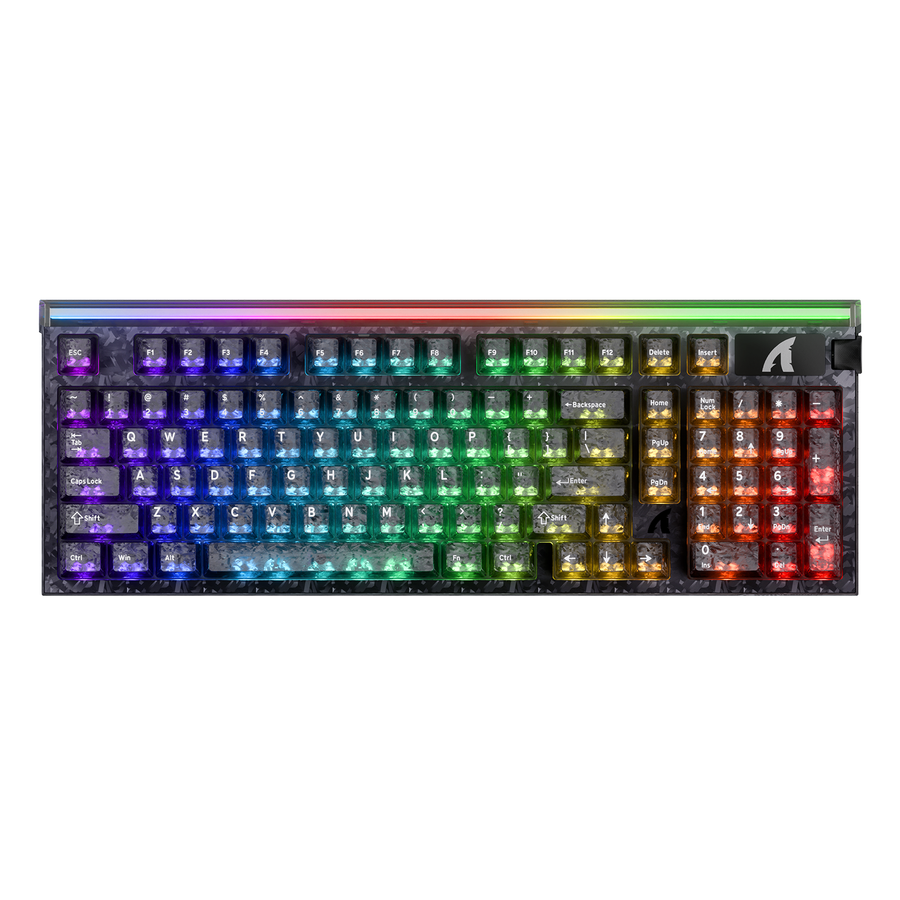
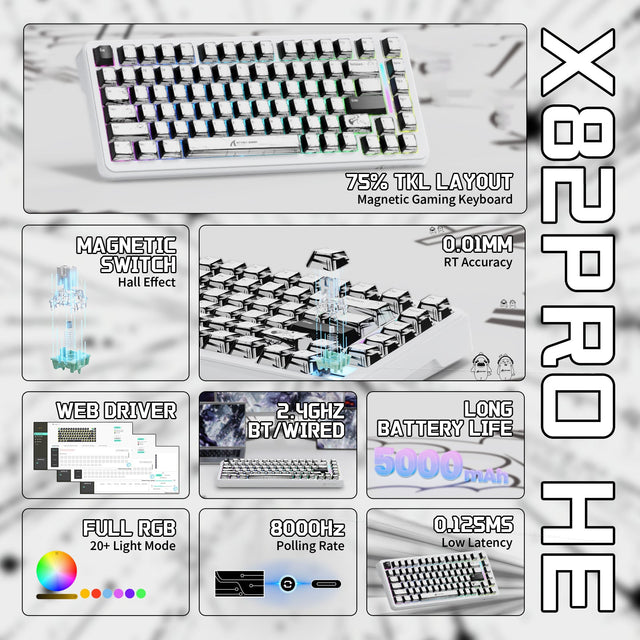
キーごとにラピッドトリガーキーボードの設定を調整し、誤入力をテストし、ゲーム用とタイピング用のプロファイルを管理するための、再現可能な方法。
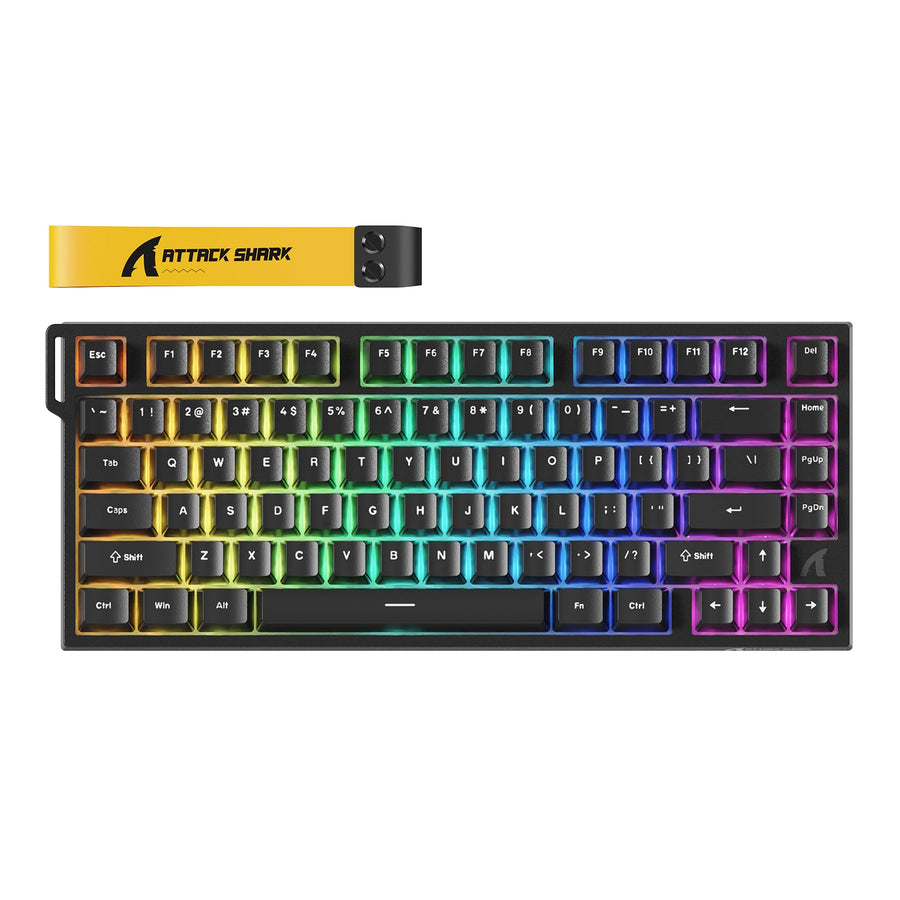
このガイドでは、普段のタイピングにおけるホールエフェクトキーボードとメカニカルキーボードを比較し、適切なキーボードを選べるよう、両方を使うテストの手順を説明します。
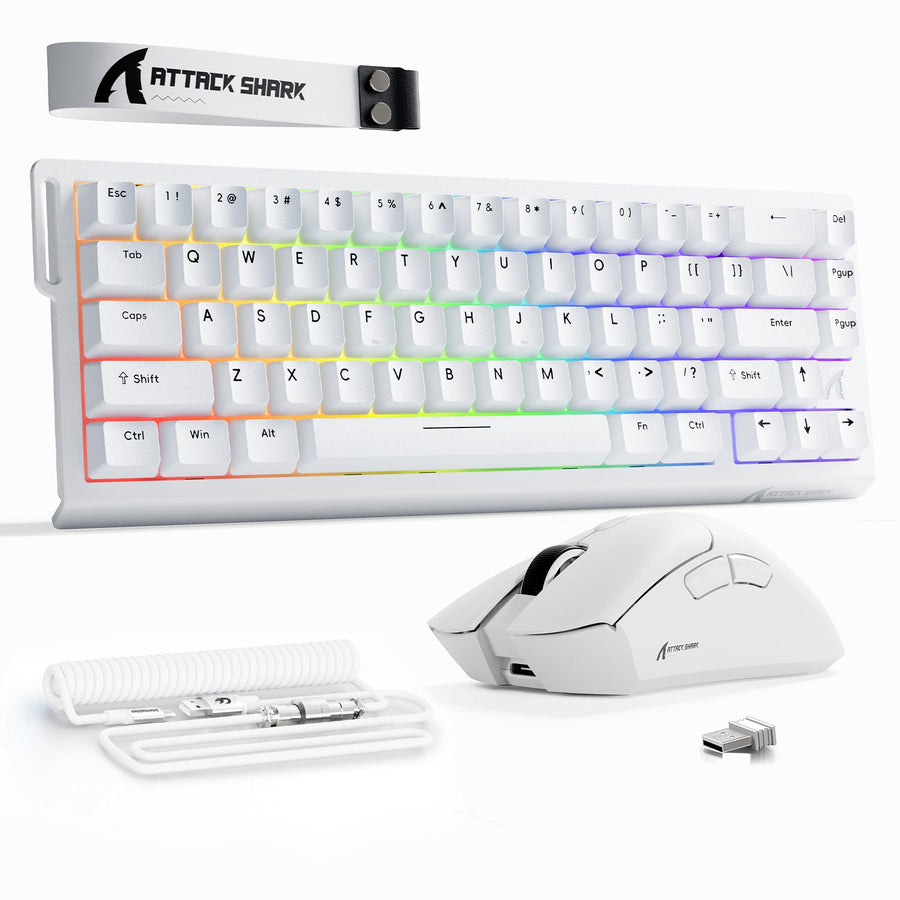
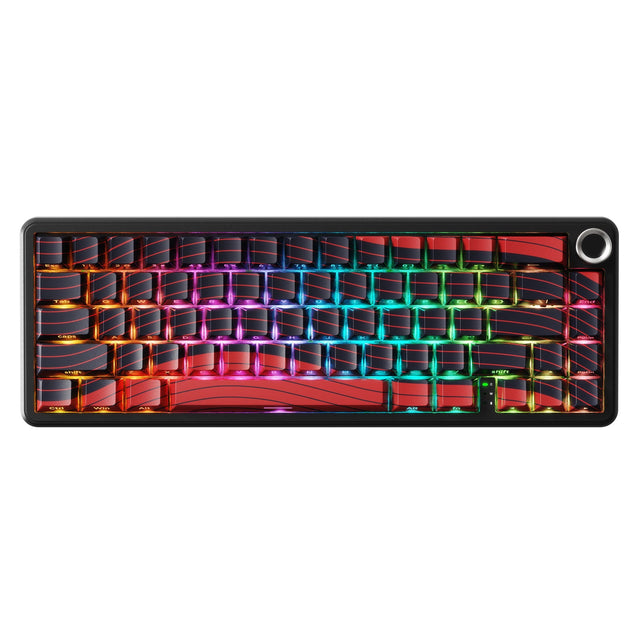
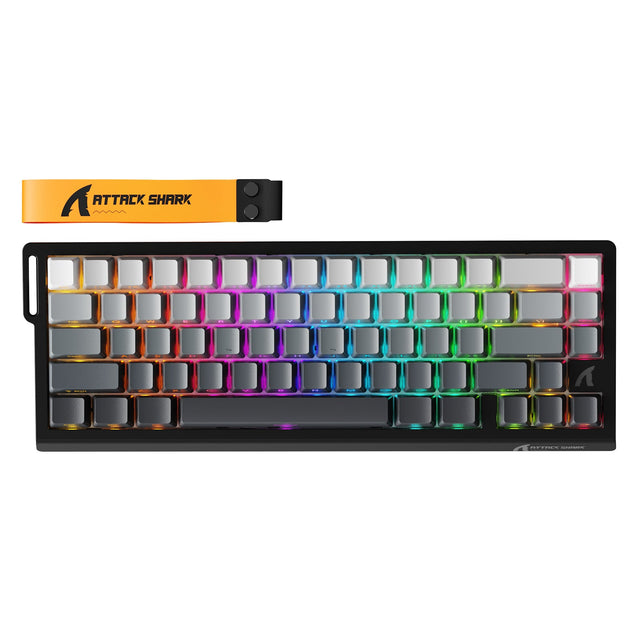
レイアウト、スイッチ、マウスのフィット感、RGB対応、仕上げ、メンテナンス性を確認してから、キーボードとマウスの色を合わせて、統一感のあるゲーミングセットアップを作りましょう。
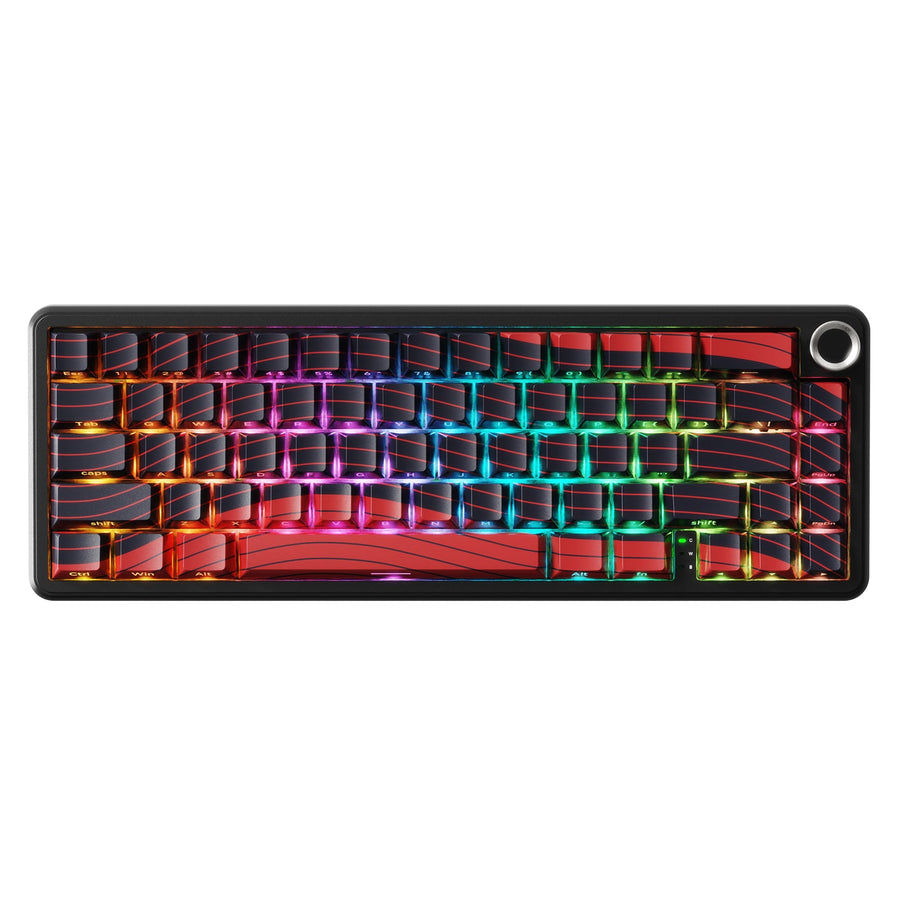
メカニカルキーボードユーザーのための、ホール効果センシング、作動点調整、ラピッドトリガー、打鍵感、ソフトウェア要件、スイッチの互換性に関するガイド。
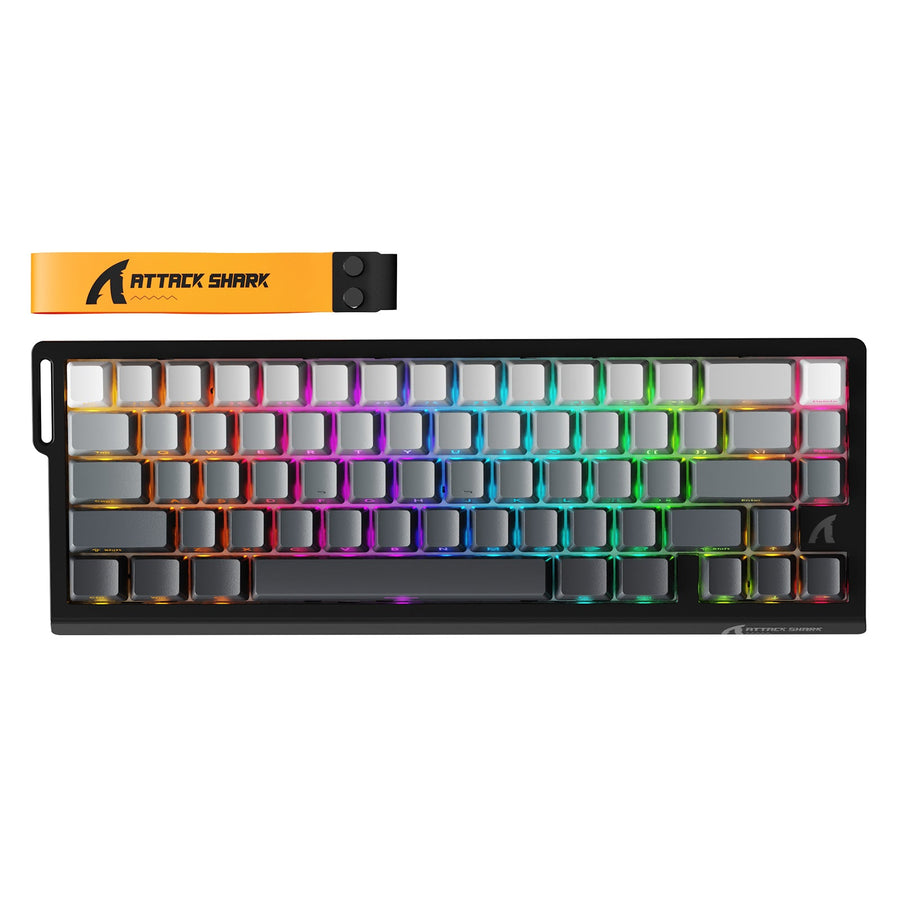
デスク上でワイヤレスキーボードとマウスのレシーバーや接続モードを取り違えないための、実用的な接続マップ、ペアリングチェックリスト、再接続の解決策。
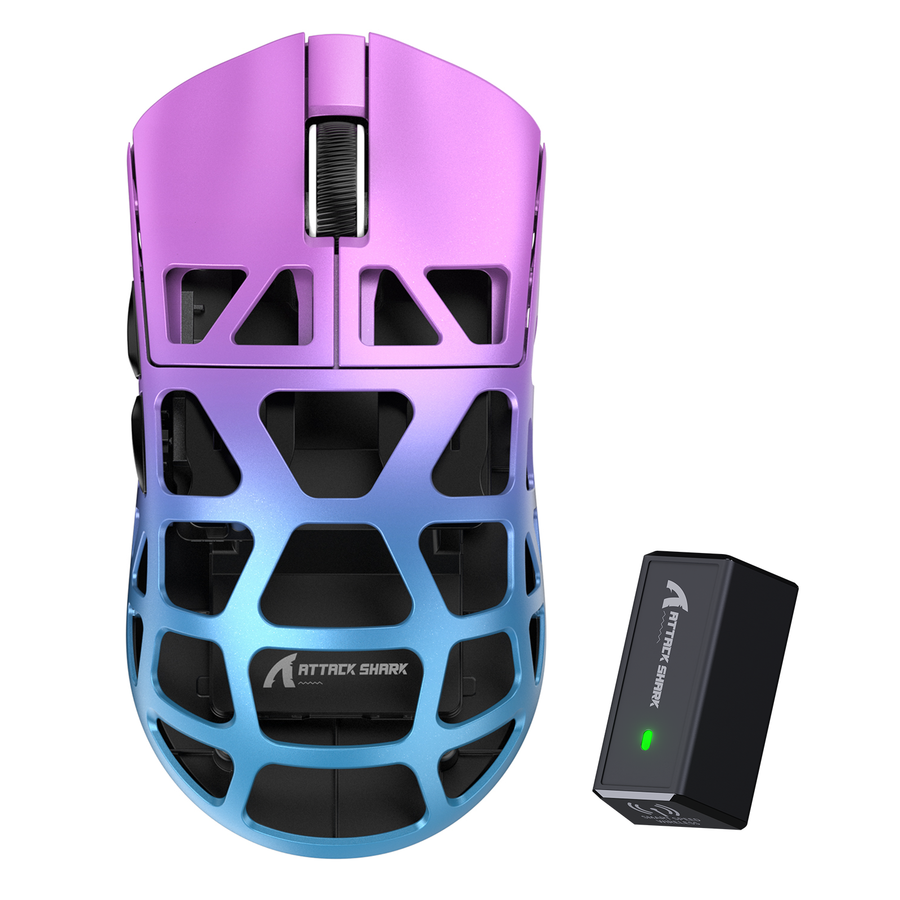
パソコンのスリープとマウスのアイドルスリープを分けて設定し、レシーバーの設置場所とWindowsの電源設定を確認し、アップデートをチェックして、サポートに問い合わせるべきタイミングを把握しましょう。
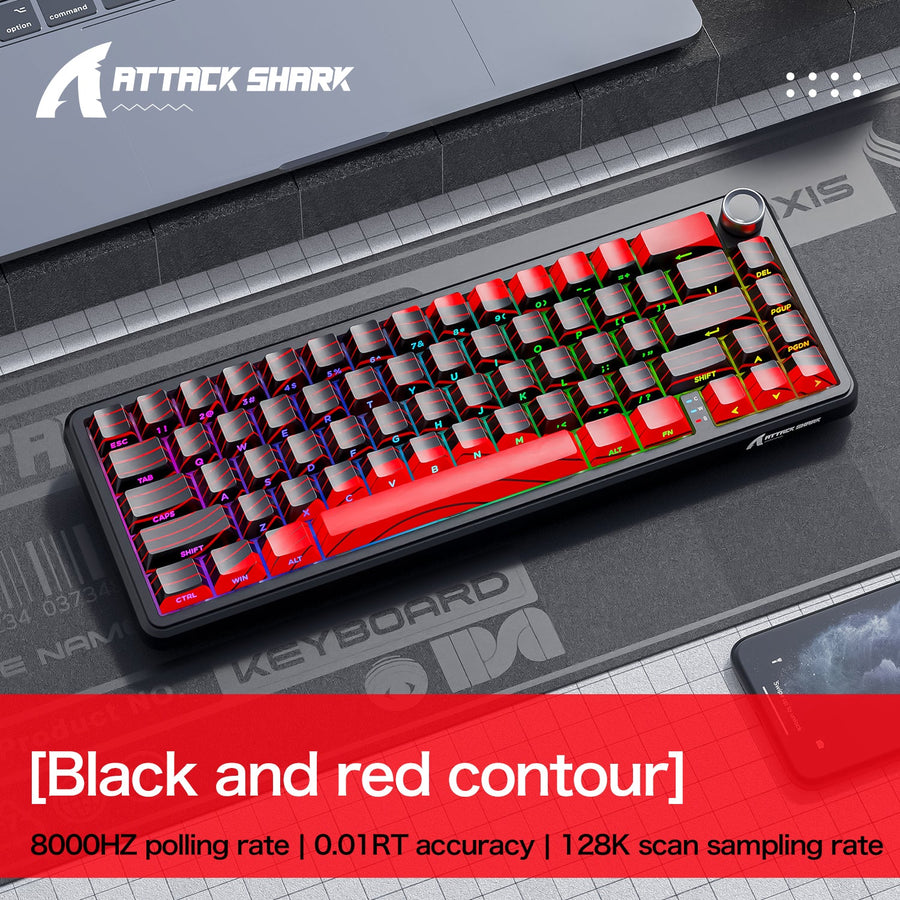
ゲーム、仕事、学校、スプレッドシート、数字入力の観点から、60%キーボードが日常の用途でフルサイズ配列の代わりになるかどうかを確認しましょう。
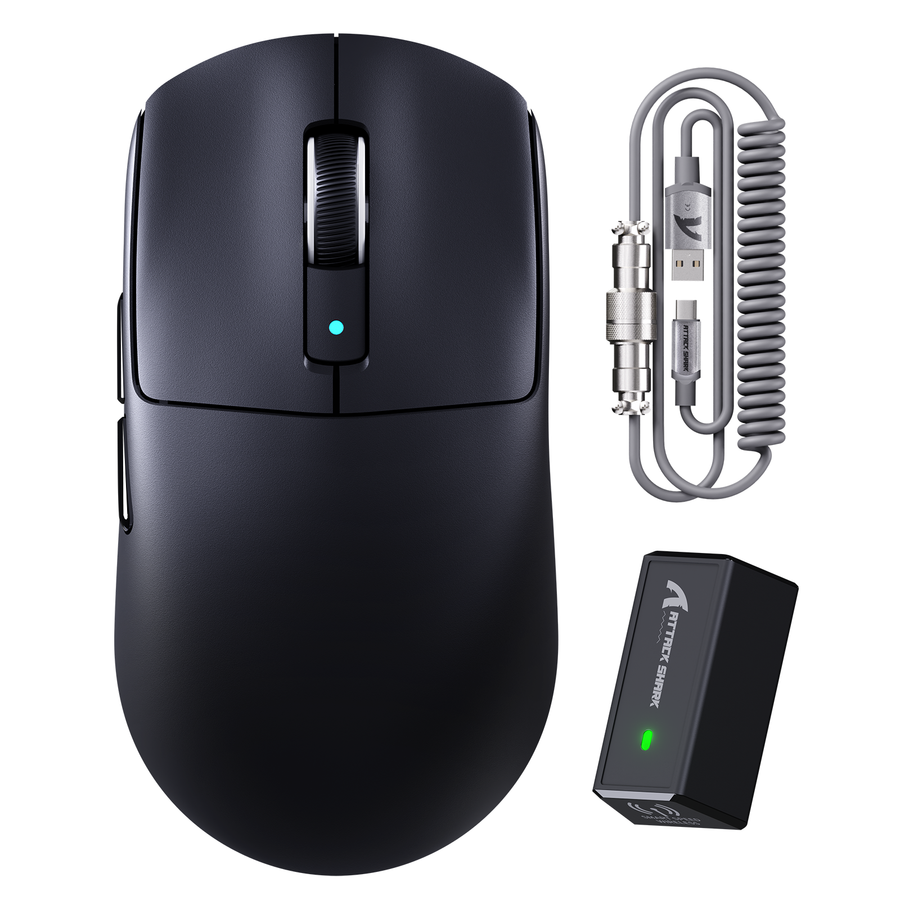
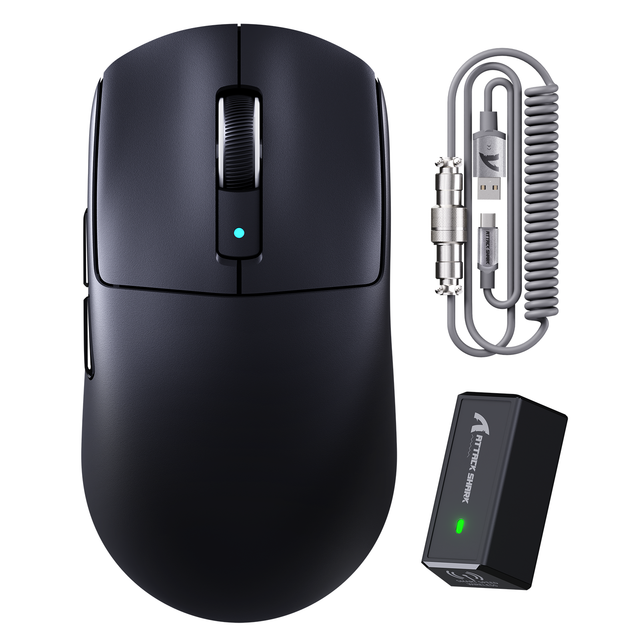
コイル状ゲーミングマウスケーブルの実用ガイド:役立つ場面、使用可能な長さの測り方、購入または配線前にコネクターの適合を確認する方法。
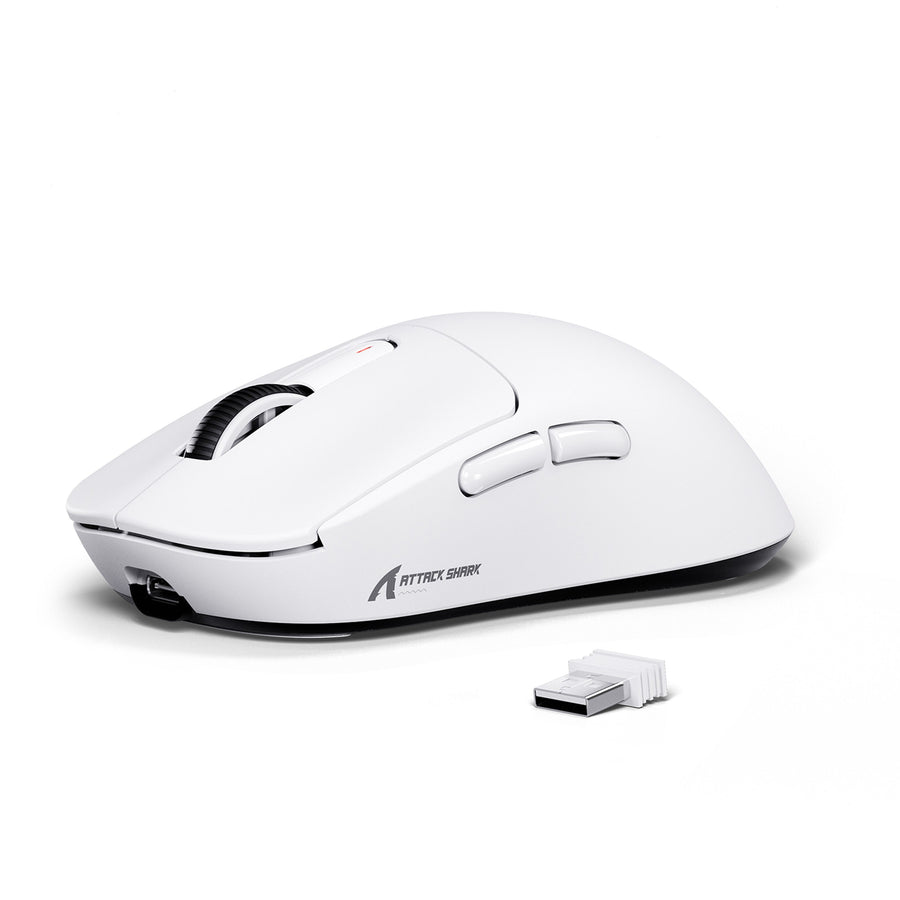
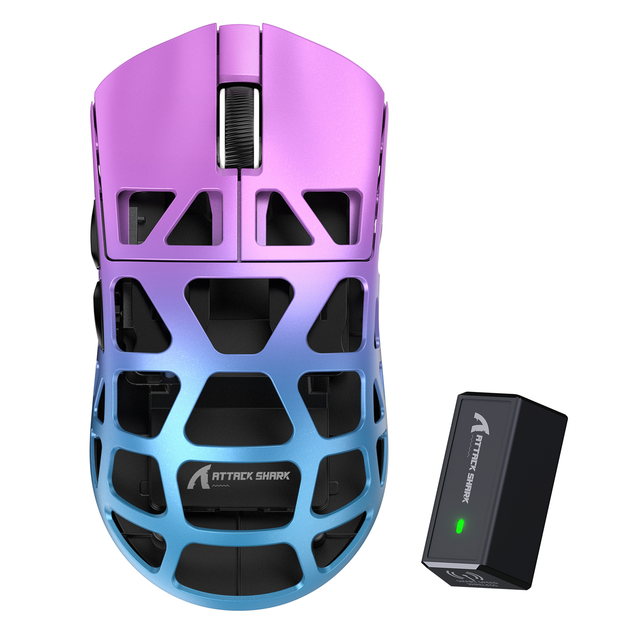
目標とセットアップの許容度に応じて、すぐ使えるワイヤレスゲーミングマウス、モデル専用グリップテープ、またはより本格的なDIY作業を選ぶための実用ガイド。
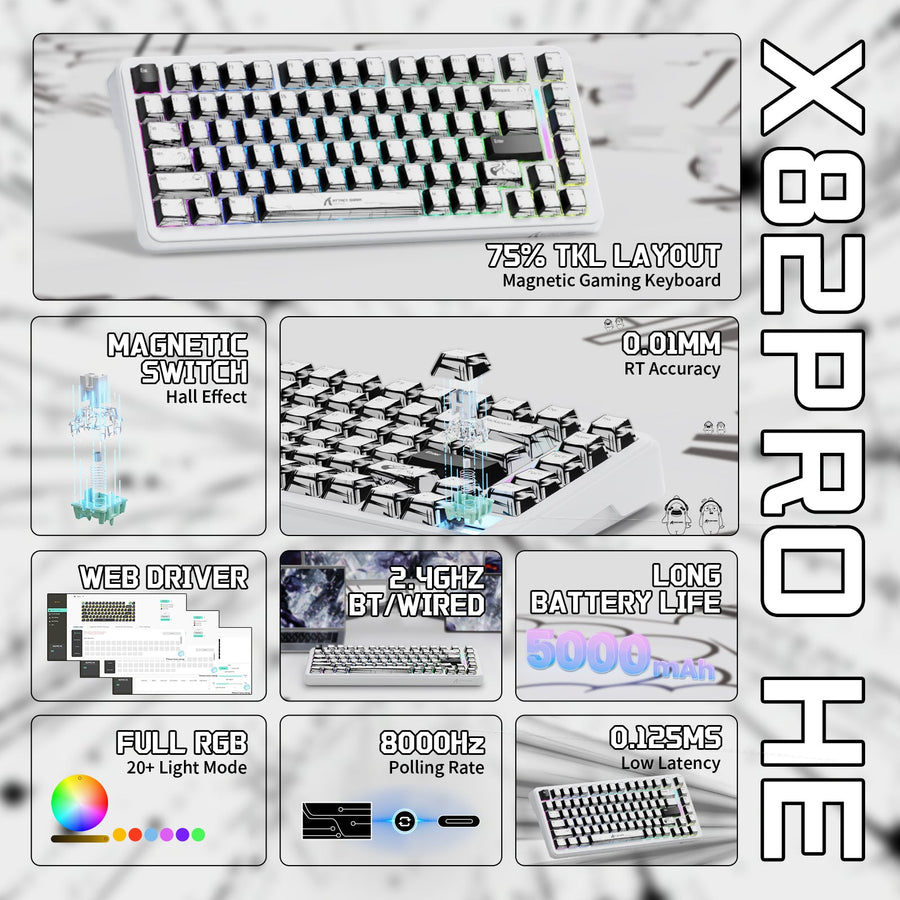
色を選ぶ前に、レイアウト、キーキャップの適合性、RGBの文字表示、部屋の照明、メンテナンスを確認して、ピンク、ホワイト、イエローのゲーミングキーボードを選ぶための実用ガイド。
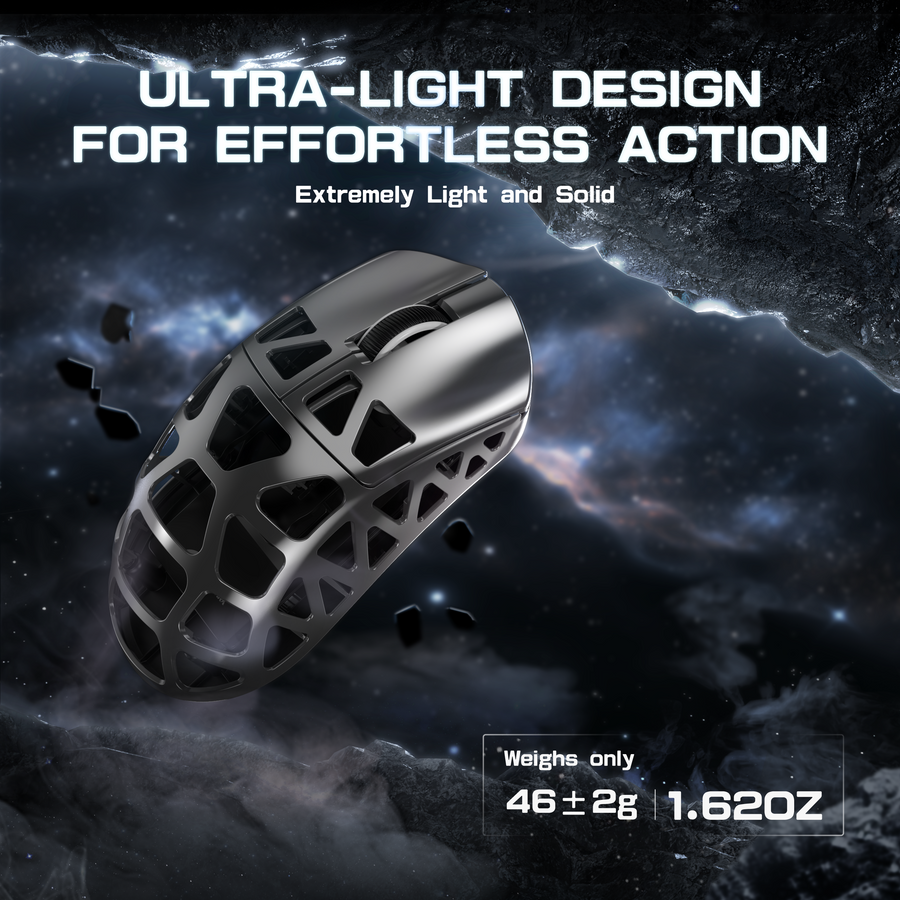
Attack Shark R2またはR3を購入する前に、マグネシウムとプラスチックの耐久性を比較し、へこみや表面仕上げの摩耗を確認して、マグネシウム製マウスの耐久性をチェックしましょう。
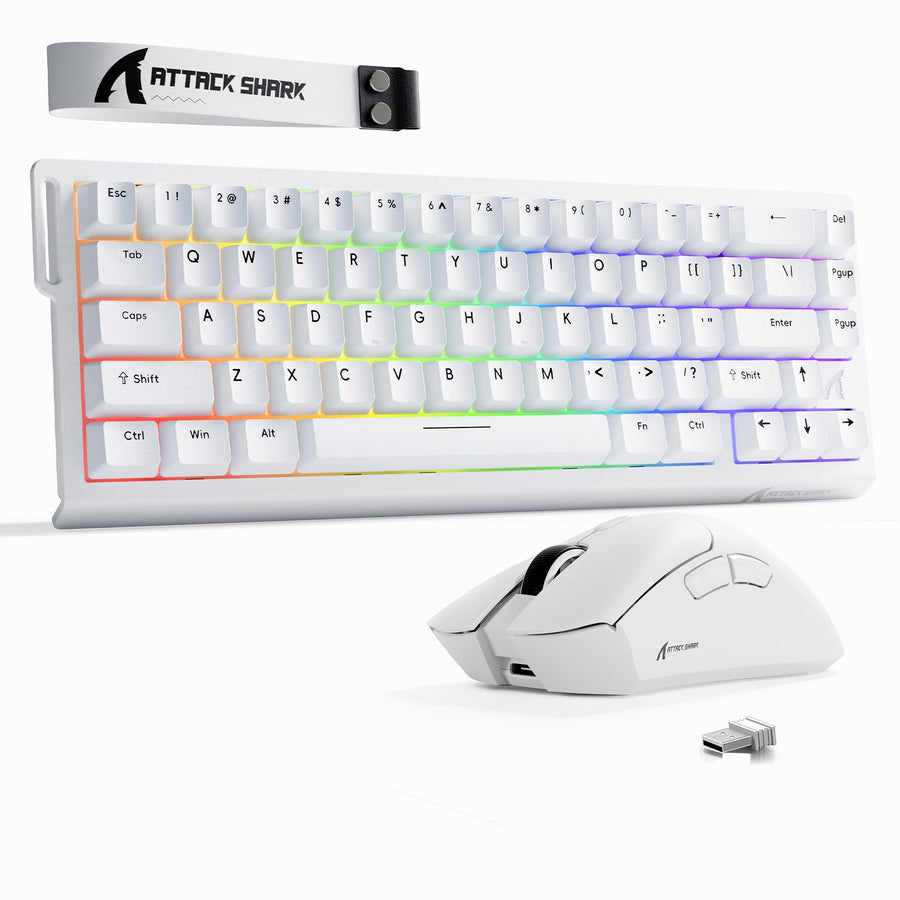
1つのワイヤレスキーボード・マウス用レシーバーで両方のデバイスを使える条件、BluetoothとUSB-Cアダプターの違い、購入手続き前に確認すべき点をご紹介します。
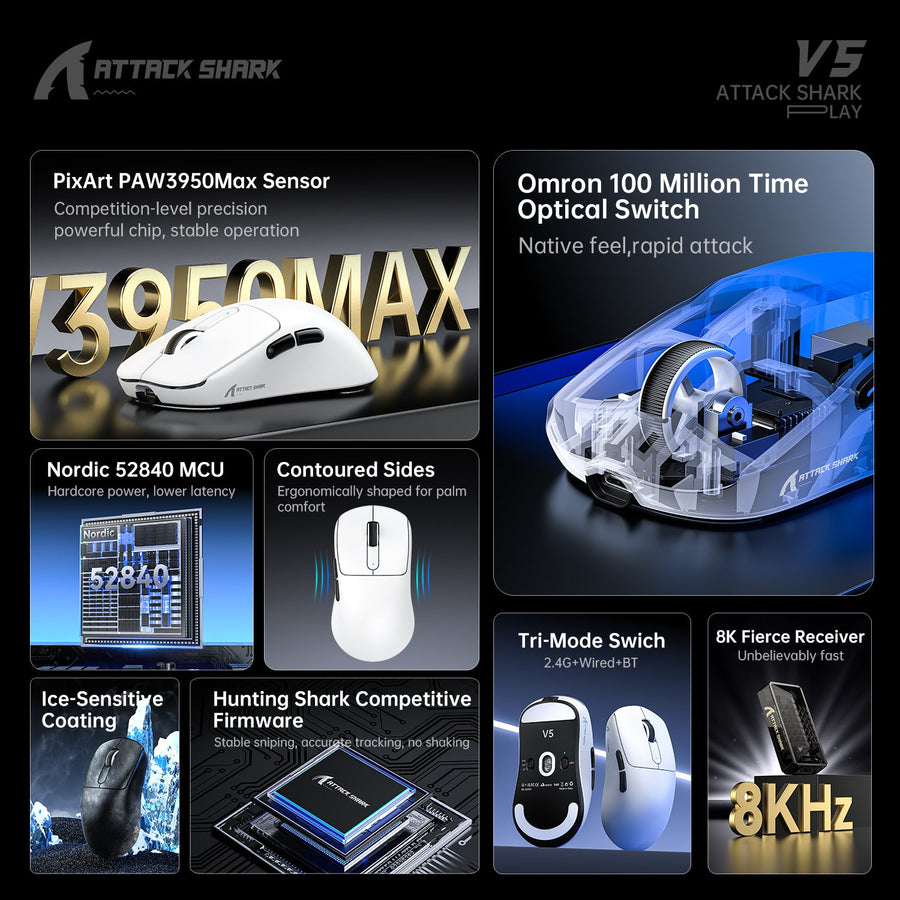
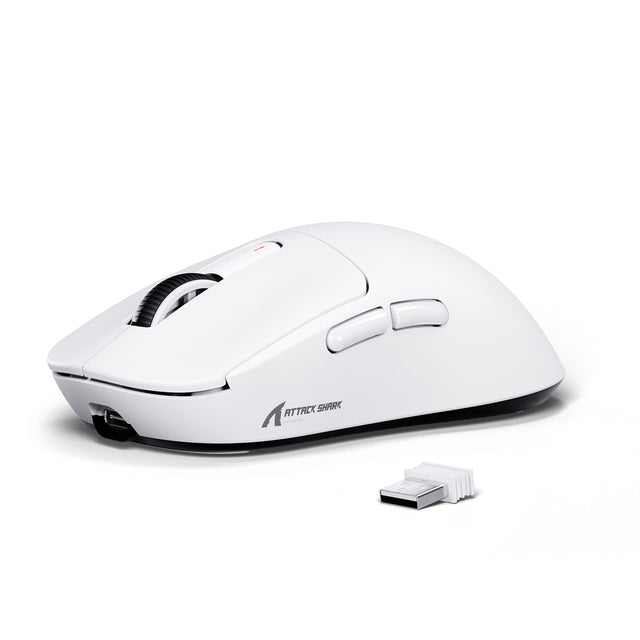
モードが適合する場合、ノートパソコンとデスクトップパソコンで使えるワイヤレスゲーミングマウスは、レシーバー接続とBluetooth接続を切り替えて使用できます。まず、実際に切り替えられるか確認してください。