






ベストセラー




ブログ記事
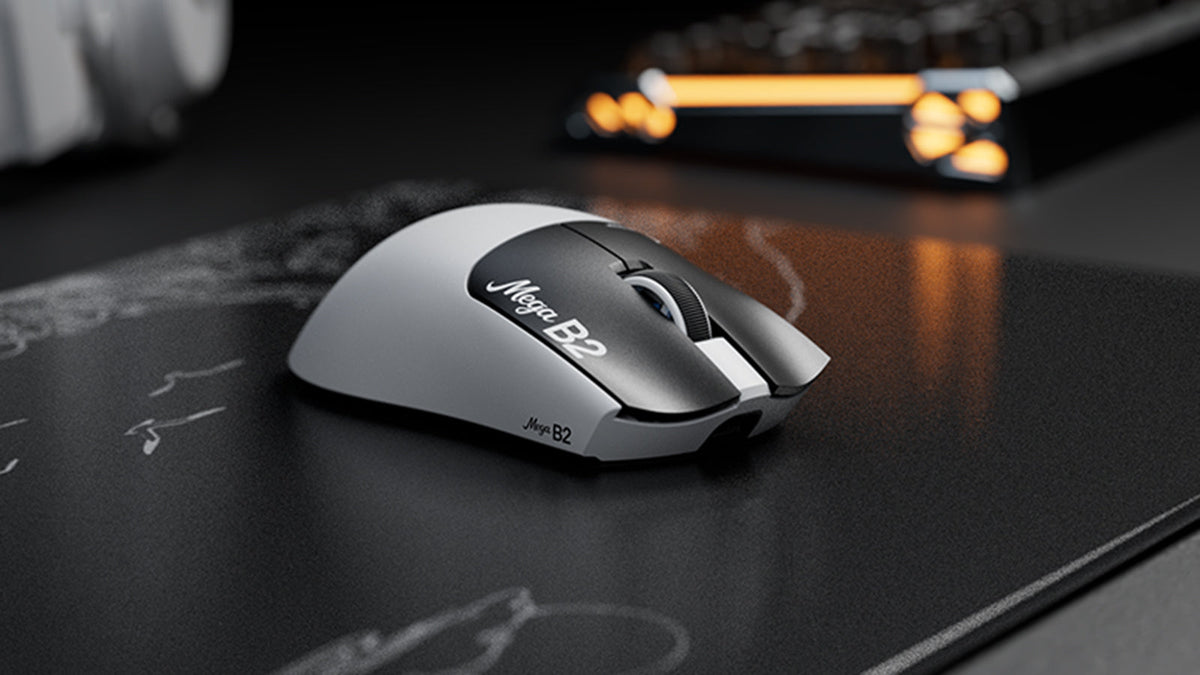
ラピッドトリガーマウスとは? TMR磁気センシングがマウスクリックを変える仕組み
Rapid Triggerはマウスボタンをわずかに上方向へ移動させるだけでリセットし、TMR磁気センシングにより固定接点なしで作動点を調整できます。

ATTACK SHARK、Cloud9のリーグ・オブ・レジェンドチームとの戦略的パートナーシップを発表
このCloud9とLeague of Legendsのパートナーシップが、eスポーツファン、プロレベルのギア、誰もが利用しやすいゲーミング周辺機器にとってなぜ重要なのかをご紹介します。
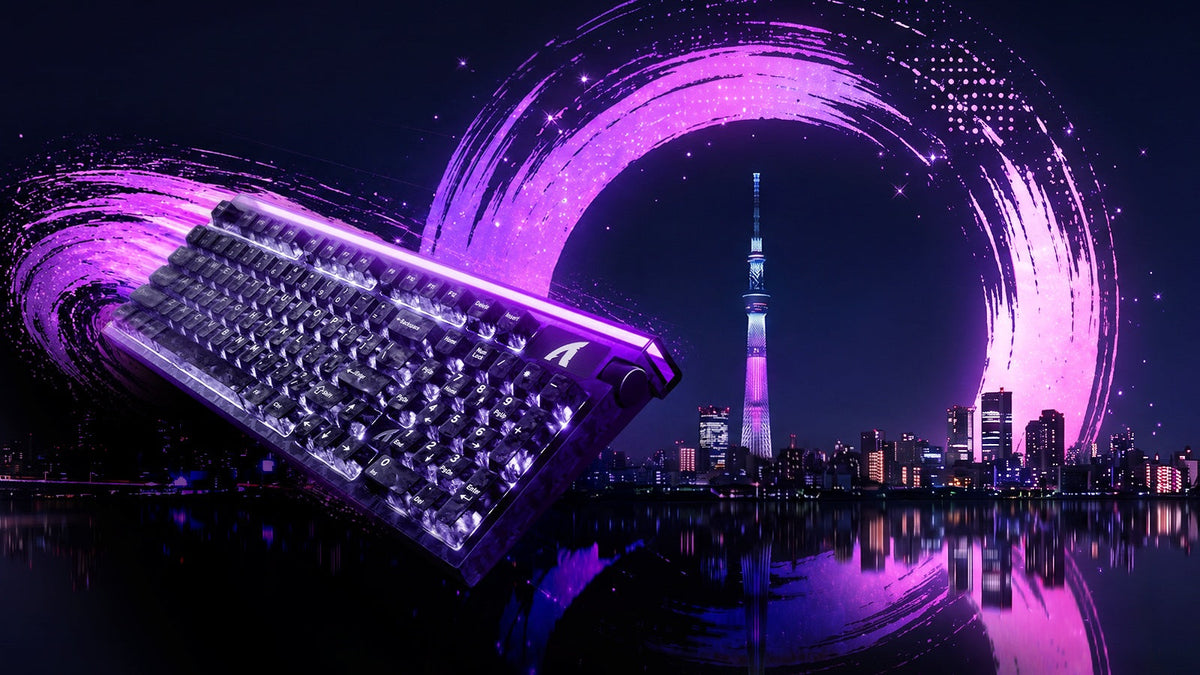
TOKYOキーボードEXPO 2026でATTACK SHARKに会おう
ATTACK SHARKは2026年9月23日に東京流通センターへ出展し、ブースB21-B23でホールエフェクトキーボードとゲーミングマウスを実際にお試しいただけます。
マウス&キーボードテスト
なぜ周辺機器のテストが重要なのか
あなたが競技ゲーマーであれ、プロのタイピストであれ、ソフトウェア開発者であれ、入力デバイスの正常性は非常に重要です。故障したキーボードや反応しないマウスは作業の流れを妨げ、ゲームセッションを台無しにします。オンラインのキーボードとマウステスターを使うことで、すべてのスイッチ、センサー、ボタンが正しくコンピューターに認識されているかを即座に視覚的に確認できます。定期的なテストはハードウェアが最高のパフォーマンスを発揮していることを保証します。
充実したキーボードテスト機能
堅牢なキー テストは、単に画面に文字が表示されるかを確認するだけでなく、デバイスの機械的な性能を分析します。
反応しないキーと引っかかるスイッチの特定
ユーザーが最もよく直面する問題は「反応しないキー」(デッドキー)です。これは特定のスイッチがコマンドを認識しない状態を指します。逆に「引っかかるキー」は物理的に押されていないのに連続入力を登録します。当テストツールはリアルタイムでアクティブな入力をハイライトし、反応しないスイッチや「チャタリング」(二重入力)を即座に見つけることができます。
ゴースティングとNキーロールオーバー(NKRO)の理解
ゲーマーにとってキーボードのゴースティングは重大な問題です。これは複数のキーを同時に押した際に特定のキー入力が認識されない現象です。当ツールはキーボードのキーロールオーバー機能をテストできます。複数のキー(例:WASD + スペース + シフト)を同時に押すことで、6キー ロールオーバー(6KRO)またはフルNキーロールオーバー(NKRO)に対応しているかを確認し、激しいゲームプレイ中でもコマンドが失われないことを保証します。
マウスの性能と精度の検証
マウスは主要なナビゲーションツールです。その精度をテストすることはキーボードのテストと同じくらい重要です。
マウスボタンの反応テスト
時間の経過とともに、特にOmronやHuanoスイッチのマウススイッチは劣化し、「ダブルクリック」問題やクリックの抜けが発生します。このツールでは左クリック、右クリック、中クリックを個別にテストできます。また、生産性ソフトやゲームでよく使われるサイドボタン(MB4/MB5)のテストもサポートしています。
スクロールホイールとセンサーの追跡
故障したスクロールホイールはジャンプしたり逆方向にスクロールしたりします。当ビジュアライザーはスクロール方向(上下)を追跡し、エンコーダーが正しく動作しているかを確認します。さらに、マウスを画面上で動かすことで、センサーがカクつきやスピンアウトなしにスムーズにカーソルを追跡しているかを視覚的に検証できます。
ハードウェア問題のトラブルシューティング
テスト中に不具合を発見した場合、デバイスを交換する前に以下の手順を検討してください:
- スイッチの清掃:圧縮空気でホコリを取り除き、引っかかるキーやスクロールホイールのジャンプを防ぎます。
- 接続の確認:USBケーブルがしっかり差し込まれているか、別のUSBポートを試してください。
- ドライバーの更新:破損したドライバーは入力遅延やボタン未認識の原因になります。
- 別のPCでのテスト:問題がハードウェアにあるかOSにあるかを切り分けます。
よくある質問(FAQ)
Q: キーを一度押しただけなのに文字が二重に入力されるのはなぜですか? A: これは「キー チャタリング」と呼ばれる現象で、スイッチ内の金属接点が振動して複数の信号を送る一般的な機械的故障です。イソプロピルアルコールでスイッチを清掃することもできますが、多くの場合スイッチの交換が必要です。
Q: キーボードのゴースティングはどうやってテストしますか? A: ゴースティングをテストするには、普段同時に使うキーの組み合わせ(例:W、A、Shift)を押し続けてください。画面上で一部のキーが点灯しない場合、そのキーボードはゴースティングが発生しています。
Q: 6KROとNKROの違いは何ですか? A: 6KROは同時に最大6キーまでしか認識できないことを意味します。NKRO(Nキーロールオーバー)は、何キーでも同時に押せてすべてが認識されることを意味します。
Q: このツールはMacとWindowsで使えますか? A: はい。このテストはウェブブラウザ上で動作し、Windows、macOS、Linuxの各OSに対応しています。ただし、macOSでは「Win」キーは「Command」として認識されます。
Q: ここでマウスのポーリングレートをテストできますか? A: このツールはボタン機能と座標追跡に焦点を当てています。動きの滑らかさは確認できますが、1000Hzや8000Hzなどの特定のHzテストは専用のポーリングレートソフトが必要です。