






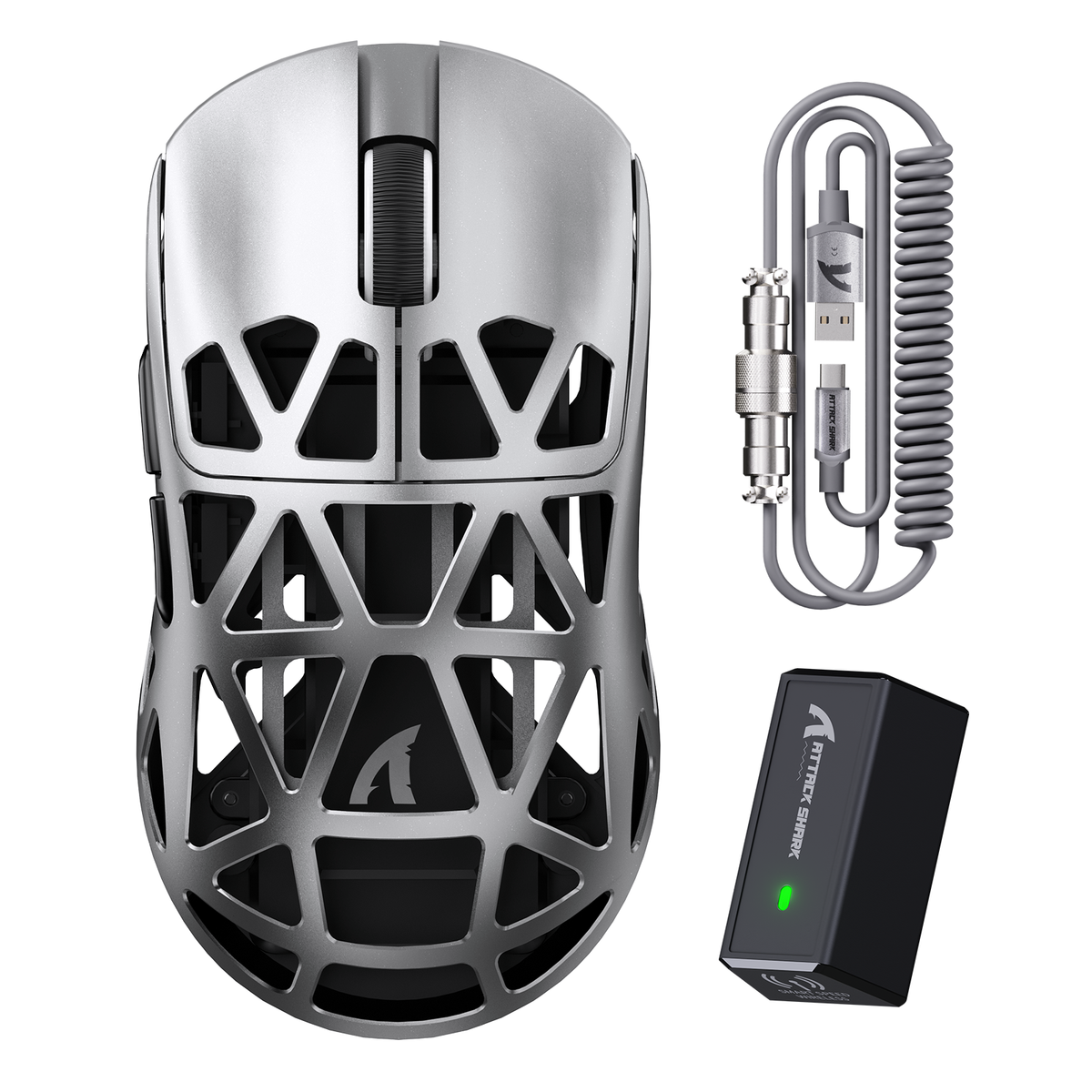
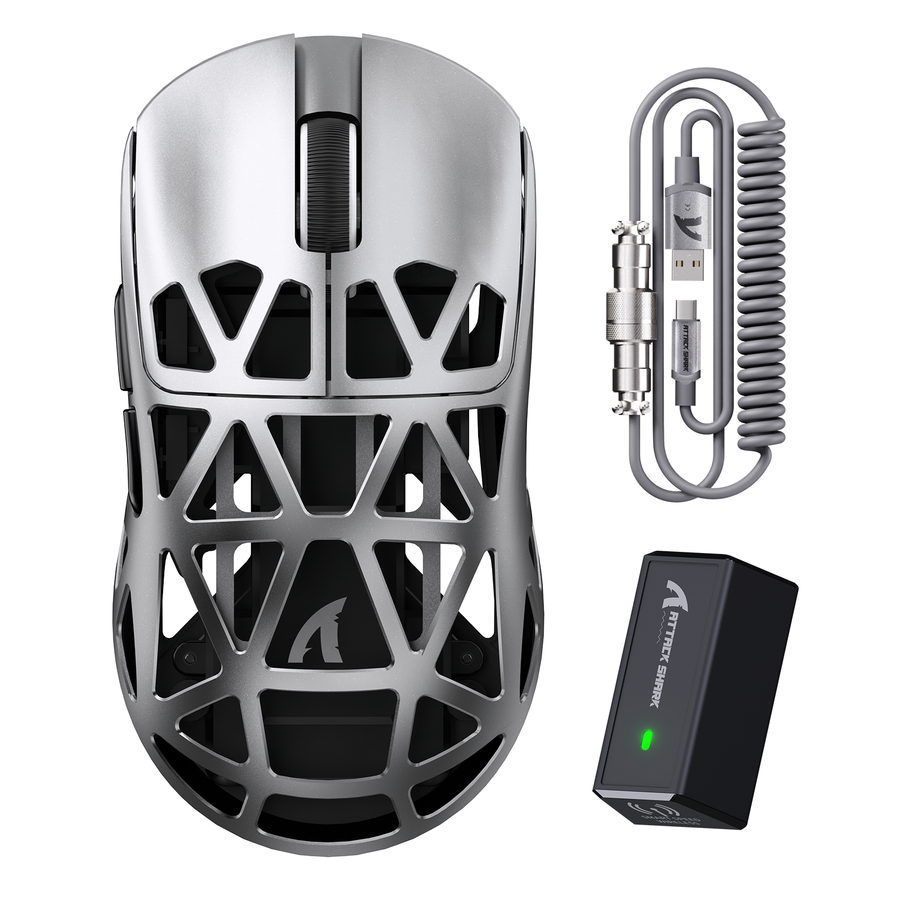
緑のゲーミングマウスはテーマ性のあるバトルステーションの軸になりますが、セットアップ全体に統一感を持たせるには、すべてを同じ色合いにそろえるのではなく、残りの機器にも1つのパレットルールを適用することが大切です。メインカラーの緑、ニュートラルなベースカラー、1色のアクセントカラーを選び、その3つの役割に合わせてマウス、キーボード、キーキャップ、ケーブルを組み立てましょう。

パレットを決めたら、色を固定する前にハードウェアの適合性と仕様を確認し、購入手続きの前に正確なバリエーション、レイアウト、返品条件を確認しましょう。
完璧な色合わせではなく、パレットで緑を組み立てる
テーマ性のあるセットアップに意図的な統一感を持たせるのは、すべてのアイテムをまったく同じ色合いにすることではなく、1つのメインカラーの緑、1つのニュートラルなベースカラー、1つの控えめなアクセントカラーをデスク全体で使うことです。この3つの役割ルールは、統一感のある見た目への最短ルートであり、商品ページを1つ開く前に決めるべき最初のことです。
まず、視覚的な軸を選びましょう。それはキーボードやマウスかもしれませんし、マットやモニタースタンドのように、他のものを変えても見え続ける、既存のデスクセットアップの一部かもしれません。どのアイテムを選ぶにしても、それをメインの色調として、完全に同じ色に合わせようとするのではなく、他のものを補助的な役割として組み合わせましょう。
この魅力は、実証されたトレンドではなく、デザイン上の好みとして捉えるのがよいでしょう。緑色やカスタムカラーの周辺機器がゲーミング市場全体で主流になりつつあるという確かな証拠はありません。明らかなのは、調和したパレットによって、異なるブランドの機器でも意図的に選んだように見えることです。完全一致に近い色で十分だと考えれば、正確な緑色を延々と探すのではなく、実際に機能するセットアップを組み立てられます。
この方法は、予算と選択肢も守ります。すべてのコンポーネントをまったく同じ色にそろえようとすると、その日にたまたま一致する在庫だけに選択肢が狭まります。正確な16進数カラーコードではなく役割に基づいてパレットを作れば、見た目だけでなく性能を基準に選んだ機器も含め、はるかに多くのハードウェアを候補にできます。
マウス、キーボード、キーキャップ、ケーブルを調和させる
すべてのアイテムを1つの色合いに合わせるのではなく、役割で調和させましょう。軸となるアイテムで方向性を決め、残りの3つを補助要素または対比要素として組み合わせます。
正確な色合いではなく、役割で合わせる
キーボード、または既存のデスク面をメインの視覚的な方向性として使いましょう。通常、デスク上で最も広い範囲を占めるためです。緑色のマウスの一致するバリエーションを確認できない場合は、確信のない色合いを無理に選ぶのではなく、マウスをニュートラルな対比要素、または小さなアクセントとして使いましょう。現在のShadow Jadeキーボードのバリエーションは、緑に近い色の軸となるアイテムの一例ですが、すべてのアクセサリーが一致する色調で販売されるという意味ではありません。製品ライン全体の在庫を示すものではなく、条件付きの出発点として捉えてください。
キーボードのRGB、マウスの仕上げ、デスク面が互いに視線を奪い合わないよう、パレット全体を2色または3色に抑えましょう。すべてのアイテムが技術的に「テーマに合って」いても、色が多すぎると統一感よりも雑然とした印象になりがちです。
キーキャップとコイルケーブルをアクセントとして加える
キーキャップとケーブルは、物理的に適合することを確認してからセットアップに加えましょう。合わないセットを選ぶと、見た目の効果が台無しになります。
- キーキャップを購入する前に、レイアウト対応(ANSIなど)、キーボードのサイズクラス、MXスタイルの軸との互換性、LEDの向きを確認してください。SK07 prism keycapsは、MXスタイルの軸を備えた60%からフルサイズまでのANSIレイアウトに対応し、南向きと北向きのどちらのLEDにも使えるデザインですが、実際に適合するかは特定のキーボードとの組み合わせで確認する必要があります。
- ケーブルを仕上げのアクセントとして扱う前に、キーボード側のコネクター、着脱式コネクターの種類、長さ、デスク上での配線経路を確認してください。C01 ULTIMATE coiled cableは、キーボード側がUSB-A to USB-Cのコネクターで、着脱式の4ピンアビエータープラグを備え、長さは65インチ、最大85インチまで伸ばせます。キーボードがPCから離れた場所にある場合に重要な点です。
色を合わせる前にゲーミング性能を確認する
色は最初ではなく最後に確認する項目です。仕上げやライティングで判断する前に、マウスとキーボードの性能を確認しましょう。
色より先にマウスを確認する
何よりも先に形状と手へのフィット感を確認しましょう。握り方に合わないマウスは、緑色が好みでも使いやすくはなりません。
- 実際のプレイスタイルに照らして、手へのフィット感、形状、重量、ボタン配置、センサー、接続方式を確認してください。
- 好みのカラーバリエーションがベースモデルと同じ仕様か確認してください。色違いモデルに必ず同一のハードウェアが搭載されるとは限りません。
- ポーリングレートやセンサーの数値は比較用の掲載仕様として扱い、それだけでエイム性能の向上や低遅延が自動的に保証されると考えないでください。
RGBより先にキーボードを確認する
キーキャップの色を考える前に、レイアウトとスイッチまたは磁気技術を決めておきましょう。入力できる内容とキーボードの打鍵感を左右するためです。
- キーキャップや仕上げの色を選ぶ前に、レイアウトとスイッチまたは磁気技術を確認してください。
- 有線、2.4GHz、Bluetoothのどの接続方式が必要か、また希望する機能に設定ソフトウェアが必要か確認してください。
- ホットスワップ対応、RGBの向き、8K伝送などの仕様については、製品ライン全体が同じ仕様だと推測せず、該当するモデルの現在の掲載情報を確認してください。
購入手続きの前に色、互換性、ストアポリシーを確認する
色が近いだけでは十分ではありません。購入手続きの前に、正確なバリエーション、物理インターフェース、現在のポリシー条件を確認してください。
物理的な適合性を確認する
色の判断が適合性の問題を上回らないよう、次の順序で確認しましょう。
- 希望する正確なカラーバリエーションと、現在購入可能かどうかを確認します。
- キーボードのレイアウトとキーキャップの軸規格を合わせ、透過ライティングが重要な場合はLEDの向きも確認します。
- ケーブルのキーボード側コネクター、着脱式コネクターの種類、長さ、デスク上の配線経路を実際のセットアップに合わせます。
現在の返品・保証条件を読む
色を重視して購入を確定する前に、現在の返品・保証ポリシーを読んでください。条件は商品カテゴリーによって異なる場合があります。現在のポリシーでは、明記された条件に従う15日間の理由不要返品期間と、キーボード、マウス、スイッチ、アクセサリーを対象とする1年間の保証が定められています。ただし、ケーブルや無料の予備キーキャップなど、一部の同梱品は保証対象外です。在庫状況、配送予定、ポリシーの詳細は変更される可能性があるため、購入を決める前の最終確認には、現在の商品ページとポリシーページを利用してください。
よくある質問
セットアップに合う緑のゲーミングマウスが見つからない場合はどうすればよいですか?
正確な色の一致よりも、マウスの形状、手へのフィット感、重量、センサー、接続方式を優先してください。これらの仕様は使用するたびの性能に影響しますが、色が影響するのは見た目です。確認済みの緑色バリエーションが他の機器に合わない場合は、ニュートラルカラーまたは黒のマウスをベースにし、キーボード、キーキャップ、ケーブルで緑のアクセントを加えましょう。購入前に、掲載された色が在庫にあると決めつけず、商品ページで正確な色名と現在の在庫状況を確認してください。
カスタムキーキャップがキーボードに合うかどうかは、どう確認すればよいですか?
購入前に、キーボードのレイアウト規格(ANSIなど)、ボードのサイズクラス、MXスタイルのスイッチ軸との互換性を確認してください。セットアップで透過RGBライティングが重要な場合は、キーキャップのデザインがボードに合うよう、キーボードが北向きLEDか南向きLEDかも確認しましょう。
コイル式アビエーターケーブルを購入する前に何を確認すべきですか?
キーボード側のコネクターがボード(USB-Cなど)に合っていることを確認し、着脱式コネクターの規格も確認してください。次に、ケーブルの長さとコイルの伸長範囲でPCまで無理なく届き、接続ポートに負荷がかからないよう、デスク上の配線経路を測定しましょう。

