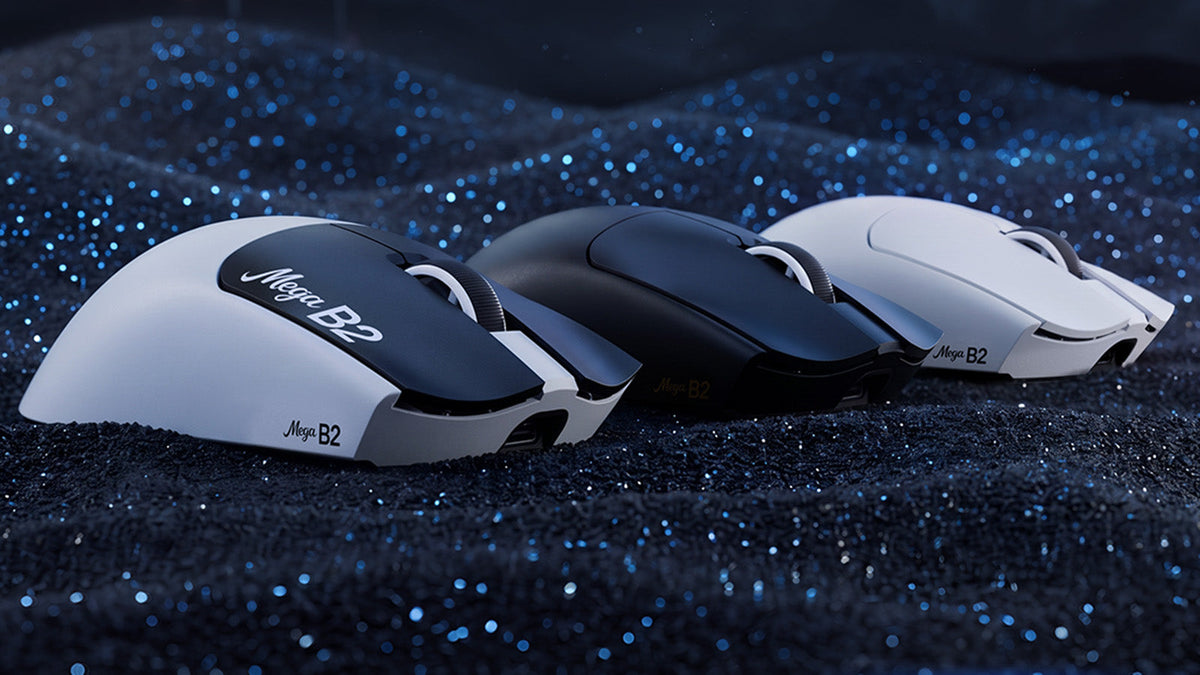
ATTACK SHARK MEGA B2:高速トリガーと8Kポーリング対応のTMRゲーミングマウス
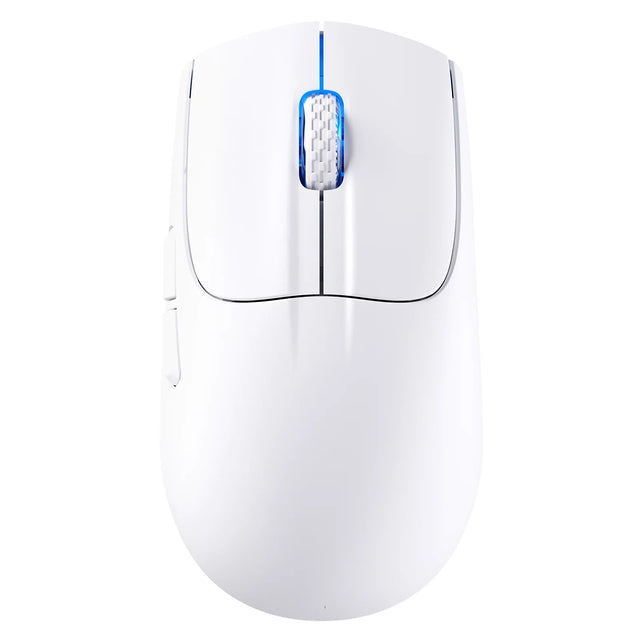
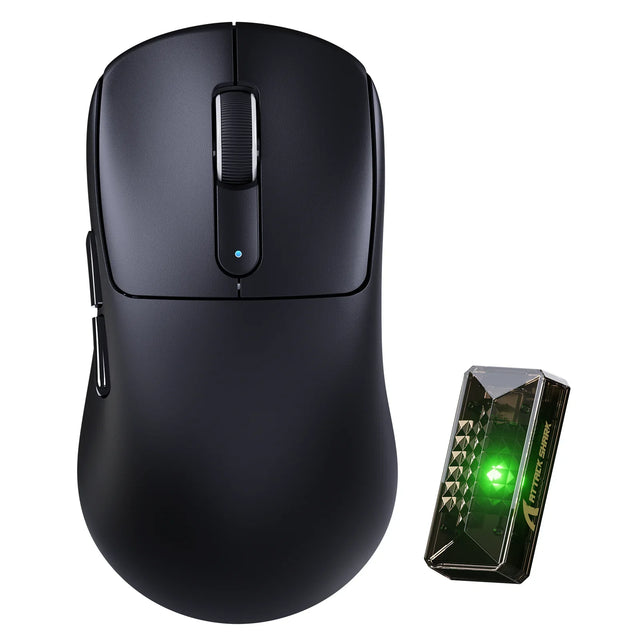
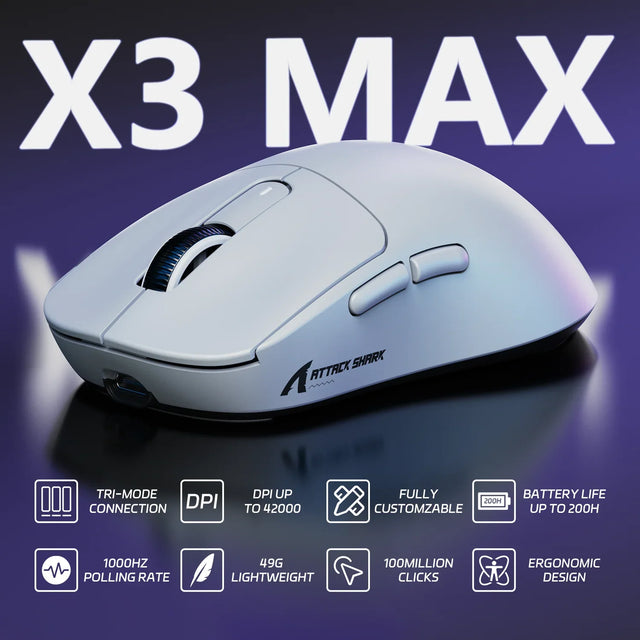
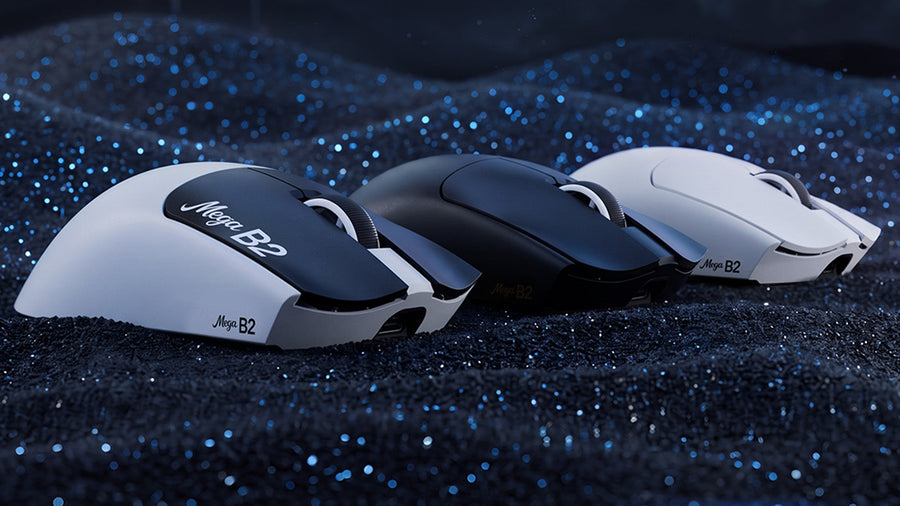
ATTACK SHARK MEGA B2は、TMR電磁マイクロスイッチと5段階のRapid Trigger、デュアル8000Hzポーリング、PAW3955MAXセンサーを搭載しています。

最新の記事から実用的な購入ガイド、設置アイデア、製品のヒントを探しましょう。
注目の
ATTACK SHARK MEGA B2は、TMR電磁マイクロスイッチと5段階のRapid Trigger、デュアル8000Hzポーリング、PAW3955MAXセンサーを搭載しています。

左手での握りやボタンの届きやすさ、ボタンの割り当て変更に本当に対応したゲーミングマウスの選び方を解説する実用ガイド。単に左右対称のシェルというだけではありません。

音量ノブ付きメカニカルキーボードを選ぶための実用的なチェックリスト:注文前に、操作方法、ワイヤレス対応、レイアウトを確認しましょう。

ゲーミングキーボードとマウスを組み合わせる実用的な順序は、まずソフトウェアの互換性、次に接続方法、デスクへの収まり、性能を確認し、色とライティングは最後に考えることです。
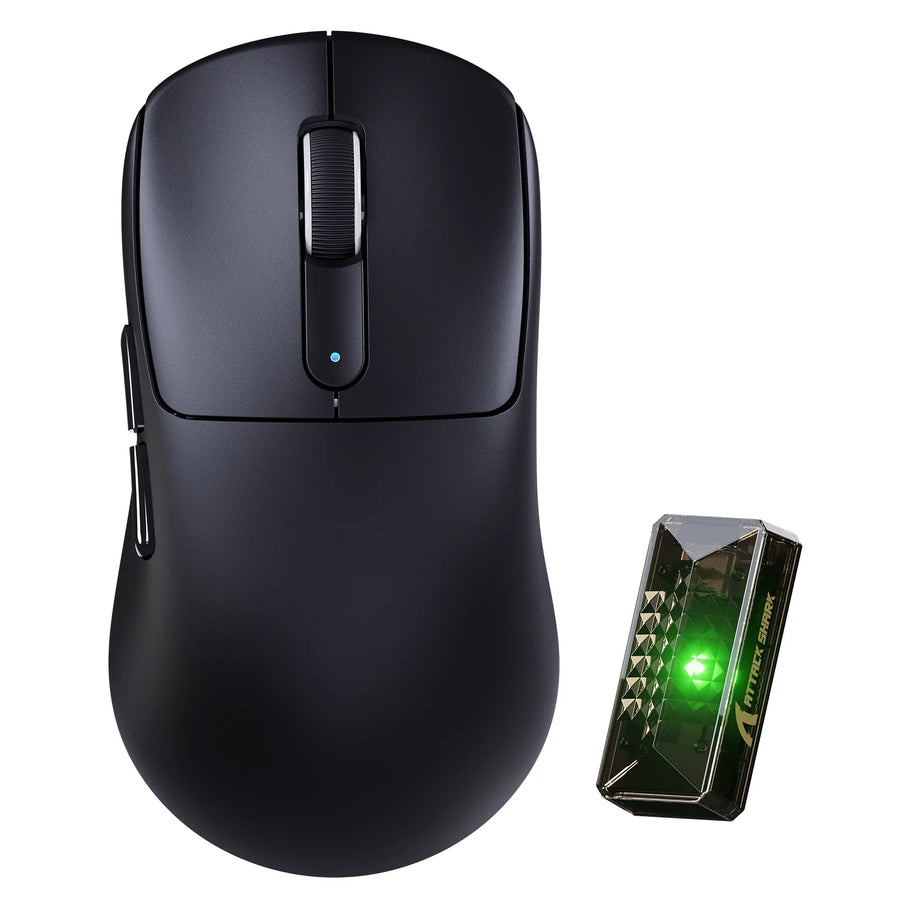
小さめの手に合うゲーミングマウスの形状とサイズの選び方を、測定手順、候補の絞り込み、最終的なフィット感と設定の確認とともに実用的に解説します。
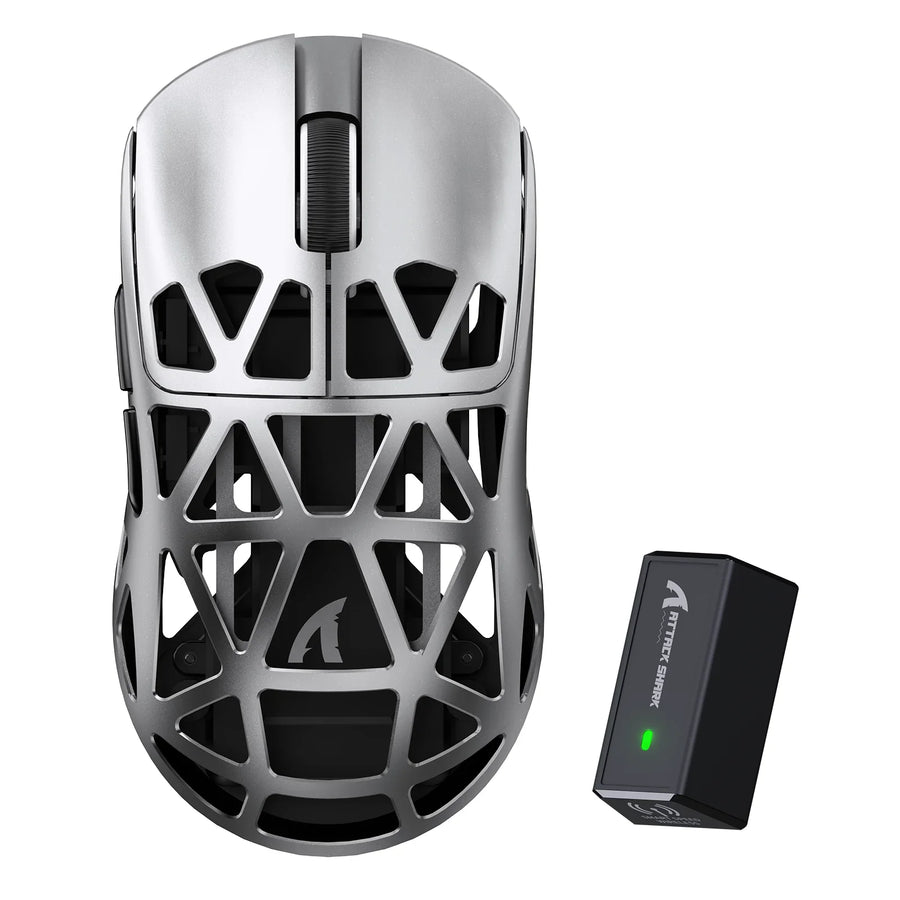
マウスのDPIを上げると入力遅延が減少するか、ポーリングレートと感度の違い、感度を揃えて公平にテストする方法についての客観的な分析。

このガイドでは、VIA対応メカニカルキーボードのVIAセットアップ、キーのリマッピング、レイヤーの作成、ハードウェアメモリの検証について説明します。

縫製された端、表面コーティング、ゴム製の裏面を傷めずに、布製ゲーミングマウスパッドを適切にクリーニングするための安全な手順ガイド。

競技プレイでケーブルが依然として重要かどうかを確認するため、有線マウスと最上位のワイヤレスマウスでクリック遅延、動作遅延、パケットの信頼性を比較します。

トライモードヘッドセットで2.4GHzのゲーム音声とBluetooth通話が同時に実際に動作する条件について、設定方法とトラブルシューティングを詳しく解説します。

コンパクトな98キーキーボードと標準的なフルサイズ104キーキーボードを比較し、テンキーへのアクセス、デスクの幅、タイピングの快適さを検討する実用ガイド。

メカニカルキーボードのスイッチがチャタリングする原因を診断するための手順ガイド。乾式清掃から接点復活剤、潤滑、保管、交換までを解説します。

一部の競技ゲーマーがヘッドセットよりIEMを試す理由を技術的かつ根拠に基づいて解説し、切り替えが自分の環境に合うか判断するための実用的なテストを紹介します。

予算重視でマウスを探す人向けの実用的なフィルター:省いても問題ない仕様、信頼性を守る仕様、そして購入時の保護を確実にする方法。

感度、グリップ、表面の摩擦を基準に、軽量ゲーミングマウスがエイムを向上させる場合と安定性を損なう場合を、固定の重量制限ではなく見極める。

このガイドでは、ブラウザーベースのドライバー、デスクトップソフトウェア、オンボードメモリを比較し、不要なプログラムを起動したままにせずゲーミングマウスを設定する方法を説明します。