






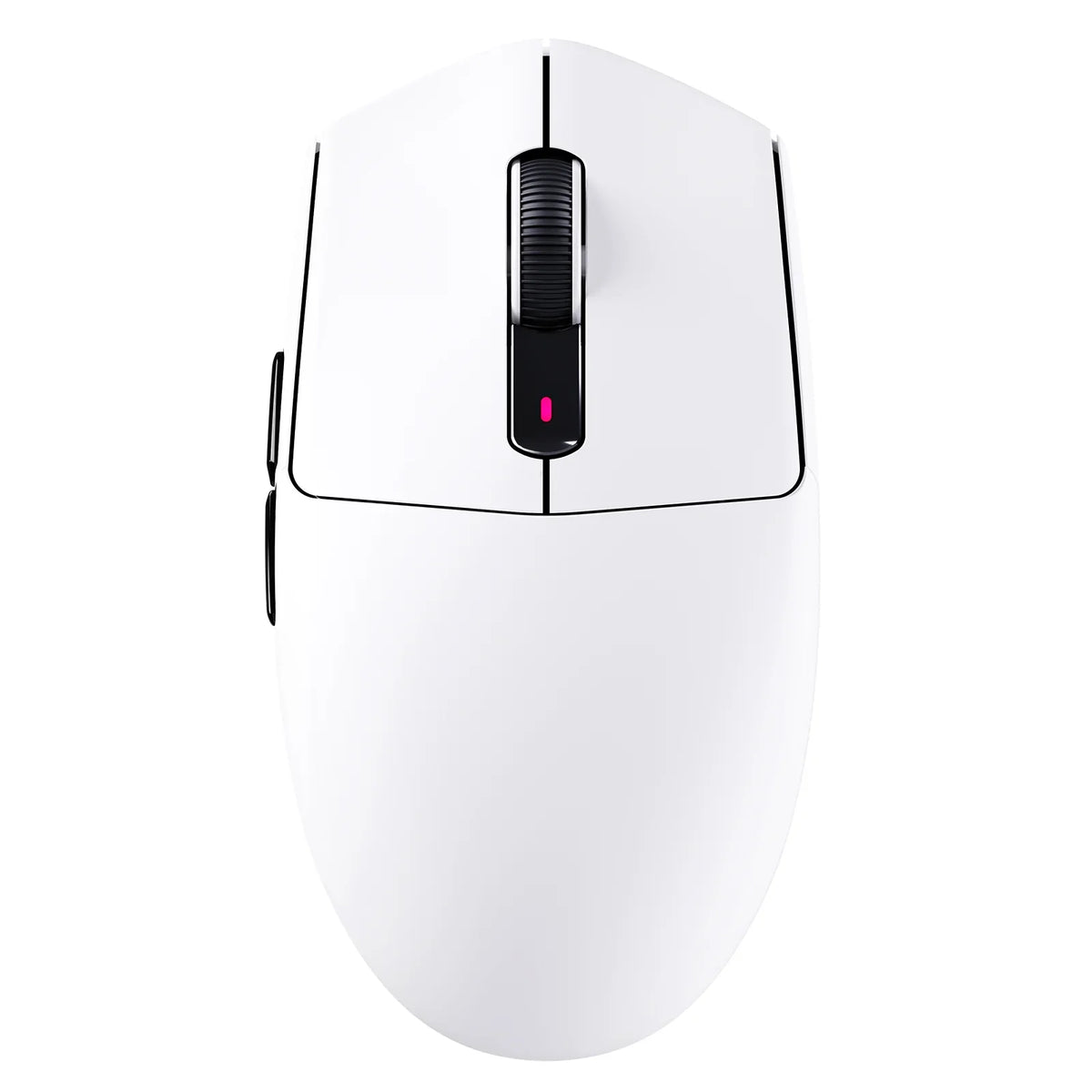

Webドライバーは、設定を変更するために一時的に使用するインターフェースです。オンボードメモリは、ツールを閉じた後も設定を保持するかどうかを決めるハードウェア層です。手頃な価格のワイヤレスゲーミングマウスに、Webコンフィギュレーターとオンボードストレージの両方が記載されている場合、ブラウザ上でDPI、デバウンスタイム、キーバインドを調整し、結果をデバイスに保存してからタブを閉じ、デスクトップソフトウェアを完全に省略できます。

まず正確なモデルを特定し、公表されているコントロール一覧を確認します。手頃な価格のワイヤレスゲーミングマウスすべてがデバウンスタイムを変更できたり、オンボードプロファイルに対応していたりするわけではないため、何かを接続する前に、メーカーの商品ページまたはマニュアルを正しい情報源として確認してください。最も安全な近道は、対応を確認し、公式Webツールを開き、その1台のデバイスの使用を許可し、値を設定し、インターフェースにハードウェアストレージへの保存機能があれば保存し、ツールを閉じてからテストすることです。
短い答え:Webツールで設定し、オンボードメモリで設定を保持する
Webベースのコンフィギュレーターが変更を処理し、オンボードメモリが作業完了後も変更を保持できるかどうかを決めます。デスクトップユーティリティが必要になるのは、モデルのWeb経由の方法やハードウェアストレージでは、必要なコントロールに対応できない場合だけです。
新しいセットアップでは、次の順序に従ってください。使用したい設定に正確なモデルが対応していることを確認し、メーカー公式のWebツールを開き、デバイスの使用を許可し、値を調整し、そのオプションがあればオンボードメモリに保存し、ツールを閉じ、作業完了と判断する前に結果をテストします。テストを省略すると、もう必要ないと思っていたソフトウェアを再インストールすることになるのが最も一般的です。
Webドライバー vs デスクトップソフトウェア vs オンボードメモリ
Web設定、デスクトップソフトウェア、オンボードメモリは、それぞれ異なる問題を解決します。これらを混同すると、タブを閉じた後に設定が消えたように見えることが主な原因です。
| 層 | 役割 | 閉じた後 | 最適な用途 |
|---|---|---|---|
| Webベースの設定 | 許可するとデバイスと通信するブラウザページ | 設定が保持されるのはオンボードメモリに保存した場合のみです。保存しないと引き継がれない可能性があります | 記録されたモデルでの一度限りの調整 |
| デスクトップソフトウェア | バックグラウンドで実行されるインストール済みユーティリティ | 一部のコントロールはユーティリティを起動したままにする必要がありますが、その他はハードウェアに書き込める場合もあります | 継続的なプロファイル管理やソフトウェア専用機能 |
| オンボードメモリ | デバイス内部のストレージ | 記録された設定は、ツールを開いていなくても保持できます | ソフトウェアを実行せずに保持したい設定 |
ブラウザー設定ツールは、ブラウザーが接続方式をサポートし、ユーザーが明示的に接続を開始した場合にのみ機能します。Chromeなどのブラウザーでは、ページがマウスと通信する前に、選択画面を通じた明示的なデバイス権限が必要です。そのため、ウェブツールは、インストールされたプロセスが時に行えるように、バックグラウンドで周辺機器を密かに再設定することはできません。接続は毎回、自分で開始する必要があります。
周辺機器を接続する前に互換性を確認
ブラウザーベースのドライバーに周辺機器を接続する前に、正確なモデル、対応ブラウザー、メーカー独自のドメイン、そのモデルで実際に文書化されている設定を確認してください。この確認を省くと、読者は間違ったツールへのアクセスを許可してしまいます。
- 正確なモデルと接続モード(2.4GHzドングル、Bluetooth、または有線)が、設定ツールの想定と一致している
- すべてのブラウザーが同じデバイスAPIを公開しているわけではないため、ツールに必要な接続方式をブラウザーがサポートしている
- アクセスを要求しているページが、ミラーサイトや第三者のダウンロードサイトではなく、メーカー独自の設定ドメインである
- 表示されるデバイス選択画面に、一般的な項目や無関係な項目ではなく、使用するモデル名が表示される
- DPI、デバウンス時間、キー割り当てのいずれであっても、必要な設定がそのモデルの公開されている操作項目一覧に記載されている
サイトがメーカー独自の設定ドメインではない場合、または選択画面に正確なモデル名が表示されない場合は、デバイスへのアクセスを許可したり、ダウンロードした実行ファイルを実行したりしないでください。この1回の確認で、この手順における避けられるミスの大半を防げます。
記載された例として、当社のX8シリーズワイヤレスマウスでは、X8 Ultraモデル向けにウェブ設定ツールとPCソフトウェアの両方が案内されています。ただし、それだけで、すべてのX8モデルがオンボード設定の保持やデバウンスに対応しているとは限りません。設定がご使用のユニットに引き継がれると判断する前に、該当するモデルの製品ページを確認してください。
お使いのモデルでブラウザツールではなくファームウェアやソフトウェアのダウンロードが必要な場合は、検索結果ではなく、公式ドライバーダウンロードページから入手してください。ブラウザーセッションが終了したら、Chromeでサイトのデバイスアクセス権を削除して、設定が終わった後も権限が残らないようにすることもできます。
HIDへのアクセス許可は制御された機能であり、無条件の安全保証ではありません。信頼できるページでも、接続を承認するとデバイス情報の読み取りや再プログラムが可能になります。だからこそ、最初に上記のドメインとモデルの確認を行うのです。
デスクトップアプリをインストールせずにDPI、デバウンス時間、キー割り当てを設定する
すべてのゲーミングマウスに同じオプションがあると決めつけず、モデルの説明書で確認できるコントロールだけを使い、設定を1つずつ進めます。
- 正確なモデルを特定し、メーカーの製品ページまたはマニュアルから記載されているコントロール一覧を開きます。開始前に、実際に利用できる設定を把握しておくためです。
- 公式ウェブ設定ツールに接続し、モデル別のデバイス選択画面を使って、その1台のマウスだけに権限を付与します。
- まずインターフェースで説明書に記載されたレベルまたはステージを選択してDPIを設定し、画面に表示されたアクティブプロファイルが選択内容に合わせて更新されたことを確認します。
- インターフェースに表示されている場合のみデバウンス時間を調整します。デバウンス時間とは、誤ったダブルクリックを防ぐ短い遅延のことで、すべてのマウスで利用できるわけではありません。そのコントロールが見当たらない場合は、非公式パッチを探すのではなく、この手順を飛ばしてください。
- キー割り当ての変更は、ハードウェアに保存されることが説明書で確認できるコントロールに限って行います。単純なオンボード切り替えとして保存される割り当てもあれば、ユーティリティを起動していないと機能しないソフトウェア専用マクロもあります。
- ツールに保存先として名前付きのオンボードプロファイルが明示的に表示される場合は、そこに保存します。表示されない場合は、以下の保持テストを実行するまで変更を一時的なものとして扱います。
- 作業が終わったら設定ツールを閉じ、近いうちに再設定する予定がない場合は、そのサイトに対するブラウザーのデバイス権限を削除します。
ツールを閉じた後も設定が保持されるかテストする
ブラウザーのタブを閉じただけでは、設定がハードウェアに保存された証拠にはなりません。本当のテストは、ツールを閉じた後に再接続し、各設定を個別に確認することです。
- 何かを閉じる前に、DPI、デバウンス時間、またはキー割り当てに設定した正確な値を記録します。
- ウェブ設定ツールを完全に閉じ、当面テストを終える場合はサイトのデバイス権限も削除します。
- ワイヤレスドングルでもBluetoothでも、通常の説明書に記載された接続モードでマウスを再接続します。
- 各設定を個別に確認します。DPIの値が正しくても、キー割り当てやデバウンスの変更も保持されているとは限りません。
- 一致したら合格、リセット値になっていたら不合格とします。不合格とは、その設定がデスクトップユーティリティに依存しているか、保存プロファイルに実際には書き込まれていなかったことを意味します。
デスクトップソフトウェアが依然として必要な場合
モデルに記載されたコントロールで必要な機能がカバーされ、上記の保持テストにも合格した場合は、ウェブでの方法を使い続けてください。デバイスにすでに保存されている設定のために、ユーティリティを起動したままにする理由はありません。
ウェブツールでコントロールを利用できない場合、ハードウェアに保存されると記載されていない場合、またはゲームごとのDPI段階の自動変更のように継続的なプロファイル切り替えが必要な場合は、デスクトップソフトウェアを使い続けてください。そのような場合、ソフトウェアは不要な肥大化ではなく、その機能を動作させる唯一の方法です。現実的な目標は、すべてのインストールをなくすことではなく、設定が済んだ後にデバイスが実際には必要としないソフトウェアを避けることです。低価格のワイヤレスゲーミングマウスでニーズを十分に満たせるかまだ検討中なら、購入を決める前に低価格マウスとプレミアムマウスを比較するためのガイドが役立ちます。
よくある質問
ウェブベースのゲーミングマウスドライバーを使っても安全ですか?
接続先のサイトと同じ程度に安全です。メーカー公式の設定ドメインのみを使用し、接続を承認する前にデバイス選択画面で正確なモデル名が表示されていることを確認し、終了後はそのサイトのアクセス権を削除してください。ブラウザーの権限はアクセスを制御するものであって、無条件の安全を保証するものではないため、ツールがブラウザー上で動作するという事実よりもドメインの確認が重要です。
ウェブドライバーを閉じた後も、マウスの設定は機能しますか?
設定が記載されたオンボードメモリに保存された場合に限ります。タブを閉じただけでは、どちらとも証明できません。その後マウスを再接続し、各設定を個別に確認してください。値がリセットされる場合、そのコントロールはハードウェアストレージではなくアクティブなソフトウェアに依存している可能性が高く、別の方法で保存するか、ユーティリティを起動したままにする必要があります。
ソフトウェアをインストールせずにデバウンス時間を変更できますか?
お使いの正確なモデルの公式コントロール一覧に、ウェブコンフィギュレーターを通じたデバウンス設定が含まれている場合に限ります。デバウンス時間は普遍的な機能ではなく、そもそも設定できないマウスもあります。記載されたコントロールにない場合は、ロック解除をうたう非公式ツールを探すのではなく、非対応として扱ってください。
設定が保持されない場合はどうすればよいですか?
モデルに記載された接続モードで再接続し、コンフィギュレーターで値が選択したオンボードプロファイルに実際に保存されたか確認してください。1つの成功ですべてが済んだと決めつけず、各設定を個別に再テストしてください。特定のコントロールだけがリセットされる場合は、セットアップ全体のためではなく、その機能だけのためにメーカーのデスクトップソフトウェアをインストールしてください。


