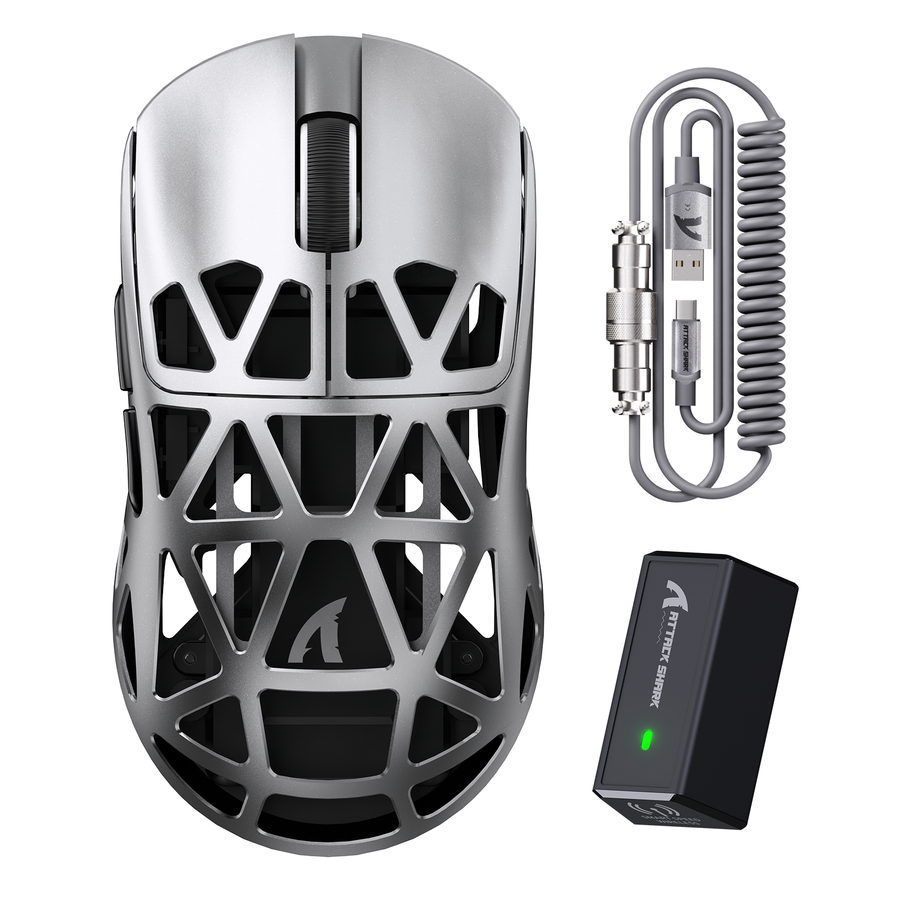
たるみや折れのあるコイル式Aviatorケーブルは、通常、ケーブルが壊れた証拠ではなく、扱い方に問題がある状態です。コイルを放したときにまだ元に戻るなら、穏やかに逆方向へ巻き直し、配線を調整することで、有線メカニカルキーボードの環境でも通常は形状を回復できます。一方、鋭い折れ目、裂けたスリーブ、接続の緩みが見られる場合は、形を整え直すのをやめ、ほかのことを試す前にケーブルメーカーへ相談してください。

これは、取り外し可能なAviatorスタイルのケーブルを含め、あらゆる有線メカニカルキーボードで使用するコイル式ケーブルに当てはまります。熱を加えて形状をリセットできるケーブルもありますが、それは正確な素材と、そのケーブルに関するメーカーの指示が分かっている場合に限ります。情報がない場合は、ヒートガンを使用しないでください。
まずコイルの弾性と目に見える損傷を確認する
点検する前に、有線メカニカルキーボードとコンピューターからケーブルを取り外します。平らに置いて1分ほど落ち着かせ、すぐに引っ張ったりねじったりせず、どのような状態になるかを確認します。
保管中や繰り返し位置を変えたことで緩んだものの、放すと再びループ状にまとまるコイルは、丁寧に扱うか配線方法を変えるのに適しています。このようなコイルの形状記憶は、ケーブルが最初に製造された方法によるものです。コイルコードの弾性は、後からループを曲げて作られるのではなく、製造時の管理された熱処理によって生まれます。そのため、まったく元に戻らないケーブルは、単に緩んだのではなく、もともとの形状を失っている可能性があります。
鋭い折れ目、つぶれたり裂けたりしたスリーブ部分、ぐらついたり緩んで感じられたりするコネクター、キー入力の断続は、作業を中止すべきサインです。その状態のケーブルを無理に押したり加熱したりすると、外観上の問題が接続不良に発展するおそれがあります。ここから先は、コイルがまだ元に戻り、コネクターとスリーブに損傷がないことを前提としています。
少し伸びたケーブルを手作業で逆方向に巻き直す
まずケーブルを取り外し、両端に何も引っ張る力がかからない平らな場所に置きます。接続を外しておけば、形を整え直す際にキーボードやコンピューターの重さでコイルが引っ張られるのを防げます。
現在のコイルがどちら向きに巻かれているかを確認し、ケーブル全体を一度にねじるのではなく、反対方向に1ループずつ巻き直します。この段階的な方法は、伸びたコイル式キーボードケーブルを愛用者が一般的に扱う方法に合っています。現在のコイルとは反対方向に作業し、重みで形を整え直している部分が引っ張られないよう、コネクターを手作業でループの形を整えている部分からぶら下げないようにしてください。
次の手順に従ってください。
- ケーブルを外し、何も引っ張られないよう両端を支えてください。
- 現在コイルが巻かれている方向を確認してください。
- ケーブルを1つのループずつ反対方向に巻いてください。
- 抵抗を感じたら、無理に押し進めずその瞬間に止めてください。
- ケーブルを数分間休ませてから、ループが形状を保っているか確認してください。
- 最終的な状態を判断する前に、ケーブルを張力のかからない状態で配線してください。
慎重に一度作業してもコイルがまだ緩んで見える場合は、1つのループに無理にねじりを加えるのではなく、その手順を繰り返してください。何度試しても抵抗があるケーブルや、きつく見せるために鋭く曲げる必要があるケーブルは、このコイルでは手での修正が限界に達していることを示しています。
モデル固有の根拠がある場合にのみコイルを熱でリセットする
熱による形状リセットは、逆方向に巻き直しても完璧にならなかったからといって次に行う手順ではなく、最後の手段です。特定のケーブルの構造と耐熱性について、メーカーが確認した正確な指示がある場合にのみ試してください。
素材名だけでは、その疑問には答えられません。X66ワイヤレスメカニカルキーボードにはTPU製と記載された着脱式コイルケーブルが付属していますが、その記録には熱による形状リセットの温度、時間、手順は記載されていません。C01 Ultimateコイルケーブルには、着脱式Aviatorコネクターとともに、外側の素材としてPETとナイロンが記載されていますが、こちらの記録にも熱成形の指示はありません。素材ラベルから分かるのはスリーブの材質だけであり、そのスリーブや下の被覆が、軟化、変色、強度低下を起こさずにヒートガンに耐えられるかどうかまでは分かりません。
使用しているケーブルについて確認済みの指示がある場合は、キーボード用ケーブルについて文書化された手順として、次の一般的な順序に従います。ただし、すべてのケーブルに適用できる共通の温度や時間はありません。
- それ以外のことをする前に、ケーブルの正確なモデルと、熱成形についてのメーカーの許可を確認してください。
- ケーブルを外し、家具や可燃物から離れた耐熱性の作業場所を確保してください。
- ケーブルを木製ダボにきつく均一に巻き、ほどけないよう両端をテープで固定してください。コネクターの重みが巻いた部分にかからないようにします。
- メーカーの指示で指定されている熱設定だけを使用し、均一に動かしてください。ヒートガンでダボの形を作る方法を一点に当て続けないでください。
- ダボに巻いたまま、触れる前にケーブルを完全に冷ましてください。
- 木製ダボを抜き、被覆、スリーブ、コネクターに軟化、変色、損傷がないか点検してください。
- ケーブルを再接続し、普段使いに戻す前にキーボードでテストしてください。
- この手順中または手順後に、予期しない軟化、異臭、変色、または接続の問題に気づいた場合は、直ちに中止してメーカーに連絡してください。
モデル固有の許可なしにこれを行わないでください。ジャケット、スリーブ、またはコネクターの挙動が以前と異なる場合、あるいは接続が断続的になった場合は、加熱手順を繰り返すのではなく、ケーブルを取り外してメーカーに問い合わせてください。
垂れ下がりや横方向への引っ張りを防ぐケーブル配線
形状を整えたコイルは、デスクの配置によって以前と同じ方向に引っ張られ続けると、再び垂れ下がることがあります。宙に浮いて2点間をつないでいるのか、デスクトップ上に置かれているのか、キーボードとコンピューターの間で横方向に伸びているのかなど、実際のケーブルの状態に合わせて配線してください。
宙に浮いた状態で配線する場合は、コイルがコネクターやキーボード側の端部の全重量を支えなくて済むよう、ケーブルの十分な長さを支えてください。デスクトップ上に置くケーブルの場合は、ポートに届かせるために横へ引っ張らず、自然に置いてください。キーボード側とコンピューター側の端部をそろえ、どちらのプラグでもAviatorコネクターが鋭く曲げられないようにしてください。
形状を整え直した後、またはキーボードを移動した後は、このチェックリストを使用してください。
- 一点にすべての重さがかからないよう、コイルの長さを支えてください。
- AviatorコネクターとUSBコネクターを、コイルから支えのない状態でぶら下げないでください。
- 斜めに引っ張らず、両方のポートに沿うようケーブルの経路を合わせてください。
- コイルが輪になって垂れ下がらないようにしつつ、動かせるだけの十分なたるみを残してください。
- ケーブルを鋭い角や狭い隙間に沿わせて配線しないでください。
- キーボードを移動した後、配線を再確認してください。たびたび垂れ下がる場合は、通常、もう一度形状を整えるのではなく、支え方やたるみを変更する必要があります。
配線を直した直後にねじれや接続の問題が再発した場合は、点検手順に戻り、ケーブルが引き続き再調整可能な状態か確認してください。
よくある質問
形状を整え直した後、コイルケーブルがまた垂れ下がるのはなぜですか?
形状をうまく整えた後もたびたび垂れ下がる場合、ほぼ必ず原因はコイル自体ではなく配線方法にあります。ケーブルの支えられていない長さ、ポート間の横方向への引っ張り、またはコネクターの重みが再びコイルに負荷をかけていないか確認し、もう一度形状を整える前に、支え方や位置合わせを修正してください。
X66またはC01のコイルケーブルにヒートガンを使えますか?
素材名だけでは判断できません。X66ケーブルはTPU、C01ケーブルは外装素材としてPETとナイロンが記載されていますが、どちらの製品情報にも加熱によるリセット温度や手順は記載されていません。そのため、そのケーブル専用の正確な確認をメーカーから得ない限り、安全策として加熱は行わないでください。
形状を整え直した後にケーブルが外れる場合、どうすればよいですか?
新たに接続が断続的になった場合、コネクターが緩く感じられる場合、または接合部に目に見える損傷がある場合は、無理に使い続けるのではなく中止のサインと考えてください。ケーブルを取り外し、形状を整え直して使い続けるのではなく、メーカーに相談して指示や交換対応を受けてください。