ワイヤレスキーボードのバッテリー駆動時間は、1つの数字で決まるものではありません。駆動時間は、ライティングをどの程度点灯させるか、キーボードがデータを送信する頻度、使用する接続モード、スリープが実際に作動するか、そして1日に何時間入力するかによって変わります。ワイヤレスキーボードのバッテリーを最も速く消費する要因を知りたい場合は、まず連続したRGBライティングと、高い更新またはポーリング頻度の継続的な動作を確認してください。充電頻度が高すぎると感じるときは、この2つの設定からテストする価値があります。その後、接続アクティビティ、スリープの有効性、そして毎日のアクティブ使用時間によって、バッテリーが待機ではなく実際の動作にどれだけ使われるかが決まります。以下の比較表とワークシートを使えば、これらの要因を自分のキーボードに合わせた実際の充電計画に落とし込めます。

ワイヤレスキーボードで最も速くバッテリーを消費する機能は?
ライティングと高い更新頻度の継続的な動作は、最初に試す価値がある2つの設定です。ただし、正確な消費への影響は、使用するキーボードとその設定方法によって異なります。接続のアクティビティ、スリープ動作、1日の合計アクティブ時間も重要ですが、これらの影響は実装によって左右されます。
| 機能または使用要因 | 定性的な影響 | 優先すべきタイミング | 最初の調整 |
|---|---|---|---|
| 連続したRGBまたはライティング | 長時間のセッションでライティングが高輝度のままの場合はHigh、ライティングをオフにしている場合はLow | 明るく連続したエフェクトを使う長時間のセッション | ゲームをしていない時間帯は明るさを下げるか、エフェクトを無効にする |
| 高い更新またはポーリング頻度 | 無線モードが常時高レートで動作する場合はHigh | 必要な瞬間以外も最高レートがアクティブなままになっている | アクティブなゲーム中のみ最高レートを使用し、それ以外では下げる |
| 接続動作(モード、待機パターン) | アイドル期間も無線通信がアクティブなままの場合はMedium | 入力していない間も無線通信が続いている | キーボードの接続設定を使用パターンと照らし合わせて確認する |
| スリープまたはサスペンドの有効性 | アイドル期間に低消費電力状態へ移行しない場合はMedium | 実際のタイムアウトが休憩時間と合っていない | 想定どおりに機能すると決めつけず、実際のタイムアウトを確認する |
| 1日あたりのアクティブ使用時間 | 長時間の使用が他の設定の影響を増幅するため | 1日のセッションが基準条件より長い | 充電間隔を見積もる前に、実際の使用時間を記録する |
これらのラベルは、測定済みの消費率ではなく、定性的な計画の指針です。Lowは、記載された条件下で最初に試す設定ではないことを示し、Highは、優先的に試す価値があることを示します。どのラベルも、すべてのキーボードや構成で普遍的に当てはまる結果ではありません。この表は、固定的なバッテリー駆動時間の予測ではなく、テストの順序を決めるために使用してください。
接続モードとアイドル時の動作によって稼働時間が変わる理由
同じバッテリー容量でも、無線の待受パターン、送信頻度、アイドル時の動作がそれぞれ変化するため、充電間隔は異なります。それぞれが異なる形で消費電力に影響します。
接続モードは単なる名称ではなく、無線の動作特性である
Bluetooth LEキーボードでは、接続間隔によって無線が接続を処理できる頻度が決まり、ペリフェラルレイテンシーによって、デバイスは受信待機せずに接続イベントをスキップできるため、非使用時の消費電力を抑えられます。つまり、ハードウェアが同一でも、入力していない間の2つの無線モードの動作は大きく異なる場合があります。特定のモデルで文書化された動作を確認せずに、バッテリー持続時間の点でBluetooth、2.4GHz、有線のいずれかが普遍的に最適だと考えないでください。
ポーリングと操作性は応答性と消費電力のトレードオフ
データを頻繁に送信すると消費電力が増えるため、高い更新頻度で継続的に動作するキーボードは、アクティブな操作中だけ頻度を上げるキーボードよりも、一般的に消費電力が大きくなります。Bluetoothのエンジニアリングガイダンスでは、接続間隔が短く、更新頻度が高いほど、データの移動頻度が増えるため消費電力が増加すると説明されています。一方、一部の実装では、接続イベントを省略したり、消費電力を抑えるために頻度を動的に切り替えたりできます。モデルごとに示される有線接続時と無線接続時のポーリング仕様の違いは、設定の違いを示すものであり、測定されたバッテリー消費の差を示すものではありません。
スリープは実際にサスペンドへ移行したときにのみ効果を発揮する
アイドル状態のキーボードが自動的に消費電力を減らすとは限りません。実際にサスペンド状態やスリープ状態に移行した場合にのみ、消費電力は減少します。HIDサスペンドイベントに関する技術文書では、通常の性能が不要になったときに、LEDを消灯したり、キーボードのスキャン頻度を下げたり、無線を低消費電力状態に移行したりできると説明されています。稼働時間を見積もる前に、キーボードの実際の接続モード、選択した更新頻度またはポーリング設定、確認済みのスリープ移行時間を記録してください。アイドル状態の1時間がすべて低消費電力状態の1時間と同じだとは考えないでください。
透明性のあるワークシートで充電間隔を見積もる
仕様書だけでは充電頻度を見積もれません。キーボードの文書化された基準値に加え、自分の設定と使用時間を、不明な点も含めて正直に入力する必要があります。
文書化された基準値を入力する
- モデル名と、条件(LEDオフなど)を含め、記載された稼働時間の数値を、条件どおり正確に記録してください。
- メーカーが記載している場合は、バッテリー容量を記録してください。
- 実際に使用している接続モードと更新またはポーリング設定を記録してください。
- 照明の状態と明るさのレベルを記録してください。
- 1日あたりのアクティブ時間とアイドル時間を記録してください。
- 想定ではなく、実際に観察したスリープまたはサスペンドの動作を記録してください。
- 記録した消耗量があれば追加し、記録していない場合はその項目を不明としてください。
項目に利用可能な記載数値がない場合は、別のキーボードやモデルの数値を流用せず、不明として扱ってください。
項目を充電計画に変える
記録された条件に基づく計算例:モデルの基準値をB時間とします。Bは、メーカーが記載した条件下での稼働時間です。照明やその他の設定がその条件と一致する場合、調整値は1.0なので、計算式はB時間 × 1.0 = B時間となります。結果は、記載条件に基づく計画用のB時間という目安であり、RGB使用時や混合用途での予測ではありません。いずれかの設定が異なる、または不明なままの場合は、正確な数値ではなくテストの優先項目を出してください。
実際の使用で充電間隔を計測しているなら、その数値は仕様値より信頼できます。不明な項目が複数ある場合は、上の表から最大の消耗要因と考えられるもの、通常は照明または更新動作を1つだけ選び、充電ケーブルを手元に置いたまま最初にテストしてください。その1つの変更を数日間記録すれば、推測で数値を作らずに、現実的な充電間隔を把握できます。
ゲーミング、オフィス作業、旅行に合った設定
最初に調整すべき項目は、万能な単一設定ではなく、実際のキーボードの使い方によって異なります。ゲーミング、オフィス作業、旅行では、それぞれ異なる開始点が必要です。
ゲーミング:応答性を守り、その後で照明を減らす
対戦プレイに実際に必要なワイヤレス更新設定を維持し、そのセッション中に有効なRGB効果と明るさを記録してください。充電が面倒になってきたら、ワイヤレスモードを完全にやめる前に、照明を暗くするか、対戦中以外の不要な高頻度の連続動作を減らしてください。
オフィス作業:アイドル時間を有効活用
タイピング中心の作業なら、通常は中程度の照明か照明なしで十分ですが、より重要なのは、作業の合間にキーボードが実際にスリープまたはサスペンドに入ることを確認することです。アイドル状態でもサスペンドしないキーボードは、使用中と同じようにバッテリーを消耗することがあります。タイピングのニーズを満たせる接続方式と更新設定を選び、特定のモードがバッテリー面で自動的に最適だと決めつけないでください。
旅行:予測可能な稼働時間を優先
ライティングをオフにし、実用上可能な範囲で最も低いアクティビティ設定を使用し、最良条件の推定値ではなく実際の1日の使用時間を記録しましょう。広告に表示された最大値から一定の旅行期間が保証されるわけではないため、外出先で充電できるか不確かな場合は、予備として充電ケーブルを携帯してください。これは、ワイヤレスメカニカルキーボードのバッテリー駆動時間を改善する方法を知っていると、最も早く効果が現れる場面でもあります。旅行中は、調整していない設定がすべて影響するためです。
有線モードは役立つか、どのような充電習慣を取り入れるべきか
有線モードなら、そのセッション中は無線バッテリーに頼らず作業を続けられますが、長期的なバッテリーの健全性が証明されるわけではありません。バッテリー節約策ではなく、利用可能性を確保するための予備手段として扱ってください。
有線モードで変わること
キーボードがUSB-Cによる有線動作に対応している場合、ケーブルに切り替えることで、そのセッション中は無線駆動時間の制約を回避できます。特定のセッションで有線モードを選ぶのは中断を避けるためであり、バッテリーの寿命を延ばすためではありません。
条件を決めた充電ルーティン
中断が問題になるセッションの前には充電し、使用モデルの充電インジケーターを確認し、万一に備えてケーブルを手の届く場所に置いておきましょう。有線接続を予備として頼る前に、充電インジケーターとケーブル要件をモデルのマニュアルで確認してください。充電間隔の実測値を記録して計算シートに反映しましょう。通常、記載された最大値より正確です。ペアリングとセットアップを手順に沿って確認したい場合は、当社のワイヤレスキーボードのセットアップガイドをご覧ください。
ワイヤレスメカニカルキーボードが使用スタイルに合う場合
ワイヤレスメカニカルキーボードは、記録されたバッテリー条件、接続オプション、またはポーリング設定が、先ほど特定した問題を実際に解決できる場合に、あなたの使用スタイルに適しています。仕様表で高性能に見えるというだけで適しているわけではありません。
実際に解決したい充電の問題から選ぶ
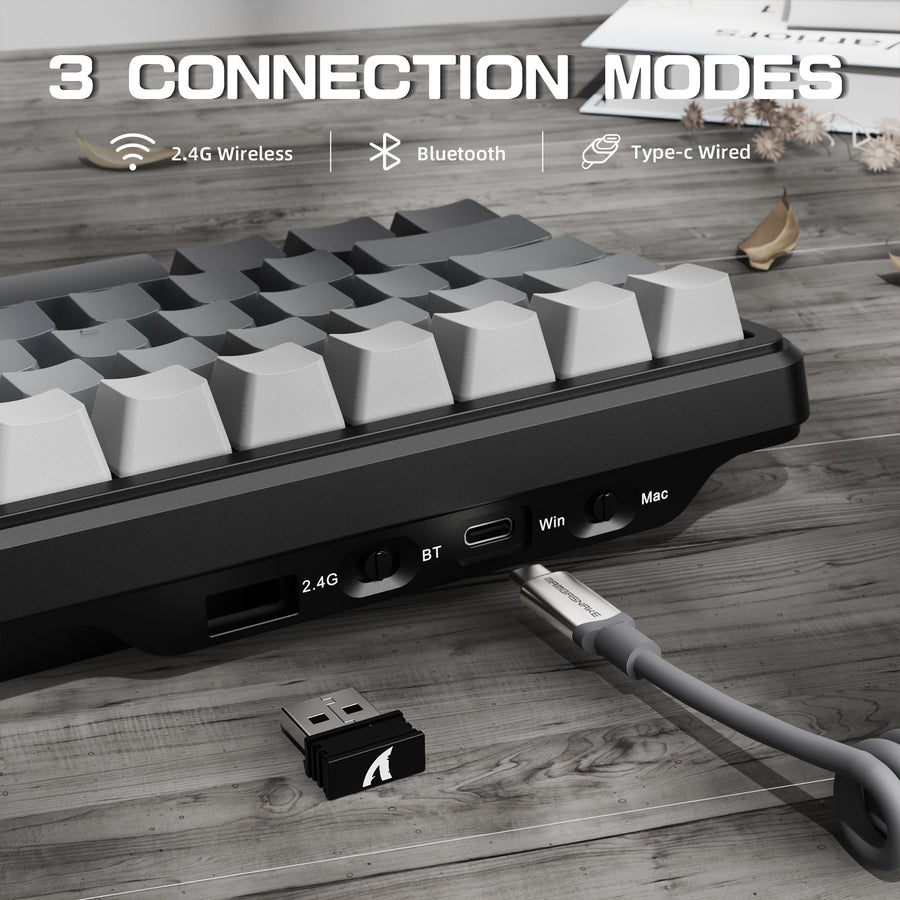
低照度時の記録済みの基準値と、旅行や長時間の低照度セッション向けに大容量と明記されたバッテリーが必要な場合は、当社のX87 ULTRAバッテリーの例をご覧ください。10,000mAhバッテリーでLEDオフ時に最大5,000時間、2.4G、Bluetooth、有線接続、最大8,000Hzのポーリングに対応すると記載されています。このLEDオフという条件は必ず付けて考えてください。RGBオン時の予測ではありません。競技プレイ向けに有線と無線のポーリングを比較している場合は、当社のX68 PRO HEゲーミングモデルに、RGBバックライトとともに有線8,000Hz、無線1,000Hzのポーリングが記載されています。これは保証された駆動時間ではなく、ご自身の計算シートに役立つ入力値です。
ワイヤレスが最も簡単な選択肢ではない場合を見極める
充電を確実に行えない場合や、駆動時間を計画せずに固定された中断のない使用可能状態が必要な場合は、有線環境のほうが簡単です。私たちは、すでに設定の優先順位を特定している読者向けに、3モード対応とラピッドトリガー対応の製品を用意しました。ライティング、ポーリング、接続動作のうち、日常の使用で最も重要なものが分かったら、見た目だけで選ぶのではなく、具体的な用途に合うワイヤレスメカニカルキーボードをご覧ください。
まず、常時点灯するライティングと、更新頻度の高い状態が続く場合を確認し、ワークシートに接続モード、レート、スリープまでの時間、1日の使用時間を記録します。設定が一致する場合に限り、明示された条件での結果を使用してください。一致しない場合は、優先度が最も高い未確認の要素をテストします。中断が問題になり、キーボードが有線接続に対応しているなら、ケーブルをバックアップとして手元に置いておきましょう。これらの手順を組み合わせることで、ワイヤレスキーボードのバッテリー駆動時間を、一般的な最大値ではなく、自分の設定に基づいた計画として考えられるようになります。
よくある質問
ワイヤレスゲーミングキーボードのバッテリーはどれくらい持ちますか?
一律の数値はありません。ワイヤレスゲーミングキーボードのバッテリーがどれだけ持つかは、ライティング、更新レート、接続モード、1日の使用時間によって異なります。まずは、LEDオフ時の最大駆動時間など、モデルが明示している条件での数値を基準にし、そこからRGBの使用や長時間のセッション分を差し引いて、上記のワークシートで調整してください。
RGBでワイヤレスキーボードのバッテリー駆動時間は本当に短くなりますか?
常時点灯するRGBライティングは、最優先で検証すべき2つの設定のうちの1つですが、正確な消費量はモデルによって異なり、明るさやエフェクトにも左右されます。ワイヤレスキーボードのRGB使用時のバッテリー駆動時間は、普遍的に一定の消費量を想定するのではなく、ライティングをオンにした場合とオフにした場合の実際の駆動時間を比較して測定するのが最適です。
ワイヤレスキーボードを一晩中接続したままにしても大丈夫ですか?
特定の充電パターンがバッテリーの健康状態に与える影響について、具体的な主張を裏付ける十分な証拠はありません。実践しやすい方法は、中断が問題になるセッションの前に充電し、お使いのモデルが採用しているインジケーターを確認し、推奨される充電方法をキーボードのマニュアルで確認することです。
有線モードに切り替えるとバッテリーを節約できますか?
有線モードでは、そのセッション中にワイヤレス時のバッテリーに頼らずに済むため、安定した使用可能状態が必要な場合に便利です。ただし、長期的なバッテリーの健康状態が改善する証拠にはなりません。充電方法としてではなく、中断が問題になるセッションのバックアップとして使ってください。