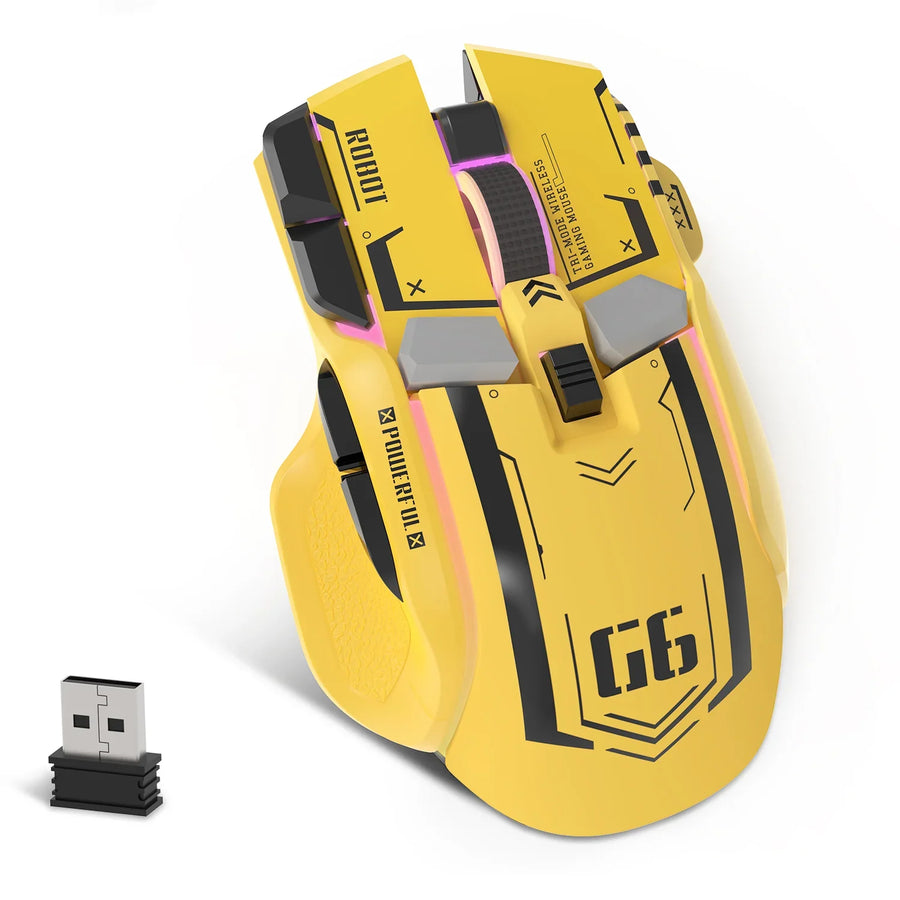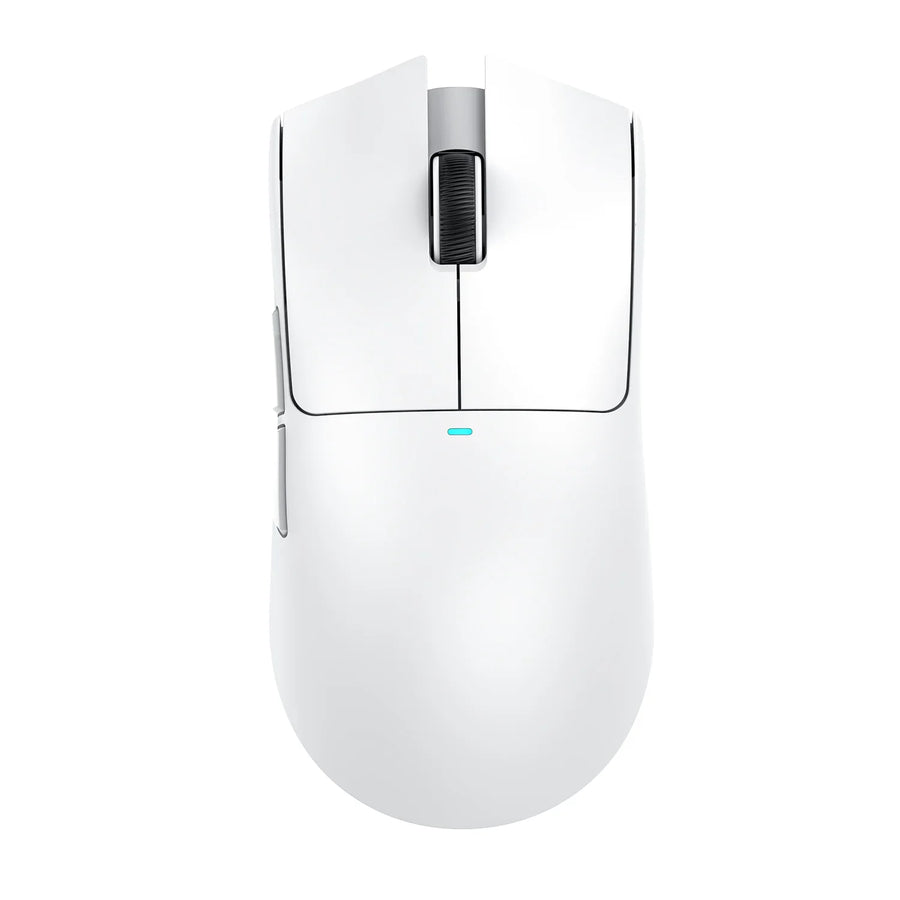
スクロールホイールの動作不良は、毎回同じように再現し、テストごとに条件を一つだけ変えると、最も簡単に原因を特定できます。まず症状が起きるアプリで試し、別のアプリと比べてください。次に、オペレーティングシステムのスクロール設定を確認し、ホイールを外側から点検して、接続をテストします。
それぞれの結果から、問題がどこで発生するかの手掛かりが得られます。特定の部品が故障した証拠ではありません。症状がマウスについて回るようなら、その過程で記録したメモが、当社サポートチームに必要な記録になります。
スクロールの抜けを再現することから始める
設定やケーブルに手を加える前に、基準となる状態を把握しておく必要があります。ゲームのメニューや長いウェブページをゆっくりスクロールするなど、まったく同じように繰り返せる操作を一つ選び、結果を記録してください。

- ホイールが飛び飛びに動くアプリを開きましょう。アプリ名と、症状が起きる正確な場所(武器メニュー、インベントリ一覧、文書など)を記録します。
- 同じスクロール操作を何度か行いましょう。毎回、同じ速さで同じノッチ数だけ回します。
- 症状を具体的に記録しましょう。ホイールの入力が抜ける(回しても何も動かない)、大きく動く(ページが予想以上に移動する)、一瞬だけ逆方向に動く、のどれかを記録します。
- 同じ操作を別のアプリでも繰り返しましょう。ブラウザーやテキスト文書が適しています。同じ症状が出るかどうかを記録してください。
- 使用環境を書き留めましょう。オペレーティングシステムと、マウスの接続方法(有線USBケーブル、USBワイヤレスレシーバー、Bluetooth)を記録します。USBハブを使用している場合は、その旨も記してください。
- 必要に応じて、標準的なページでホイールを確認しましょう。当社のオンラインスクロールホイールテストでは、毎回同じシンプルなページが表示されるため、変更の前後で結果を比較しやすくなります。
これらのメモは観察結果として残してください。あるアプリではホイールが飛び飛びに動くのに、別のアプリではそうならない場合、アプリによって症状が異なることが分かります。次に調べる場所の手掛かりにはなりますが、アプリが原因だと証明するものではありません。
ここからは、一度に変更するのは一つだけにし、同じスクロール操作を繰り返して、次に進む前に結果を記録しましょう。
アプリとオペレーティングシステムのスクロール設定を確認する
設定によって、ホイールの1ノッチあたりにコンテンツが移動する量と速さが変わるため、ハードウェアを調べる前に確認しましょう。設定からホイール自体が入力を取りこぼしているかどうかは分かりませんが、原因の候補を一つ減らせます。
影響のあるアプリで、記載されているスクロール操作だけを確認する
スクロールの飛びが特定のアプリだけで起きる場合は、そのアプリの設定やヘルプページでスクロール関連の項目を確認してください。ゲームやクリエイティブツールには、独自のスクロール設定やメニュー操作設定がある場合があります。アプリの説明に記載されている設定だけを変更してください。元の値を記録してから設定を一つ変更し、基準となるスクロール操作をもう一度試します。変化がなければ元に戻し、次のテストを初期状態から始められるようにしてください。
Windowsでホイールの設定項目を確認する
MicrosoftのWindowsのマウスホイール設定ガイドによると、設定画面は「スタート」>「設定」>「Bluetooth とデバイス」>「マウス」から開けます。「スクロール」セクションでは、ホイールの1目盛りごとに画面を何行スクロールするか、スクロールの方向、非アクティブなウィンドウにカーソルを合わせたときのスクロールのオン・オフを設定できます。変更する前に、それぞれの値を記録してください。予想していなかった方向設定や、1目盛りあたりの行数が非常に多い設定は、記録しておくとよいでしょう。その場でほかのポインター設定も調整したい場合は、WindowsとMacでのボタンや速度の変更について、マウス設定ガイドをご覧ください。
Macでスクロール速度を確認する
Appleによると、Macのスクロール速度設定は「システム設定」>「アクセシビリティ」>「ポインタコントロール」>「マウスオプション」にあります。「スクロールの速さ」スライダーで、スクロール時にコンテンツが移動する速さを変更できます。またAppleによると、マウスまたはトラックパッドの設定を変更するには、ワイヤレスマウスまたはトラックパッドをMacに接続するか、トラックパッドが内蔵されたMacを使用する必要があります。この設定が表示されない場合は、そのことを記録して次の手順に進んでください。スライダーを少しだけ動かしてから、基準となるスクロール操作をもう一度試します。
マウスを開けずにホイールの外側を確認する
目視での確認は安全かつ手早くでき、有用な手がかりになることがあります。iFixitの一般的なマウスのトラブルシューティングガイドによると、ほこりや異物がホイールの動きを妨げることがあります。ホイールが内部で詰まったり、ホイールセンサーが動きを検知できなくなったりするためです。
マウスの接続を解除するか、電源を切ってください。明るい場所でホイールの周囲の隙間を確認し、指でゆっくり回します。ほこり、髪の毛、食べかすが見えるか、また購入時と比べてホイールがざらついたり、滑らかに回らなかったりするかを確認してください。目に見える異物は原因の可能性の一つであり、原因と断定できるものではありません。
清掃する前に、正確なマウスのモデルを確認し、メーカーが案内している外装の清掃方法だけに従ってください。マウスを分解したり、内部に何かを吹き付けたり、一般的なアドバイスをもとに潤滑剤を塗布したりしないでください。モデル固有の手順が見つからない場合は、確認した内容を記録し、接続の確認に進んでください。
接続を切り分けて、別のパソコンでテストする
接続の確認方法はマウスの接続方式によって異なるため、ご使用の環境に合った手順だけを実施してください。変更は一度に1つだけ行い、基準となるスクロール操作をもう一度試して、症状に変化があったか記録してください。
USBマウスをハブ経由で接続している場合
この手順は、USBハブ、ドック、または延長ケーブルを介して接続したマウスにのみ該当します。
- iFixitのガイドの案内に従い、マウスをハブから抜いて、代わりにパソコンのポートに直接接続して試してください。
- 同じアプリで同じスクロール操作を繰り返してください。
- スクロールの飛びが止まったか、変化したか、変わらなかったかを記録してください。
ワイヤレスマウスの場合
まず、マウスがUSBワイヤレスレシーバーとBluetoothのどちらを使っているか確認してください。上記のUSBハブに関する手順は、ここでは該当しません。
WindowsでUSBレシーバーを使っている場合、MicrosoftのWindowsのワイヤレスUSBレシーバーの確認方法では、レシーバーを抜き、約10秒待ってから差し直すよう案内しています。レシーバーをハブに接続している場合は、別の変更として、パソコンのポートに直接接続して試してください。マウスをBluetoothで接続している場合は、接続の問題についてWindowsのBluetoothトラブルシューティングガイドを確認してください。デスク周りの配置を調整する場合は、ワイヤレス信号の混雑に関するガイドで、ドングルの配置やUSB 3.0のノイズについて説明しています。
ここで説明するのは一般的な接続の確認であり、ホイール固有の対処法ではありません。それぞれの手順の後に、同じスクロール操作をもう一度試してください。macOSなど別のシステムをお使いの場合は、Windowsの手順ではなく、そのオペレーティングシステムとマウスのモデルに合った案内を参照してください。
任意で別のパソコンと比較する
別のパソコンを使える場合は、iFixitのガイドで、別のパソコンを使ったテストが任意の手順として紹介されています。できるだけ条件をそろえてください。同じ種類のアプリ、同じスクロール操作、同じ接続方法でテストします。そちらでも症状が出るか記録してください。
症状のパターンを把握し、サポートに備える
記録を、スクロールの飛びがどこで起きるかを示す地図のように見てみましょう。1つのアプリだけで発生し、ほかでは起きない場合は、次にそのアプリの設定やドキュメントを確認してください。設定や接続を変更した後に止まった場合は、効果があった変更を1つだけ特定して記録し、再発しないか注意しながらその設定を使い続けてください。

2台目のコンピューターでも問題が続く場合、iFixitのガイドによると、複数のコンピューターで問題が続く場合はマウスに問題がある可能性が高いとのことです。問題が続くことはマウス側に原因がある可能性を示す手がかりになりますが、どの部品が故障したのかまでは特定できません。
症状が続く場合や結果がはっきりしない場合は、次のように簡単に記録してサポートチームにお問い合わせください。
- マウスのモデルと使用期間
- オペレーティングシステムとバージョン
- 影響を受けたアプリと、ホイールが正常に動作したアプリ
- 具体的な症状:入力が反応しない、動きが飛ぶ、逆方向に動くなどの症状と、その発生頻度
- 接続方法:有線、USBレシーバー、Bluetoothのいずれか。ハブを使用したかどうかも記載
- 実施した確認:変更した設定や接続を、それぞれ1行に1つずつ
- 変化:2台目のコンピューターで試した場合はその結果も含め、確認のたびに症状が続いたか、改善したか、悪化したか
実際に行った確認だけを記載してください。「試したが変化なし」という結果も、解決策と同じくらい役立ちます。
よくある質問
なぜ一度に1つだけ変更する必要があるのですか?
設定と接続を同時に変更すると、どちらが違いをもたらしたのか判断できません。毎回同じスクロール操作を行いながら、変更を1つずつ試せば、根本原因を早急に決めつけることなく、それぞれの調整と症状の関係を把握しやすくなります。
変更を1つ加えた後に、スクロールの飛びが止まった場合はどうすればよいですか?
うまくいった設定を維持し、変更した内容を正確に記録してください。しばらくマウスを通常どおり使ってみましょう。症状が再発した場合は、サポートに問い合わせる前に、再発したタイミングとそのときの作業内容を記録に追加してください。
オンラインのスクロールホイールテストで、ホイールの故障が証明できますか?
いいえ。テストページを使うと、同じ操作を繰り返して、変更の前後で結果を比較できる一貫した場所が得られます。そこで確認したことは、アプリ、設定、接続結果と並ぶもう一つの観察結果として捉えてください。