MacとWindowsに対応するゲーミングキーボードは、基本的なキー入力、物理レイアウト、接続とデバイス切り替え、高度なソフトウェア機能の4つの領域に分けて評価する必要があります。両方のコンピューターを定期的に使い、それぞれで快適なショートカットと説明書に記載された操作が必要なら、両OS完全適合を選んでください。Windowsでのゲームを優先し、Macではある程度の妥協ができるなら、Windows優先のキーボードを選びます。両方のシステムで安定したキー入力だけが必要なら、基本入力互換を選んでください。

実際に必要なMac・Windows互換性レベルのゲーミングキーボードを選ぶ
互換性の表示からではなく、自分の使い方から始めましょう。MacとWindows PCを頻繁に切り替えるのか、主にWindowsでゲームをするのか、それとも両方のシステムで日常的な文字入力にキーボードを使うだけなのかを判断してください。
| 互換性の目標 | 次の場合に選ぶ | 最低限の確認事項と許容できる妥協点 |
|---|---|---|
| 両OS完全適合 | MacとWindowsを頻繁に切り替え、ショートカット、接続、必要なゲーミング操作が両方で快適に機能する必要があります。 | 両方のOSで、レイアウト、接続手順、必要なソフトウェアまたは本体搭載機能をすべて確認してください。 |
| Windows優先のゲーミング | 主にWindowsでゲームをし、Macは仕事や文字入力でたまに使います。 | 基本入力、レイアウトの使いやすさ、接続互換性を確認したうえで、Windows向けのキー表記、修飾キーの代替操作、またはMacでの限定的な設定を許容してください。 |
| 基本入力適合 | 両方のコンピューターで通常のキー入力ができればよく、高度な操作機能は任意です。 | 接続方法とレイアウトが実用的であることを確認してください。ただし、キーの再割り当て、ライティング、マクロ、プロファイル、ファームウェアの操作手順が両OSで完全に同一だとは期待しないでください。 |
この選定基準を使えば、MacとWindowsに対応するゲーミングキーボードを適切に選べます。モデルの説明書に必要なMac機能の記載がない場合は、完全互換と判断せず、基本入力対応またはWindows優先のカテゴリに分類してください。

両方のコンピューターで物理的な接続方法と切り替え手順を確認する
キーボードは、MacとWindows PCが実際に利用できる接続設定に対応している必要があります。有線、Bluetooth、2.4GHzの各接続方式を個別に比較し、複数の接続モードがあればデバイスの切り替えが簡単になると決めつけず、切り替え手順を確認してください。
有線で使用する場合は、ケーブルとコネクターを利用可能なポートに合わせ、どちらのコンピューターにもハブやアダプターが必要か確認してください。2.4 GHz接続では、レシーバー、利用可能なUSBポート、アダプターの要否、レシーバーの収納場所、コンピューター間の切り替え手順を確認しましょう。製品ページに2.4 GHzと記載されているだけでは、複数デバイス間の切り替えに対応しているとは限りません。
Bluetoothには独自のプラットフォーム要件があります。Macでは、AppleのBluetoothペアリング手順で説明されているように、キーボードを検出可能な状態にし、アクセサリに記載された手順に従ってBluetooth設定からペアリングする必要があります。Windowsでは、PCに内蔵Bluetooth機能またはUSB Bluetoothアダプターが必要です。また、MicrosoftのBluetoothペアリングガイドに記載されているように、説明書に従ってキーボードを検出可能な状態にする必要があります。
購入前に、各コンピューターについて、ポート、Bluetooth対応、レシーバーの場所、ペアリング手順、電源要件、切り替え方法を書き出しておきましょう。別の設定方法を確認する場合は、ワイヤレス設定ガイドを参照することもできますが、ペアリングや切り替えの動作は各モデルの説明書に従ってください。
接続方式とソフトウェアは別々に検討する必要があります。キーボードはケーブルやワイヤレス接続を通じて基本的な入力を送信できますが、リマッピング、ライティング、マクロ、ファームウェア用ツールは特定のOSや接続モードに依存する場合があります。
キー表記、修飾キーの位置、ショートカットを日常の使い方に合わせる
キーボードがキー入力できるかどうかだけでなく、Macのショートカットをどの程度頻繁に使うかに基づいて物理配列を選びましょう。慣れた配列が、兼用する場合に最も使いやすい選択肢です。Windows向けの配列のキーボードでも、物理的な妥協を受け入れられるなら使えますが、使いにくい配列はMacでたまに使う場合に限るか、完全に避けるのがよいでしょう。
製品画像と仕様を確認し、キー数、ANSIなどの配列、キーキャップの表記、修飾キーの位置、ナビゲーションキー、ゲーム用コントロールを確認してください。USの購入者にとっては、macOSはANSI、JIS、ISOのキーボードタイプを認識します。キーボードがすぐに認識されない場合、配列の特定を求められることがあるため、ANSIかどうかを確認するのは有用です。修飾キーが欠けていたり、使いにくい位置にあったりすると、日常的なショートカットが使いにくくなることがあります。
macOSの修飾キー設定では、修飾キーの動作を変更できるため、Windows向けのレイアウトによる使いにくさを軽減できます。ただし、リマッピングによってキーキャップのラベルや物理的な位置が変わるわけではありません。またAppleは、Macの関連するショートカット操作では、AltでOptionの代用ができ、CtrlまたはWindowsロゴキーでCommandの代用ができると説明しています。これらの慣例や回避策は役立ちますが、すべてのキーボードがMacキーボードのように感じられることを保証するものではありません。
次の判断基準を使用してください:
- Macのショートカットを頻繁に使う場合:修飾キーの位置が使いやすく、キーの刻印が明確なレイアウト、または普段の使い方に合うリマッピングが文書化されている製品を選びます。
- Windows中心のゲーム用途で、Macはときどき使う場合:基本入力と一般的なショートカットを無理なく使えるなら、Windows向けのレイアウトでも問題ない可能性があります。
- レイアウトが不明確、または画像がない場合:Macで快適に使えると決めつけないでください。購入前に商品画像またはマニュアルを確認します。
AppleのMacショートカットガイダンスは、Windowsスタイルのキーボードで一般的なCommandおよびOptionの操作を置き換える方法に役立ちます。ラベルやショートカットの習慣を確認する際は、MacとWindowsのキーの違いを比較し、カテゴリの説明だけに頼らず、モデルの実際のレイアウトを確認してください。
オンボード機能とOS依存のキーボードソフトウェアを分けて考える
基本入力は最初の基準にすぎません。リマッピング、ライティング、マクロ、プロファイル、ファームウェア、アクチュエーション設定、その他のゲーミング機能について、キーボード本体に保存または制御できる内容と、macOSまたはWindows上のソフトウェアが必要な内容を確認します。
キーボード本体に保存される内容を確認する
オンボードコントロールやメモリについて説明し、どの設定を保持できるかを明記した手順を確認します。プログラム可能なキーやRGBライティングがあるだけでは、キーボードを別のコンピューターに接続したときにリマップ、プロファイル、ライティング設定が保持されるとは限りません。
必要な各機能について、設定方法、設定がキーボード本体に保存されるか、その保存設定が別のコンピューターでも有効なままかを記録します。必要な機能について設定の保持が説明されていない場合は、保持されることを未確認として扱ってください。
macOSとWindowsのソフトウェア経路を確認する
必要な各機能を、それぞれのコンフィギュレーター、ドライバー、ウェブツール、またはファームウェアユーティリティに対応付け、対応するオペレーティングシステムと接続方式を記録します。キーボードはMacで基本的な入力に使えても、macOSではリマッピング、ライティング、マクロ、プロファイル、またはファームウェアの操作が制限されていたり、説明がなかったりする場合があります。
別のクロスプラットフォームキーボードに関する独立レビューは、この違いを示しています。レビュー対象のモデルの1つは複数の接続モードとMac/Windows切り替えに対応していましたが、カスタマイズツールの使用には有線接続が必要でした。これはモデル固有の例であり、PCとMacのゲーミング向けメカニカルキーボードすべてに当てはまる規則ではありません。
Windowsでキーボードを設定してからMacで使用する予定なら、どの設定がオンボードに保存され、どの設定にソフトウェアや特定の接続方法が必要なのかを確認してください。まずはキーボードのサポート用ダウンロードを確認したり、モデルのドライバー対応を確認したりできますが、どちらのページも、特定のモデルがmacOSで機能をサポートしていることを証明するものではありません。モデルの資料に必要なソフトウェア機能のMac対応が記載されていない場合、その機能は未確認として扱い、キーボードを完全なデュアルOS対応ではなくWindows中心と判断してください。
カートに追加する前に、正確な1モデルを確認する
最初に選択した互換性レベルを適用し、製品ページとサポートページを使って1つのモデルを評価します。現在のカタログにある例は、記載されたレイアウトや接続カテゴリの比較に役立ちますが、それらの説明だけでは、Mac向けソフトウェアの完全なサポートや機能同等性は確認できません。
- 2台のコンピューターと必要な互換性レベルを記録します。 完全なデュアルOS使用、Windows中心のゲーミング、基本的な入力のいずれが必要かを書き出してください。ショートカット、リマップ、ライティング制御、マクロ、プロファイル、ファームウェアツール、オンボード設定など、必要な機能をすべて列挙します。
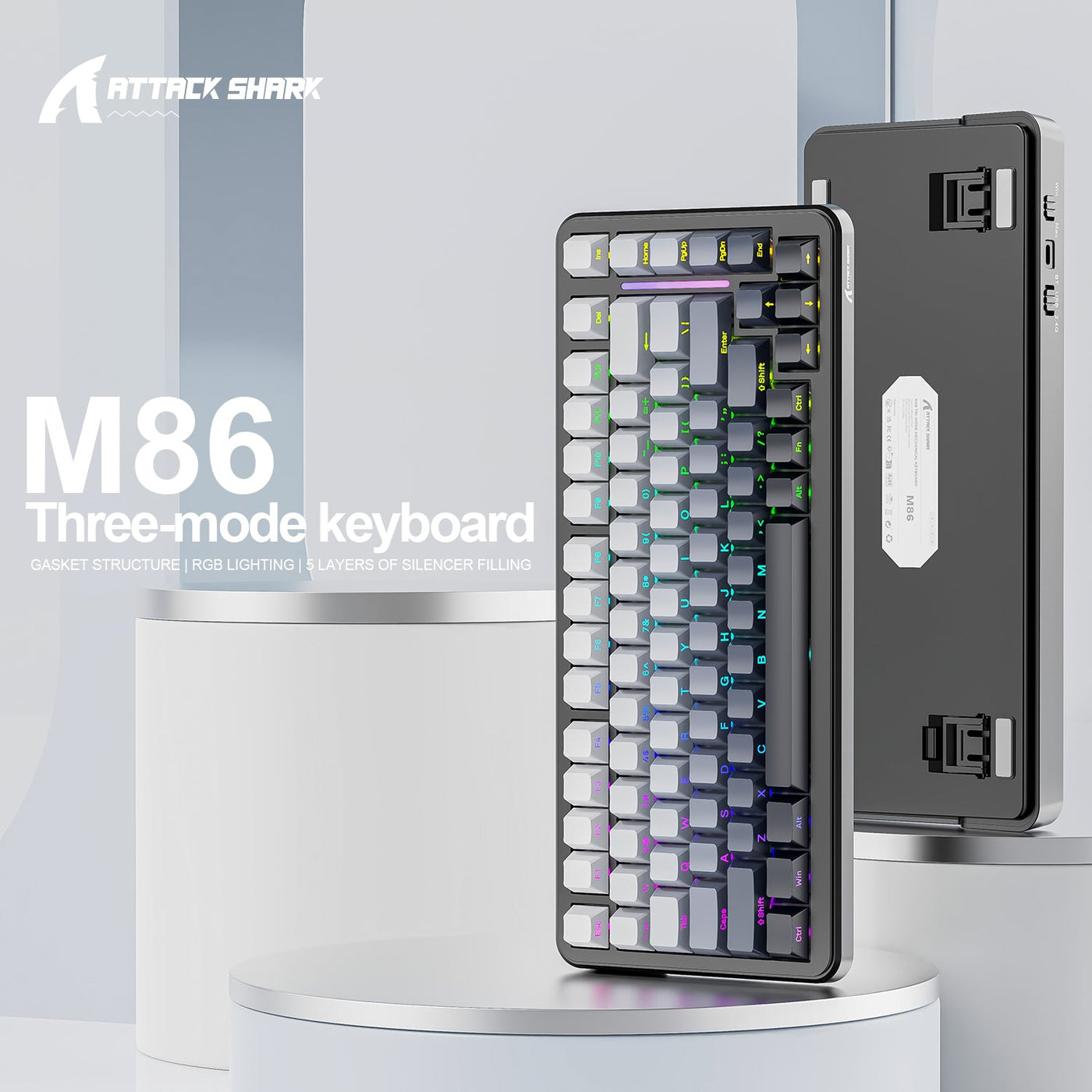
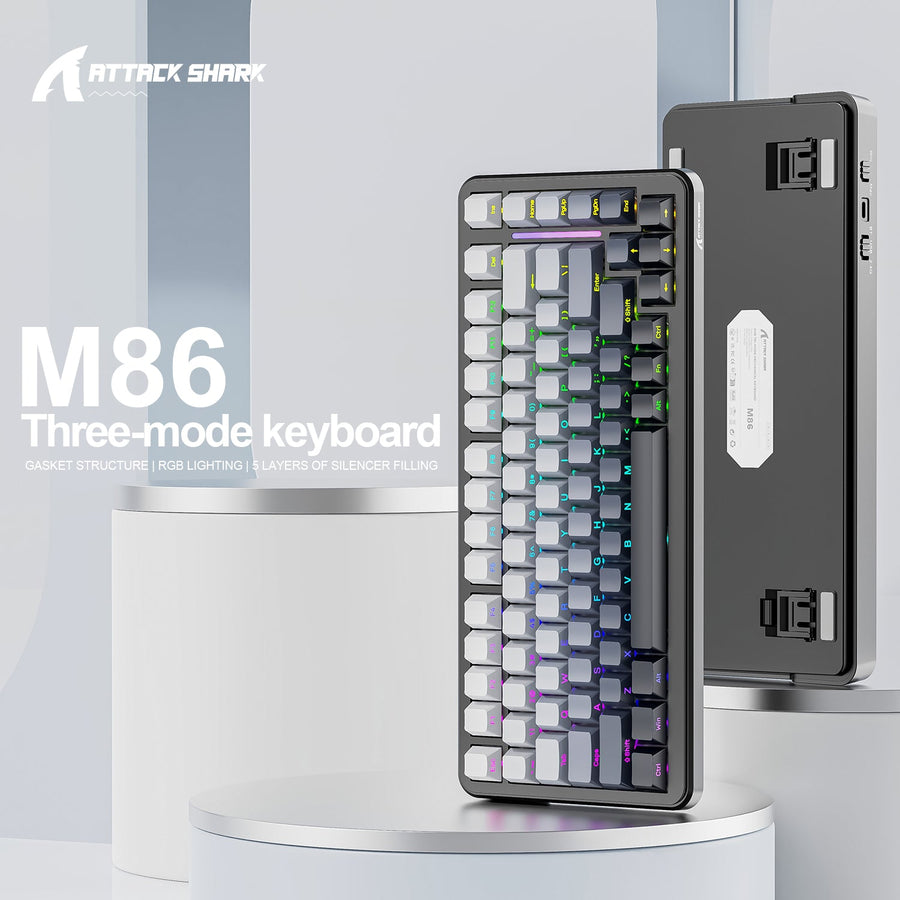
- 物理的なレイアウトを確認します。 キー数、ANSI配列などのレイアウト、キーキャップの印字、モディファイアキーの位置、ナビゲーションキー、製品画像またはマニュアルを確認してください。たとえば、M86は75% ANSI配列、K86は75% ANSI US配列、X98は102キーと記載されています。これらはレイアウトの説明であり、Macとの機能同等性を証明するものではありません。M86のレイアウトを比較したり、K86のワイヤレスレイアウトを比較したり、X98のフルサイズレイアウトを比較したりして、デスク環境やショートカットの使い方と照らし合わせることができます。
- 接続と切り替えを確認しましょう。記載されている有線、Bluetooth、または2.4 GHzの選択肢を両方のコンピューターに合わせてください。ケーブル、レシーバー、アダプター、ペアリング手順、バッテリーまたは電源の要件、デバイスの切り替え方法として公開されている手順を確認します。ここで示したM86、K86、X98の情報には、有線、Bluetooth、2.4 GHzのカテゴリが記載されていますが、各モデルの切り替え手順までは確認できません。
- ソフトウェア、ファームウェア、本体保存設定の動作を整理しましょう。必要な各操作について、対応オペレーティングシステム、設定ツールまたはドライバー、接続モードの要件、ファームウェアの更新経路、キーボードをもう一方のコンピューターに移した後も設定が保持されるかを確認してください。
- 購入前に最後の不明点を解消しましょう。モデル名と両方のオペレーティングシステムの要件を、サポート資料と照らし合わせて確認してください。必要な接続方式、配列の詳細、切り替え動作、ソフトウェア機能のいずれかが文書化されていない場合は、購入の判断を保留するか、より明確なサポート情報があるモデルを選んでください。
この手順を使えば、商品ページの表示を普遍的な保証とみなすことなく、MacとWindows向けのゲーミングキーボードを実用的に選べます。
MacとWindows向けゲーミングキーボードに関するよくある質問
ゲーミングキーボードはMacとWindowsの両方で使えますか?
はい、接続と物理的なキー配列が対応していれば、どちらでも基本的な入力ができます。ただし、ショートカット、ワイヤレス切り替え、キーの再マッピング、ライティング、マクロ、プロファイル、ファームウェアへのアクセスが同じように使えるとは限りません。より広い意味での適合性は、モデルの接続方式、配列、ソフトウェアの説明によって決まります。
ゲーミングキーボードのドライバーはMacに対応していますか?
対応状況はモデルや機能によって異なります。Macでキーボード入力は通常どおりできても、ドライバー、設定ツール、ファームウェアツール、高度な操作機能は、Macでは制限されているか、対応が明記されていない場合があります。必要な各機能について、モデルごとのmacOSおよびWindows対応を確認してください。
MacでPC用キーボードを使えますか?
PC向けのキーボードは、接続が機能し、macOSがその配列を認識すれば、Macでも基本的な入力ができます。Windows風のキー表示、修飾キーの位置、ショートカットの使い方、ソフトウェアの制限によって、普段使いで快適かどうかが決まります。macOSで修飾キーを再マッピングすれば改善できる場合がありますが、物理的なキー配列を変更することはできません。
MacとWindows PCで使うキーボードは、Bluetoothと2.4 GHzのどちらが優れていますか?
どちらが自動的に優れているわけではありません。両方のコンピューターが対応しているモードを選び、Bluetoothのペアリングまたは2.4 GHzレシーバー、利用可能なポートやアダプター、電源要件、切り替え動作、ゲームでの要件を比較してください。Bluetoothのペアリングに関する説明だけでは、モデルの2.4 GHzレシーバーの動作は判断できません。