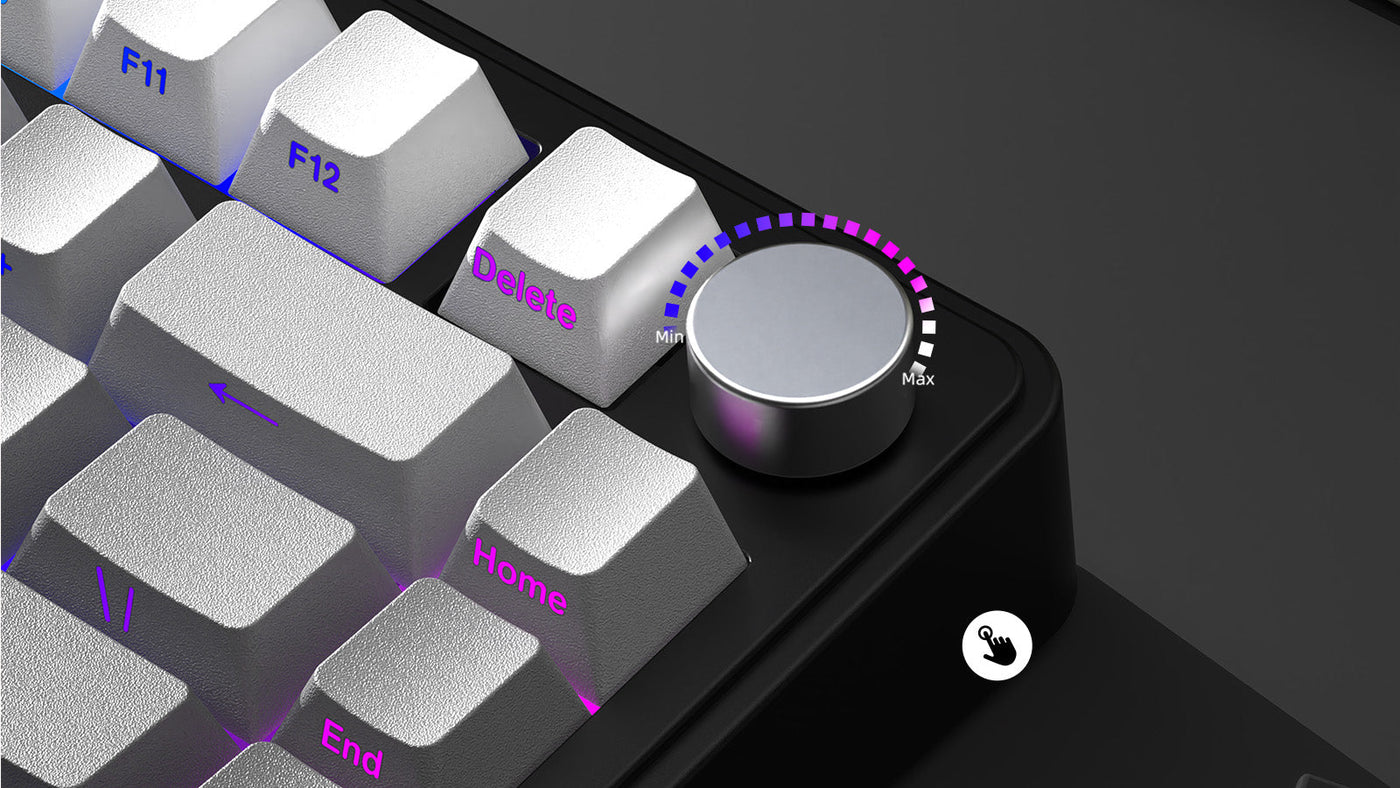
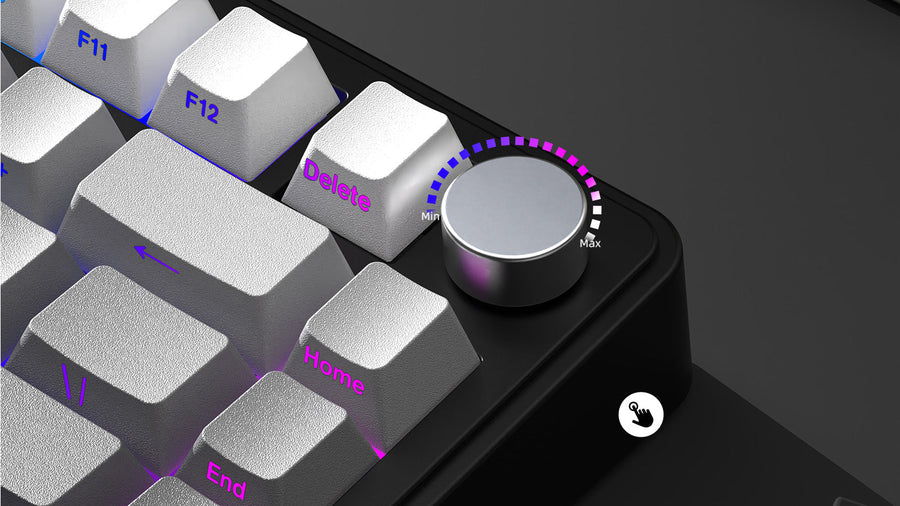
新しいメカニカルキーボードを手に入れて、あのかっこいい小さな回転ノブが付いている。最高ですね。すぐにでも box, it probably controls your system volume, and hey, that’s genuinely useful. Twisting a physical dial is メディアキーを探すよりずっと満足感があります。しかしそこで止まると、多くの 可能性を活かさずにいるのは、スポーツカーを買って食料品の買い出しにしか使わないようなものです。
あの小さなノブは生産性と利便性のパワーハウスで、あなたが何をさせるかを待っています。もし 音量ダイヤル以外の使い方を探しているなら、ここがぴったりです。実用的で賢い10の方法をご紹介します。 毎日使いたくなる、キーボードノブの画期的なプログラム方法。

1. なめらかなタイムラインスクラバー
さあ、ビデオ編集者、音楽プロデューサー、アニメーターの皆さん、これは革命的な機能です。 画面上の小さな再生ヘッドを苦労してクリック&ドラッグする代わりに、ノブを 左右の矢印キー突然、ノブを滑らかに回すだけで前後にスクラブできるようになります。 プロジェクトのタイムラインを操作します。マウスでは到底かなわない、流れるような触覚的コントロールを提供します。
本当に、カットの完璧なフレームや音声キューを置く正確なミリ秒を見つけるのが直感的で ほとんど無意識の動作です。ノブの押し込みクリックを再生/一時停止に設定すれば、ほぼすべてを管理できます。 タイムライン全体を指を離さずに操作できます。これがない編集がどうしてできたのか不思議に思うでしょう。
2. デジタルアーティストの最高の相棒
Photoshop、Illustrator、Procreateなどのクリエイティブソフトを日常的に使っているなら、この動きを知っています:描いて、 ブラシサイズを変えて、また描いて、サイズを変えて…と繰り返すのは流れを断ちます。これを解決しましょう。ノブをブラシサイズの ブラシサイズをブラケットキーの [ と ] に割り当てて調整します。右にクイックに回すとブラシが大きくなり、左に回すと 左に回すと小さくなります。
ノブの押し込みをブラシと消しゴムの切り替えに設定して、さらに一歩進めることができます。これであなたは シームレスなクリエイティブループ—描く、ブラシのサイズを変える、ミスを消す、すべて手首のひと振りで。これは小さな 実際には大きな変化を感じさせます。

3. 横スクロールの制御
誰もが経験したことがあるでしょう:巨大なスプレッドシートや広いコードのブロックを見つめ、小さな 画面下の見つけにくいスクロールバー。使いにくくてイライラします。そのフラストレーションを終わらせることができます。 ノブを横スクロールに設定します(これは多くの場合Shift + マウスホイールの上下に割り当てられています)。
今や、広大なExcelシートや長いコード行も簡単にナビゲートできます。プロレベルのセットアップには、レイヤーを使って システム。ファンクションキーを素早くタップすると、ノブのモードを標準の縦スクロールから横スクロールに切り替えられます。 どんなウィンドウも完全にコントロールできます。
4. ウィンドウ&デスクトップのジャグラー
本格的なパワーユーザーの気分を味わいたいですか?Alt-Tabの指の運動はやめて、ノブに任せましょう。あなたは エンコーダーの「クリック」ごとにAlt + Tabコマンドを登録するようにプログラムできます。ノブを回すと、優雅に 開いているすべてのアプリケーションを回転させて切り替えます。目的のアプリに到達したら、ノブを押すだけで Enterキーで選択します。
仮想デスクトップのファンなら、ノブにCtrl + Win + 左/右矢印を割り当てて、デスクトップ間を素早く移動できます。 異なるワークスペース間を移動できます。流れるようで満足感のある整理方法で、マルチタスクが非常にスムーズに感じられます。

5. あなたのパーソナルタイムマシン:Undo & Redo
誰でもミスをします。そして誰でもCtrl + Zキーを酷使します。少し休ませてあげましょう。ノブを回す動作に 反時計回りに回すとUndo(Ctrl + Z)が、時計回りに回すとRedo(Ctrl + Y)が起動します。もしまだ さまざまなプログラムでの操作を元に戻すキーボードショートカットに精通しているなら、 これらの必須の生産性向上テクニックを学ぶ価値は十分にあります。
メールを書いているときでも、機能をコーディングしているときでも、写真を調整しているときでも、最近の操作を文字通り「巻き戻す」ことができます。 操作を「進める」か「戻す」かで管理できます。作業履歴を管理するのに驚くほど直感的な方法です。 キーを必死に連打するよりもはるかに意図的な操作に感じられます。
6. 究極のブラウザコンパニオン
Most of us spend a huge chunk of our day in a web browser, so let's make it more efficient. Your knob can be ブラウザの混乱を整理するあなたの最高の味方です.
- タブを素早く切り替え:つまみを Ctrl + Tab と Ctrl + Shift + Tab に設定して、開いている ブラウザのタブ。
- 履歴をナビゲート:Alt + 左矢印と Alt + 右矢印に割り当てて、ページ間を前後に移動できます。 訪れたページ。
- 簡単にズーム:Ctrl + と Ctrl - に設定して、どんなウェブサイトでも拡大・縮小できます。
7. ゲーマーの秘密兵器
高速なゲームの最中、1ミリ秒も無駄にできません。正しいキーを探している間に倒されてしまうことも。あなたの つまみ付きキーボードは シンプルで信頼できる戦術的優位性。武器や装備スロットを順に切り替えるのに最適な使い方です。 FPSゲームで。
WASDから指を離すことなく、つまみを素早く回して手榴弾や回復アイテムを選ぶことを想像してみてください キーにも割り当て可能です。より正確な照準のためにスコープのズームを制御したり、Discordのマイク音量調整に使ったりもできます。 ゲーム画面を離れることなく音量を即座に調整できます。
8. オンデマンドライトショー
優れたRGBセットアップを楽しむ私たちにとって、つまみは個人的な照明ディレクターになり得ます。色を変えるために 色を変えるためだけに使いにくいソフトを開く必要はありません。QMKやVIAのようなカスタマイズ可能なキーボードファームウェアの多くは、 つまみを直接照明コントロールに割り当てることも可能です。
異なるRGBパターンを順に切り替えたり、明るさを上げ下げしたり、速度を変えたりするように設定できます アニメーションの一部。レイヤーを工夫すれば、色相調整用のレイヤーや彩度調整用のレイヤーを作ることもできます、 デスクの雰囲気を完全にコントロールできます。
9. システム全体のコントロールデッキ
音量調整は始まりに過ぎません。システムの出力をもっと管理できるように拡張しましょう。最も 便利な追加機能の一つが画面の明るさです。ノートパソコンには専用キーがありますが、デスクトップユーザーは通常、探し回る羽目になります。 メニューを探したり、モニターのボタンをいじったりする必要はありません。ノブを明るさ調整に割り当てれば、もう戻れません。
レイヤーを使えば、小さなコントロールデッキを作れます。レイヤー1はシステム音量。タップするとレイヤー2に切り替わり、 ノブが画面の明るさを調整します。レイヤー3では、ツールを使って異なるアプリ間の音声バランスを管理することもできます。 WindowsのEarTrumpetのようなものです。
10. 片手で使えるテキストセレクター
これができるようになると、まるで魔法のように感じます。特に、あなたが マウスを持った片手でテキスト編集をします。まず、ノブを左右の矢印キーとして設定し、テキストカーソルを動かします。 テキストカーソル。
ここが賢いところです:ノブの押し込み動作をShiftキーとしてプログラムしましょう。これでテキストを選択するときは、 ノブを押し込んだまま回すだけです。これで、驚くほど簡単に単語や文をハイライトできます。 片手で精密に操作し、もう片方の手はマウスやコーヒーのために空けておけます。
Ultimately, your keyboard's knob is a blank canvas. Its true power lies in its ability to adapt to your workflow. When combined with mastering your keyboard's core functions, you'll create a truly パーソナライズされた入力体験。このリストにない最高のハックは、あなた自身が作り出す、あなただけのユニークな イライラ。
Ultimately, your keyboard's knob is a blank canvas. Its true power lies in its ability to adapt to your workflow. The best hack isn't on this list—it's the one you create to solve your own unique イライラ。キーボードのソフトウェアを起動して、少し触ってみて、目の前にある可能性を解き放ちましょう 指先で。さあ、楽しんでみましょう。