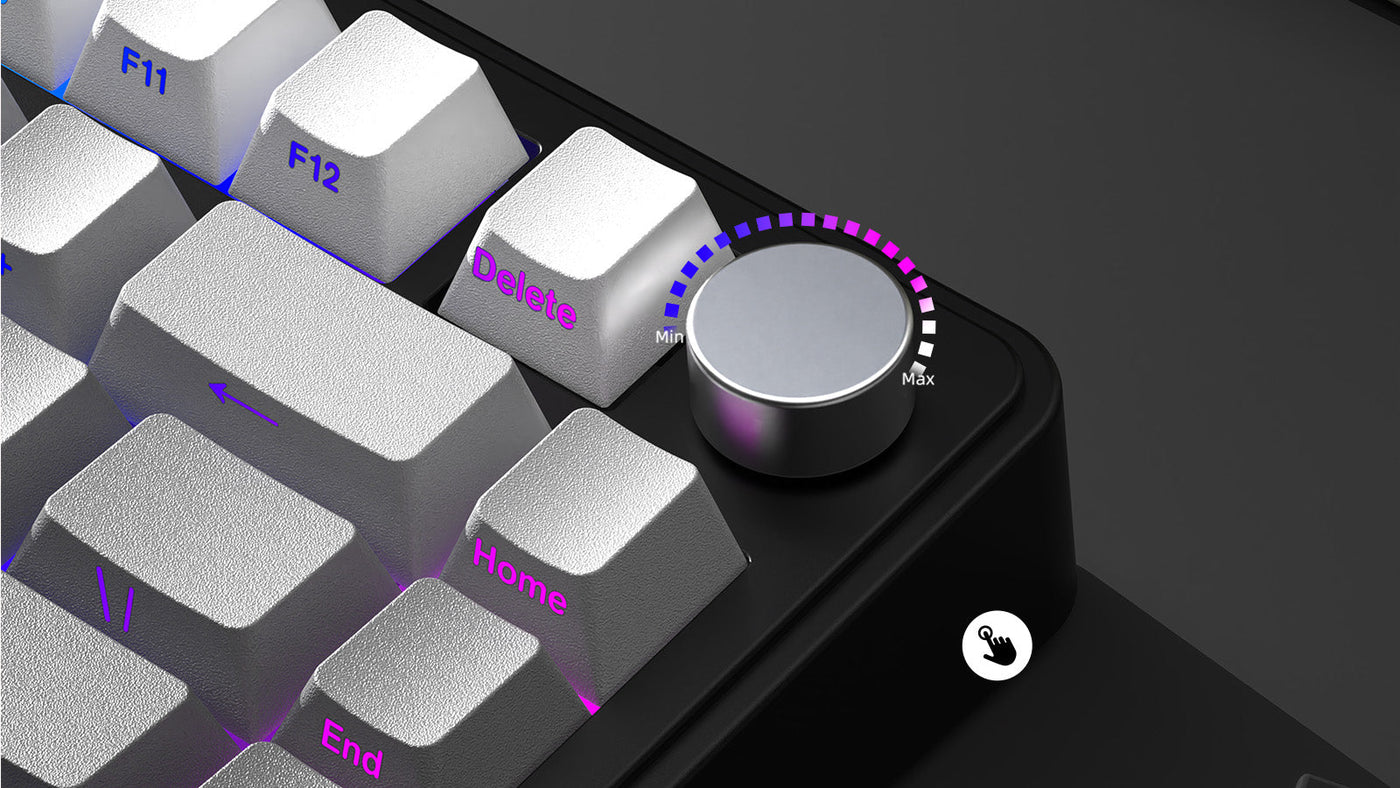
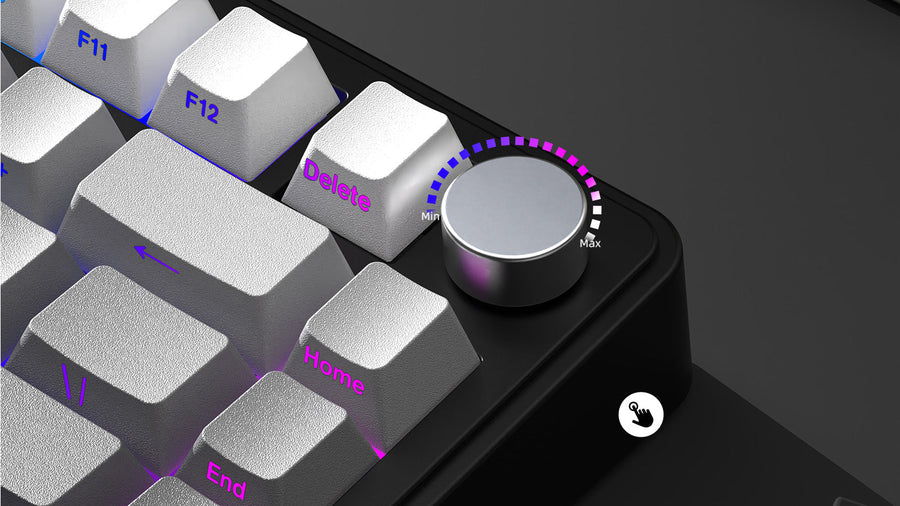
Entonces, conseguiste un teclado mecánico nuevo, y tiene uno de esos elegantes botones giratorios pequeños. Genial. Justo al salir de la box, it probably controls your system volume, and hey, that’s genuinely useful. Twisting a physical dial is mucho más satisfactorio que buscar las teclas multimedia. Pero si te quedas ahí, estás dejando mucho potencial sobre la mesa. Es como comprar un coche deportivo y solo usarlo para hacer la compra.
Ese pequeño botón es una potencia de productividad y conveniencia, solo esperando que le digas qué hacer. Si estás listo para mirar más allá del control de volumen, has llegado al lugar correcto. Aquí tienes diez formas prácticas, inteligentes y formas revolucionarias de programar el botón de tu teclado que usarás todos los días.

1. El cabezal de reproducción suave como mantequilla para la línea de tiempo
Muy bien, para todos mis editores de video, productores de música y animadores, este es un cambio radical. En lugar de hacer clic y arrastrar laboriosamente ese pequeño cabezal de reproducción en tu pantalla, puedes asignar el botón para tus teclas de flecha izquierda y derecha. De repente, girar el botón te permite avanzar y retroceder suavemente a través de tu línea de tiempo del proyecto. Te da un nivel de control táctil y fluido que un ratón simplemente no puede igualar.
En serio, encontrar el cuadro perfecto para un corte o el milisegundo exacto para colocar una señal de audio se vuelve una acción intuitiva, acción casi inconsciente. Si programas la pulsación del botón para reproducir/pausar, puedes manejar prácticamente toda tu línea de tiempo sin soltar nunca. Te preguntarás cómo editabas sin él.
2. El mejor amigo del artista digital
Si pasas tus días en software creativo como Photoshop, Illustrator o Procreate, conoces la rutina: pintar, cambiar el tamaño del pincel, pintar de nuevo, cambiar el tamaño. Rompe tu flujo. Vamos a solucionarlo. Programa tu botón para controlar el tamaño del pincel tamaño asignándolo a las teclas de corchetes [ and ]. Un giro rápido hacia la derecha hace tu pincel más grande; un giro hacia la izquierda lo hace más pequeño.
Puedes ir un paso más allá configurando la pulsación del botón para alternar entre tu pincel y la goma de borrar. Ahora tienes un bucle creativo sin interrupciones: pinta, cambia el tamaño de tu pincel y borra errores, todo con un movimiento de muñeca. Es un pequeño un cambio que se siente enorme en la práctica.

3. Domando el desplazamiento horizontal
Todos hemos estado ahí: mirando una hoja de cálculo enorme o un bloque ancho de código, intentando torpemente arrastrar esa pequeña, la escurridiza barra de desplazamiento en la parte inferior de la pantalla. Es torpe y molesta. Puedes acabar con esa frustración configurando tu perilla para manejar el desplazamiento horizontal (esto suele asignarse a Shift + rueda del ratón arriba/abajo).
Ahora, esas hojas de Excel extensas o largas líneas de código son fáciles de navegar. Para una configuración de nivel profesional, usa una capa sistema. Un toque rápido en una tecla de función podría cambiar el modo de tu perilla de desplazamiento vertical estándar a horizontal, dándote control total sobre cualquier ventana.
4. El malabarista de ventanas y escritorios
¿Listo para sentirte como un verdadero usuario avanzado? Olvida la gimnasia de dedos con Alt-Tab y deja que tu perilla haga el trabajo. Puedes programa cada "clic" del codificador para que registre como un comando Alt + Tab. Al girar la perilla, navegarás con gracia gira entre todas tus aplicaciones abiertas. Cuando llegues a la que quieres, una simple pulsación de la perilla puede actuar como Presiona Enter para seleccionarlo.
Si eres fan de los escritorios virtuales, puedes configurar la perilla para Ctrl + Win + Flecha Izquierda/Derecha para desplazarte entre tus diferentes espacios de trabajo. Es una forma fluida y satisfactoria de mantenerse organizado y hace que la multitarea se sienta increíblemente ágil.

5. Tu máquina del tiempo personal: Deshacer y Rehacer
Todos cometemos errores. Y todos desgastamos nuestras teclas Ctrl + Z. Démosles un descanso. Configura tu perilla para que al girarla girar en sentido antihorario activa Deshacer (Ctrl + Z) y girar en sentido horario activa Rehacer (Ctrl + Y). Si no estás familiarizado con todos los atajos de teclado para deshacer acciones en diferentes programas, es vale la pena aprender estos potenciadores esenciales de productividad.
Ya sea que estés escribiendo un correo, programando una función o retocando una foto, ahora puedes literalmente "girar hacia atrás" tus acciones recientes acciones o "girar hacia adelante" para traerlas de vuelta. Es una forma sorprendentemente intuitiva de gestionar tu historial de trabajo que se siente mucho más deliberado que aporrear frenéticamente las teclas.
6. El compañero definitivo del navegador
Most of us spend a huge chunk of our day in a web browser, so let's make it more efficient. Your knob can be tu mejor aliado para controlar el caos del navegador.
- Navega entre pestañas: configura la perilla en Ctrl + Tab y Ctrl + Shift + Tab para girar hacia adelante y atrás entre tus pestañas abiertas pestañas del navegador.
- Navegar por el historial: asígnalo a Alt + Flecha izquierda y Alt + Flecha derecha para moverte hacia atrás y adelante por las páginas que has visitado.
- Zoom con facilidad: configúralo en Ctrl + y Ctrl - para acercar y alejar en cualquier sitio web.
7. El arma secreta del jugador
En medio de un juego rápido, cada milisegundo cuenta. Buscar la tecla correcta puede hacer que te eliminen. Tu teclado con perillas puede proporcionar una ventaja táctica simple y confiable. Un uso fantástico es para alternar entre tus ranuras de armas o equipo en un FPS.
Imagina girar rápidamente la perilla para seleccionar una granada o un objeto de curación sin quitar los dedos de las teclas WASD teclas. También podrías asignarla para controlar el zoom del visor para apuntar con más precisión, o incluso usarla para ajustar el micrófono de Discord volumen al instante sin salir de la ventana del juego.
8. El espectáculo de luces bajo demanda
Para quienes apreciamos una buena configuración RGB, la perilla puede ser tu director personal de iluminación. Olvídate de abrir un software pesado solo para cambiar un color. La mayoría del firmware personalizable para teclados como QMK y VIA te permite asignar el perilla directamente a los controles de iluminación.
Podrías configurarlo para alternar entre diferentes patrones RGB, subir o bajar el brillo, o incluso cambiar la velocidad de una animación. Sé creativo con las capas, y podrías tener una para ajustar el tono y otra para la saturación, dándote control total sobre el ambiente de tu escritorio.
9. El Panel de Control a Nivel del Sistema
El control de volumen es solo el comienzo. Ampliémoslo para gestionar más salidas de tu sistema. Una de las más una adición útil es el brillo de la pantalla. Las laptops tienen teclas para esto, pero los usuarios de escritorio suelen estar atrapados buscando a través de menús o jugando con los botones del monitor. Asigna tu perilla para controlar el brillo, y nunca volverás atrás.
Con capas, puedes crear un mini panel de control. La capa uno es el volumen del sistema. Un toque te lleva a la capa dos, donde el la perilla controla el brillo de la pantalla. La capa tres incluso podría gestionar el balance de audio entre diferentes aplicaciones usando una herramienta como EarTrumpet en Windows.
10. El Selector de Texto con Una Mano
Este último se siente como un truco de magia una vez que le agarras el truco. Es perfecto para esos momentos en los que estás editar texto con una mano en tu ratón. Primero, configura la perilla para que actúe como las teclas de flecha Izquierda y Derecha para mover tu cursor de texto.
Aquí está la parte inteligente: programa la acción de presionar la perilla para que funcione como la tecla Shift. Ahora, para seleccionar texto, tú solo presiona y mantén presionada la perilla mientras la giras. Esto te permite resaltar palabras o frases con una increíble precisión, todo con una mano, dejando la otra libre para tu ratón... o tu café.
Ultimately, your keyboard's knob is a blank canvas. Its true power lies in its ability to adapt to your workflow. When combined with mastering your keyboard's core functions, you'll create a truly experiencia de entrada personalizada. El mejor truco no está en esta lista—es el que creas para resolver tu propia y única molestia.
Ultimately, your keyboard's knob is a blank canvas. Its true power lies in its ability to adapt to your workflow. The best hack isn't on this list—it's the one you create to solve your own unique molestia. Así que enciende el software de tu teclado, ajusta un poco y desbloquea el potencial que tienes justo en en la punta de tus dedos. Ve y diviértete con ello.