






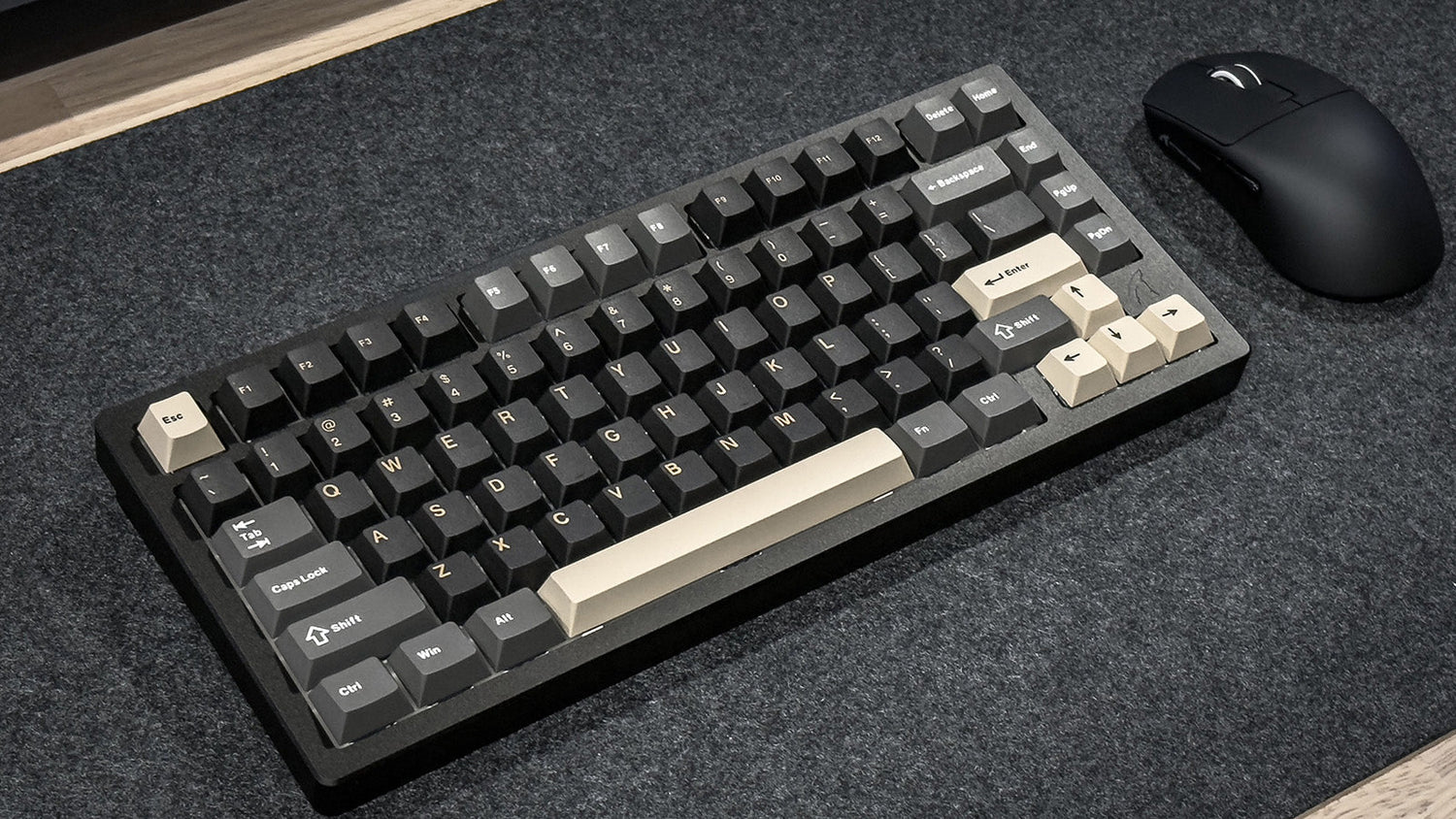
Nuestra vida digital diaria depende de los teclados, sin los cuales no podríamos funcionar bien. La mayoría de las personas apenas aprovechan las capacidades de su teclado. Al familiarizarte con cómo funcionan las diversas teclas de tu teclado, este artículo te ayudará a ser un usuario de ordenador más rápido y eficaz. Mostraremos las operaciones del teclado en inglés sencillo para que puedas optimizar esta utilidad diaria.
1. Conceptos básicos sobre la distribución del teclado
Nombrado por las primeras seis teclas en la fila superior de letras, el diseño QWERTY es el más común. Aunque la mayoría de los teclados parecen iguales, tienen diferencias importantes. Los teclados comunes tienen letras, números, teclas de función y teclas de control únicas que permiten la navegación y el control del ordenador.
Algunos teclados están diseñados para usos particulares. Mientras que los teclados ergonómicos están construidos para disminuir la tensión en las manos, los teclados para juegos usan interruptores únicos que reaccionan rápido. El uso efectivo de tu teclado depende primero de conocer su distribución.

2. Teclas de función
Las teclas de función (F1–F12) son herramientas potentes que modifican el comportamiento en varios programas. Según el programa que estés usando, cada tecla tiene muchos usos.
Guía detallada de las teclas de función
- F1: Normalmente abre menús de ayuda en la mayoría de las aplicaciones
- F2: Permite renombrar archivos o elementos seleccionados
- F3: Activa funciones de búsqueda
- F4: Abre las barras de direcciones o cierra ventanas actuales
- F5: Actualiza o recarga páginas y documentos
- F6: Mueve el cursor a las barras de direcciones
- F7: Inicia la revisión ortográfica
- F8: Entra en modo seguro durante el inicio del ordenador
- F9: Actualiza en programas específicos de correo electrónico y documentos
- F10: Activa las barras de menú
- F11: Cambia al modo de pantalla completa
- F12: Abre las herramientas de desarrollador en navegadores web
El software profesional a menudo reutiliza estas teclas para comandos especializados. Las aplicaciones de edición de video pueden usar las teclas de función para tareas específicas de edición, mientras que los entornos de desarrollo pueden activar herramientas complejas de depuración.

3. Teclas modificadoras
Las teclas modificadoras transforman cómo funcionan otras teclas, creando atajos poderosos. Son esenciales para un uso eficiente del ordenador en diferentes sistemas operativos.
Atajos de Windows
- Ctrl+C copia el contenido seleccionado
- Ctrl+V pega los elementos copiados
- Ctrl+X corta el texto seleccionado
- Ctrl+Z deshace acciones previas
- Ctrl+A selecciona todo el contenido
- Alt+Tab cambia entre aplicaciones abiertas
- La tecla Windows abre el menú de inicio
Atajos de Mac
- Command+C copia el contenido seleccionado
- Command+V pega los elementos copiados
- Command+X corta el texto seleccionado
- Command+Z deshace acciones previas
- Command+A selecciona todo el contenido
- Command+Tab cambia entre aplicaciones abiertas
- Command+Espacio abre la búsqueda Spotlight
4. Navegación y edición
La navegación precisa del texto es importante para hacer eficiente el uso del ordenador. Las teclas de flecha facilitan el movimiento exacto del cursor, permitiéndote desplazarte con precisión en documentos.
El movimiento del cursor por un carácter o línea es fácil con las teclas de flecha. Con Ctrl o Command presionados y usando las flechas, puedes desplazarte entre palabras inmediatamente. Usar Shift junto con las flechas facilita la selección de texto.
Teclas especiales de navegación ofrecen control adicional:
- Inicio se mueve al principio de una línea
- Fin se mueve al final de una línea
- Av Pág y Re Pág desplazan por los documentos
- Insertar alterna entre modos de inserción y sobrescritura
- Suprimir elimina caracteres a la derecha del cursor
- Retroceso elimina caracteres a la izquierda del cursor

5. Teclado numérico
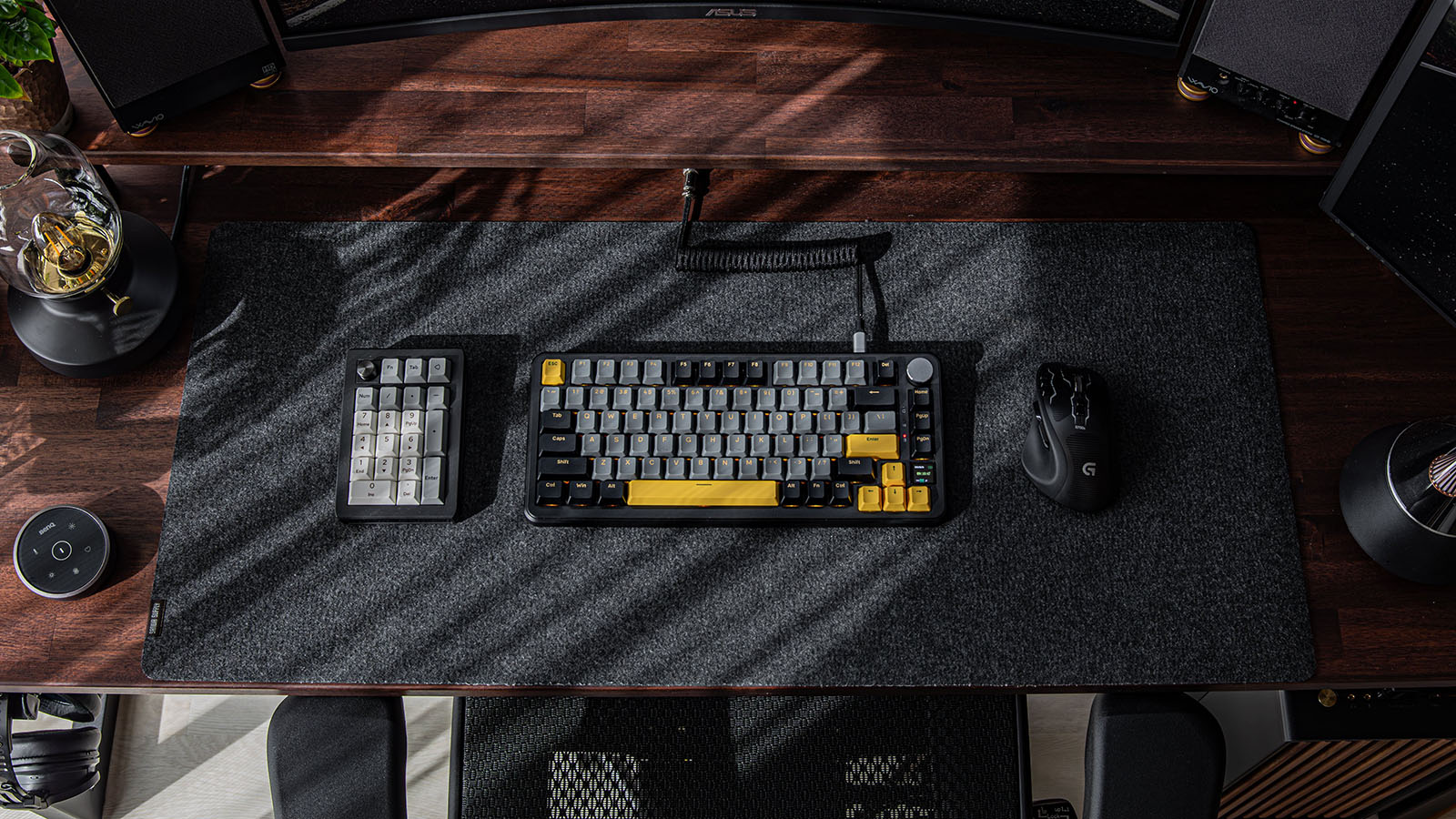
El teclado numérico no es solo un dispositivo para ingresar números. Es una potente calculadora y herramienta de entrada de datos cuando el Bloq Num está activado. Es usado con mayor frecuencia por contadores, analistas de datos y profesionales de números.
Muchos teclados también poseen funciones financieras adicionales que facilitan cálculos sencillos y la entrada precisa de números. Aprender a usar el teclado numérico de manera efectiva puede acelerar significativamente las tareas relacionadas con datos.
6. Teclas de control multimedia y del sistema
Teclados modernos integran funciones multimedia y de control del sistema:
Control multimedia
- Controles de volumen permiten ajustes rápidos de audio
- Botones de reproducir/pausar gestionan la reproducción multimedia
- Teclas de navegación ayudan a controlar música y video
Teclas de control del sistema
- Impr Pant captura la pantalla
- Bloq Despl afecta el desplazamiento en algunas aplicaciones
- Pausa/Interrumpir detiene procesos del ordenador
- Insertar alterna entre modos de entrada de texto
7. Teclas personalizables
Los teclados avanzados te ofrecen flexibilidad. Las teclas macro te permiten programar actividades repetitivas. La asignación de teclas y el cambio de perfiles ofrecen flexibilidad para diferentes entornos de trabajo.
Para personalizarlo bien:
- Usa el software del fabricante del teclado
- Conoce las funciones de accesibilidad del sistema operativo
- Aprende programación de macros en programas específicos
- Identifica tus tareas más repetitivas
Consejos prácticos para dominar el teclado
La práctica hace al maestro con los comandos de teclado. Aprende un atajo nuevo por semana. Encuentra las teclas de función en diferentes aplicaciones. Considera tus necesidades específicas de trabajo al personalizar las teclas. Mira videos tutoriales para dominar movimientos avanzados.
Mantenimiento y Cuidado
Limpiar la superficie regularmente y soplar aire comprimido entre las teclas puede ayudar a eliminar polvo y suciedad de tu teclado, manteniendo así su mejor estado operativo. Come lejos del teclado para evitar que las migas y derrames comprometan los sistemas internos. Cuando las teclas se desgasten o el teclado muestre un uso intensivo, reemplázalo. Además, considera soluciones ergonómicas para teclados que proporcionen más comodidad y reduzcan el riesgo de lesiones por esfuerzo repetitivo, protegiendo así tu teclado y tu propia condición física.
Conclusión
Una de las grandes herramientas digitales son los teclados. Saber cómo funcionan varias teclas puede ayudarte a operar más rápido y de manera más efectiva. Dedica algo de tiempo a aprender sobre las capacidades de tu teclado y a localizar atajos que mejoren tu experiencia informática.

Deja un comentario
Este sitio está protegido por hCaptcha y se aplican la Política de privacidad de hCaptcha y los Términos del servicio.