


Un kit básico para transmitir necesita un dispositivo capaz de emitir, una conexión a Internet estable y un micrófono para los comentarios. Quienes transmiten desde una PC también necesitan software de transmisión, mientras que los auriculares ayudan a evitar que el sonido del juego se cuele en el micrófono. La cámara web y la iluminación dependerán de si quieres aparecer en pantalla. Primero prueba tu equipo de juego actual y luego invierte en lo que necesite mejorar: la voz no se entiende bien, la imagen de la cámara es oscura o la conexión no permite mantener la transmisión.
¿Qué incluye un kit básico para empezar a transmitir?
Elige el equipo según el tipo de transmisión que quieras hacer. Una transmisión de juego sin cámara requiere menos equipo que una transmisión desde una consola con escenas personalizadas y superposiciones de cámara.
| Equipo | Cuándo lo necesitas | Por dónde empezar |
|---|---|---|
| Computadora o consola compatible | En cada transmisión de juegos | El dispositivo que ya tienes, probado durante una transmisión |
| Software de transmisión | Al transmitir desde una computadora | OBS Studio, que es gratis |
| Conexión a Internet | En cada transmisión en directo | Conexión Ethernet cuando sea posible y con suficiente capacidad de subida para la configuración elegida |
| Micrófono | Al añadir comentarios de voz | Un micrófono compatible integrado en los auriculares o un micrófono USB |
| Auriculares o auriculares con micrófono | Recomendados al usar un micrófono | Los auriculares que ya tienes, con los altavoces silenciados |
| Cámara web | Al mostrar tu rostro | Una cámara web que ya tengas, antes de comprar una mejor |
| Iluminación | Cuando tu rostro se ve oscuro o tiene una iluminación desigual | Una ventana frente a ti o una luz ajustable |
| Capturadora | Al conectar una fuente de video HDMI externa a una computadora | Un modelo compatible con tu fuente de video, computadora y monitor |
Cómo priorizar tus gastos
- Empieza por lo esencial. Prueba la computadora o consola, los auriculares y el micrófono que ya tienes. Si vas a enviar el juego de la consola a una PC, incluye en el presupuesto inicial una capturadora compatible y los cables necesarios.
- Si el audio de la voz no es claro, ajusta primero la posición del micrófono y la configuración de entrada. Si necesitas auriculares y micrófono, considera unos auriculares gaming para la configuración inicial.
- Si quieres, añade una cámara para mostrar tu rostro. Antes de reemplazar la cámara que ya tienes, prueba a mejorar la iluminación. Incluye un soporte seguro en el presupuesto.
- Añade accesorios para mejorar el flujo de trabajo más adelante. Cuando la configuración básica funcione, considera un segundo monitor para el chat o un controlador de transmisión para cambiar de escena con frecuencia.
Elige cómo transmitir desde tu PC o consola
Transmitir juegos desde una PC
En una configuración con una sola PC, el equipo debe ejecutar el juego y codificar la transmisión al mismo tiempo. Codificar significa comprimir el video para transmitirlo. Prueba el juego que realmente vas a usar con la transmisión activa, incluso durante combates exigentes o en zonas concurridas.
Un codificador de hardware compatible utiliza hardware dedicado para codificar video y reducir la carga de la CPU. Úsalo cuando esté disponible y luego comprueba tanto la fluidez del juego como la grabación.
Si baja el rendimiento, limita la frecuencia de fotogramas del juego y reduce los ajustes gráficos exigentes antes de decidir que necesitas otro ordenador.
Transmitir directamente desde una consola
Algunas consolas pueden transmitir sin un ordenador ni una tarjeta de captura. En PS5, por ejemplo, puedes vincular un servicio compatible y transmitir partidas directamente desde el menú Create. Antes de comprar accesorios, confirma que tu consola sea compatible con la plataforma que has elegido.
Enviar el juego de la consola a un PC
Para gestionar a la vez el juego de la consola, una cámara web y las superposiciones en OBS, usa una tarjeta de captura compatible:
- Conecta la salida HDMI de la consola a la entrada HDMI de la tarjeta de captura.
- Conecta la salida HDMI de paso de la tarjeta, si la incluye, a la pantalla de juego.
- Conecta una tarjeta de captura USB externa a un puerto USB compatible del ordenador.
- Añade la tarjeta como fuente de vídeo en OBS.
La conexión HDMI de paso envía la imagen de la consola a través de la tarjeta hasta la pantalla. Juega en esa pantalla en lugar de hacerlo con la vista previa de OBS, que podría tener retraso. Comprueba por separado las especificaciones de captura y de paso: la tarjeta debe ser compatible tanto con la salida deseada para la transmisión como con la resolución y la frecuencia de actualización que usas para jugar. Prueba por separado el sonido del juego, el micrófono y el chat de voz, ya que la ruta del audio de la consola puede cambiar lo que recibe la transmisión.
Crea una configuración de audio para streaming económica
Unos auriculares gaming pueden servir tanto para escuchar el juego como para hacer comentarios de voz en una configuración de streaming para principiantes. Puedes escuchar el juego y a tus compañeros de equipo por los auriculares, mientras el micrófono de brazo capta tu voz, sin tener que comprar de entrada unos auriculares aparte, un micrófono de condensador de escritorio y su soporte o brazo. Así también queda más espacio en el escritorio para el teclado y el ratón.
Nuestros ATTACK SHARK X60 combinan auriculares con un micrófono de brazo desmontable y ajustable. La reducción de ruido por IA ayuda a reducir el ruido de fondo no deseado al captar la voz. Para una configuración de PC, conéctalos mediante el receptor de 2,4 GHz o en modo con cable USB-A, selecciona los auriculares como dispositivo de escucha y elige su micrófono como entrada en OBS.

Graba una muestra breve de juego mientras hablas y usas el teclado y el ratón. Si tus comentarios se escuchan con claridad sobre el audio del juego, los auriculares con micrófono pueden servirte como equipo de audio inicial. Un micrófono aparte puede ser una mejora posterior si necesitas más control sobre el sonido de tu voz o la ubicación del micrófono.
Coloca el micrófono y ajusta el nivel de entrada
Mantén el micrófono más cerca de la boca que del teclado. Si usas un micrófono de escritorio, empieza con la distancia de habla recomendada por el fabricante y oriéntalo hacia tu voz, lejos de las fuentes de sonido que distraen. Comprueba por qué lado del micrófono debes hablar; algunos se usan por un lateral, no por la parte superior.
Habla con normalidad y luego prueba una reacción más fuerte, como la que podrías tener durante una partida. Si la voz alta suena distorsionada, baja el nivel de entrada del micrófono en los ajustes de sonido de tu ordenador, si están disponibles, y graba otra muestra. Usa un control de ganancia de hardware solo si tu micrófono lo incluye. Si la distorsión persiste, aleja un poco el micrófono de la boca y vuelve a probar. Baja el nivel del juego en la mezcla de emisión hasta que tus palabras se entiendan con claridad durante las partes más ruidosas.
Mantén bajo control el ruido del teclado y el ratón
Sigue este orden si el tecleo o los clics compiten con tu voz:
- Aleja el micrófono del teclado y el ratón, pero mantenlo cerca de la boca.
- Añade una alfombrilla de escritorio para reducir parte de las vibraciones del escritorio. Si los golpes siguen transmitiéndose por el soporte del micrófono, considera un brazo o una suspensión antivibraciones adecuados.
- Si el ruido de fondo sigue interfiriendo con tu voz, prueba la supresión de ruido de OBS y compara las grabaciones con la función activada y desactivada.
- Si los clics siguen distrayendo, considera periféricos más silenciosos. Sustituye los interruptores del teclado solo si el teclado permite cambiarlos y los nuevos interruptores son explícitamente compatibles con ese modelo.
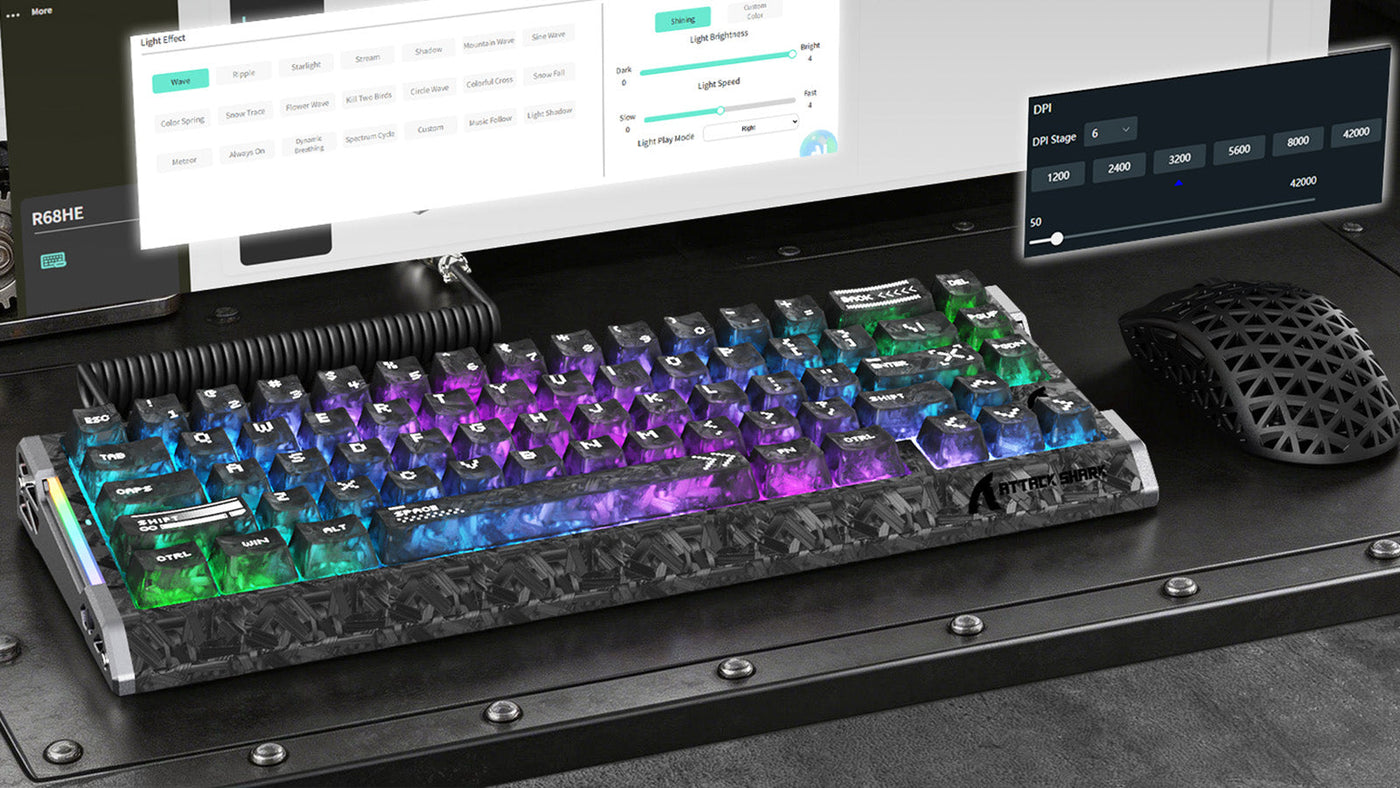
Para un teclado más silencioso o un ratón, compara el diseño de los interruptores y las demostraciones de sonido del modelo exacto. El funcionamiento silencioso y la conectividad inalámbrica son características distintas. Un interruptor lineal de teclado aún puede producir un sonido audible al tocar fondo.

Una puerta de ruido cierra el micrófono por debajo de un nivel elegido, lo que puede silenciar las pausas entre frases. No eliminará de forma fiable los clics del teclado mientras hablas. La supresión de ruido puede reducir el ruido de fondo leve, pero un filtrado agresivo puede distorsionar tu voz. Compara grabaciones con y sin el filtro antes de dejarlo activado.
Añade una cámara web y una luz útil
Para una pequeña superposición de cámara facial, prueba tu cámara web actual con los ajustes compatibles antes de comprar un modelo de mayor resolución. Evalúa cómo se ve al tamaño que realmente verán los espectadores, con el juego visible detrás.
Colócala cerca del nivel de los ojos y encuadra el rostro y los hombros. Pon una ventana o una luz regulable frente a ti y ligeramente hacia un lado. Evita sentarte con una ventana muy iluminada justo detrás, porque puede dejar tu rostro subexpuesto.
Ajusta la configuración en la vista previa de la cámara:
- Si tu rostro se ve oscuro o con grano, añade iluminación frontal antes de cambiar la cámara web.
- Si la luz se refleja en tus gafas, muévela más arriba o hacia un lado.
- Si las zonas iluminadas de tu rostro se ven deslavadas, reduce el brillo de la luz o ajusta la exposición.
Comprueba la imagen a la hora a la que planeas transmitir. La luz del día que funciona por la tarde no te servirá para una transmisión por la noche. Añade una segunda luz solo si todavía necesitas suavizar las sombras molestas.

Conecta tus fuentes y configura OBS
Usa el Asistente de configuración automática de OBS para elegir una configuración inicial para tu equipo y conexión. Puedes volver a abrirlo desde Herramientas → Asistente de configuración automática.
Para tu primera escena:
- En Fuentes, haz clic en + y añade el juego. En Windows, prueba Captura de juego con los juegos compatibles; de lo contrario, usa una fuente adecuada de captura de ventana o de pantalla.
- Añade Dispositivo de captura de video si usas una cámara web o una tarjeta de captura.
- Habla por el micrófono y reproduce el audio del juego. Confirma que ambos lleguen al Mezclador de audio; selecciona los dispositivos correctos si falta alguno.
- Conecta tu plataforma de transmisión en Ajustes → Transmisión.
Captura cada micrófono una sola vez. Si lo seleccionas globalmente y vuelves a añadir el mismo dispositivo como fuente de escena, puedes generar audio duplicado o eco.
Mantén un diseño lo bastante sencillo para que los espectadores puedan leer la interfaz del juego. Antes de capturar toda la pantalla, cierra las ventanas privadas y desactiva las notificaciones que puedan aparecer en pantalla.
Comprueba la velocidad de subida, no solo la de descarga. La tasa de bits de video es la cantidad de datos de video que envías cada segundo; el audio requiere ancho de banda adicional. Deja espacio para ambos y para el resto de la actividad de la red. Usa Ethernet cuando sea práctico, pausa las subidas de archivos grandes y, si usas Wi-Fi, haz la prueba desde el lugar desde donde transmitirás.
Prueba la configuración completa antes de transmitir en directo
Graba un clip corto de una partida con comentarios y tu cámara, si la usas. Incluye un momento ruidoso del juego, una reacción vocal más fuerte y el uso normal del teclado. Reprodúcelo con auriculares y comprueba que el habla se oiga con claridad, la imagen se vea fluida y los movimientos de la boca coincidan con la voz.
Una grabación local no prueba la conexión de subida. Complétala con una prueba en la plataforma, si está disponible, como una prueba de ancho de banda supervisada a través de Twitch Inspector. Haz una transmisión no listada o privada solo si la plataforma ofrece esa opción.
Si la prueba revela un problema, elige la siguiente solución según el síntoma correspondiente:
| Problema | Primera medida |
|---|---|
| La voz se distorsiona cuando reaccionas con intensidad | Comprueba el nivel de entrada del micrófono de la computadora y aléjalo un poco de la boca |
| El sonido del juego tapa los comentarios | Reduce el volumen del juego en la mezcla de la transmisión |
| La transmisión pierde fotogramas por un problema de red | Reduce la tasa de bits, detén las cargas que compitan por el ancho de banda y prueba con Ethernet si está disponible |
| OBS indica retraso de renderizado | Limita los FPS del juego, reduce la configuración gráfica y simplifica la escena |
| OBS indica retraso de codificación | Reduce la resolución de salida o la frecuencia de fotogramas y revisa la configuración del codificador |
Los fotogramas perdidos por problemas de red y el retraso de renderizado o codificación requieren soluciones distintas. Identifica la causa antes de comprar hardware de reemplazo.
Inicia tu primera transmisión cuando el juego funcione sin problemas, se oigan bien tus comentarios y la prueba de conexión sea estable. Mantén la configuración sencilla durante las primeras sesiones; añade equipo cuando tengas claro qué problema específico resolverá.

Preguntas frecuentes sobre el kit básico para transmitir
P1. ¿Necesito un segundo monitor para empezar a transmitir?
No. Puedes tener el chat abierto en un teléfono o una tableta mientras juegas en la pantalla principal. Un segundo monitor resulta útil si necesitas consultar OBS, el chat y las alertas al mismo tiempo con regularidad, pero por sí solo no mejora el audio ni el video de la transmisión.
P2. ¿Necesito una interfaz de audio para un micrófono de transmisión?
No, si usas un micrófono USB compatible o unos auriculares USB. Un micrófono solo con conexión XLR necesita una interfaz de audio o un mezclador que convierta la señal para la computadora. Al comparar opciones de micrófono, incluye ese equipo, el cable y un soporte adecuado en el costo total.
P3. ¿Puedo usar el teléfono como cámara web para transmitir?
Sí, con una función compatible de cámara web o una aplicación compatible para el teléfono y la computadora. Antes de comprar un soporte, confirma que OBS pueda recibir el video. Coloca el teléfono de forma segura, prueba la alimentación y la temperatura durante una sesión larga, y comprueba la sincronización con el micrófono independiente.
P4. ¿Necesito una pantalla verde?
No. Un fondo ordenado es suficiente para una cámara que te muestra en pantalla. Una pantalla verde es útil si quieres eliminar el fondo, pero necesita espacio e iluminación uniforme. Asegúrate de tener espacio suficiente para iluminarla bien antes de decidir si te conviene.
P5. ¿Puedo usar un portátil para jugar y transmitir?
Sí, si puede ejecutar a la vez el juego y el software de transmisión. Haz una prueba mientras está conectado a la corriente, mantén despejadas las rejillas de ventilación y comprueba que tenga puertos compatibles con tus accesorios. Reduce la configuración del juego o la calidad de transmisión si el rendimiento disminuye a medida que se calienta el portátil.