Cambiar a teclados compactos es una mejora visualmente impresionante para cualquier escritorio. El espacio extra para el ratón y la estética minimalista son ventajas innegables. Sin embargo, para muchos usuarios primerizos, la emoción desaparece en el momento en que necesitan navegar un documento. "¿Dónde están mis teclas de flecha?" es la pregunta que genera pánico.
El factor de forma 60% elimina el grupo dedicado de navegación para ahorrar espacio, pero eso no significa que pierdas funcionalidad. De hecho, dominar una configuración de teclado 60 para juegos puede hacerte más rápido y eficiente. Esta guía te enseñará cómo desbloquear el poder oculto de las capas y navegar por tu pantalla sin levantar las manos.

Conoce el concepto de "Capas"
El secreto del teclado compacto es el "apilamiento de capas". Aunque suene técnico, ya usas capas todos los días.
Piénsalo en la tecla "Shift". Cuando presionas la tecla "1" sola, escribes un número. Cuando mantienes presionada "Shift" y presionas "1", escribes un signo de exclamación (!). Estás accediendo a una segunda capa de esa tecla. La disposición de los teclados 60 para juegos funciona exactamente igual, pero añade un nuevo modificador poderoso: la tecla Fn (Función).
La tecla Fn es tu portal a las teclas que faltan. Al mantener Fn, otras teclas se transforman en flechas, teclas de la fila F o controles multimedia. Una vez que te adaptas, esto es en realidad un aumento de eficiencia. En un teclado de tamaño completo, debes levantar la mano derecha y moverla seis pulgadas para alcanzar las teclas de flecha. En un teclado 60%, puedes navegar sin que tus manos se separen de la fila principal. Esta reducción en el movimiento ahorra tiempo y reduce la tensión en la muñeca.
Disposiciones estándar: ¿Dónde están las flechas "invisibles"?
La mayoría de los fabricantes siguen un patrón lógico para colocar estas teclas ocultas. Solo necesitas saber dónde buscar.
Grupos comunes
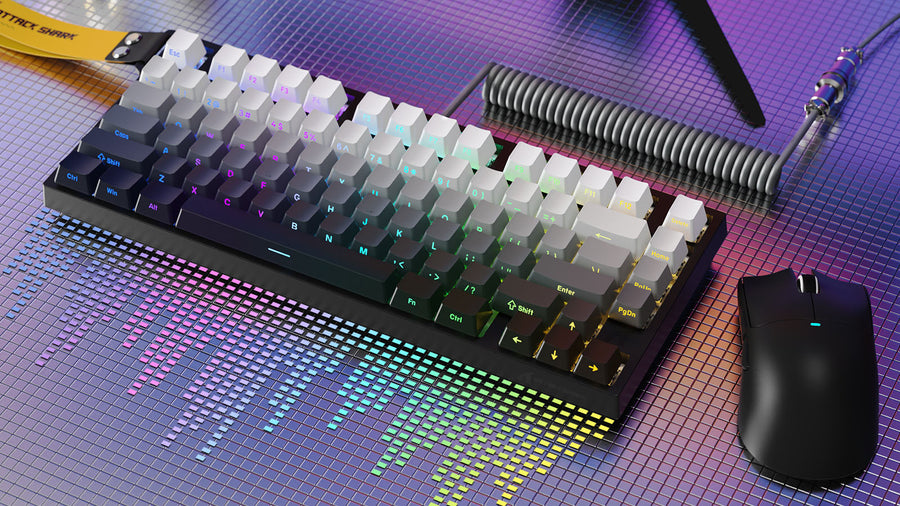
La configuración estándar de fábrica asigna las teclas de flecha a I, J, K y L. Esto imita la forma de T invertida de las teclas físicas de flecha. Algunas marcas enfocadas en juegos las asignan a W, A, S y D para replicar los controles de movimiento. Revisa el lateral de tus teclas; muchos teclados personalizados para juegos tienen "leyendas impresas en el lateral" que te muestran exactamente qué hace cada tecla cuando la capa Fn está activa.
Modificadores en la esquina inferior derecha
Otra configuración popular convierte el grupo inferior derecho (Shift, Alt, Ctrl y la tecla Menú) en un panel temporal de flechas cuando se mantiene Fn. Esto se siente más natural para usuarios acostumbrados a tener flechas en esa esquina específica del teclado.

La magia del "Modo Tocar" (Tocar vs. Mantener)
El firmware avanzado ha introducido una función revolucionaria llamada "Modo Tocar" o "Capa Tocar".
Teclas de función dual
Esta tecnología permite que una sola tecla realice dos acciones diferentes dependiendo de cómo la presiones. Por ejemplo, la tecla Shift derecha puede programarse para que un toque rápido registre una "Flecha arriba", mientras que mantenerla presionada registre "Shift".
Consistencia al escribir
Esto significa que puedes tener teclas de flecha dedicadas sin añadir interruptores físicos extra. Es increíblemente intuitivo. Sin embargo, requiere un tiempo preciso. Si eres un mecanógrafo desordenado que se demora en las teclas, podrías activar accidentalmente la función de mantener presionada. Ajustar el "término de toque" (el tiempo en milisegundos antes de que un toque se convierta en mantener presionada) en la configuración de tu software es crucial para una experiencia fluida.
Personalización profesional: QMK, VIA y reasignación
Si la disposición predeterminada te resulta incómoda, no tienes que sufrir. La belleza de los teclados personalizados está en su programabilidad.
Tomando el control
Herramientas de software como QMK y VIA son el estándar de oro para entusiastas. Te permiten reasignar cada tecla del teclado. Puedes mover la tecla Fn a un lugar más cómodo, como la barra espaciadora o la tecla Bloq Mayús.
El estilo "Vim" y el truco de Bloq Mayús
Muchos programadores juran por asignar las flechas a H, J, K y L (las teclas de navegación usadas en el editor de texto Vim) para máxima eficiencia al programar. Un "Consejo Pro" favorito es convertir la tecla Bloq Mayús en una tecla Fn secundaria. Como Bloq Mayús se usa raramente, mantenerla presionada con el meñique izquierdo mientras usas la mano derecha para presionar I/J/K/L para las flechas crea un flujo de trabajo ergonómico y fluido.
Construyendo memoria muscular: la fase de transición
Leer sobre esto es fácil; hacerlo requiere práctica. Tu cerebro necesita reconfigurar la conexión entre "quiero mover el cursor" y "mover mi mano".
Espera frustración durante los primeros tres días. Esta es la "fase de transición". No vuelvas a tu teclado antiguo durante este tiempo. Obliga a tu cerebro a adaptarse. Al final del tercer día, el movimiento con el acorde Fn empezará a sentirse automático.
Usa entrenadores de mecanografía o juega juegos basados en texto que requieran navegación. Configura una hoja de cálculo y practica moverte entre celdas usando tus nuevos atajos. Gamificar el proceso te distrae de la curva de aprendizaje y ayuda a consolidar la memoria muscular necesaria para una operación fluida.
Cuándo considerar un teclado 65% o 75%
A veces, el flujo de trabajo exige teclas dedicadas. Si pasas 8 horas al día navegando hojas complejas de Excel, el apilamiento constante puede volverse tedioso.
En estos casos, un teclado 65% podría ser la mejor opción "final". Añade una columna de teclas en el lado derecho, dándote flechas físicas dedicadas mientras sigue siendo compacto. Es un pequeño aumento en el tamaño para una ganancia significativa en comodidad para usuarios que ingresan muchos datos.
Analiza tu proporción diaria. Si juegas el 90% del tiempo y escribes el 10%, los teclados 60 para juegos son perfectos. Si es 50/50, considera la disposición ligeramente más grande del 65% para obtener lo mejor de ambos mundos sin sacrificar espacio en el escritorio.
En resumen:
Vivir sin teclas de flecha dedicadas no es un sacrificio; es un cambio de mentalidad. Al adoptar las capas y la personalización, puedes convertir un pequeño teclado 60% en una potencia de productividad. Te obliga a ser más intencional y eficiente con tus pulsaciones. Una vez que domines las flechas "invisibles", te preguntarás por qué alguna vez desperdiciaste espacio en el escritorio con un teclado de tamaño completo.
Preguntas frecuentes
¿Un teclado 60% ralentizará mi trabajo de programación o con hojas de cálculo?
Inicialmente, sí. Sin embargo, una vez que domines las capas (especialmente usando el truco de Bloq Mayús), muchos programadores encuentran que en realidad son más rápidos porque sus manos nunca se separan de la fila principal para alcanzar las teclas de navegación.
¿Qué es la función "Capa Tocar" o "Fn Mágico"?
Esta función permite que una tecla actúe como una cosa cuando se toca (como una tecla de flecha) y otra cuando se mantiene presionada (como Shift o Fn). Es una forma popular de "simular" tener teclas de flecha dedicadas en un teclado compacto.
¿Cómo selecciono texto (Shift + Flecha) en un teclado sin flechas?
Combinas capas. Por ejemplo, mantendrías presionadas "Shift" (para seleccionar) + "Fn" (para activar la capa de flechas) + la tecla de letra correspondiente (como "L" para derecha). Se convierte en una combinación de tres teclas, que se siente natural muy rápido.
¿Puedo usar un teclado 60% para juegos si el juego requiere teclas de flecha?
Sí. Normalmente puedes reasignar los controles del juego a WASD u otro grupo. Alternativamente, puedes activar un "bloqueo de capa" en muchos teclados que convierte WASD permanentemente en teclas de flecha hasta que lo desactives.