ワイヤレスゲーミングキーボードのUSBケーブルは、ワイヤレスで使用するために必ず必要というわけではありません。Bluetoothや2.4GHzレシーバーを使えば、キーボードにケーブルを接続しなくても日常の入力ができます。ただし、充電、説明書に記載された有線接続への切り替え、ファームウェア更新、設定にはUSBが必要になる場合があります。2.4GHzレシーバーにも、対応するコンピューターポートが必要です。キーボードのUSB接続が電力、データ、またはその両方を伝送するかどうかは、マニュアルで確認できます。

ワイヤレスゲーミングキーボードのセットアップにUSBケーブルは必要ですか?
キーボードがコンピューターで使用できるワイヤレスモードに対応している場合、通常のワイヤレス利用に常時ケーブルを接続しておく必要はありません。Bluetoothは対応するホストと直接ペアリングし、2.4GHz接続ではコンピューターに接続したレシーバーを使用します。どちらの場合も、通常のワイヤレスセッション中はキーボード本体を接続しておく必要はありません。
それでも、ケーブルがセットアップの一部になる場合はあります。充電式モデルでは定期的な充電が必要になることがあり、USBデータに対応するモデルでは有線接続への切り替えが可能な場合があります。また、一部のファームウェア更新や設定手順では、直接接続が必要になることがあります。これらは別々の要件であり、USBに関する普遍的な要件が一つあるわけではありません。キーボードに接続できるケーブルだからといって、有線データ通信に対応しているとは限りません。
有線接続への切り替えやUSB経由のファームウェア作業が必要なら、必要なUSBデータモードと手順が文書に記載されているモデルを選びましょう。購入前に、キーボードの仕様やマニュアルを確認してください。「ワイヤレス」という表記、USB-Cコネクター、付属ケーブルだけでは、すべてのUSB機能に対応しているとは限りません。
キーボードのセットアップでUSBはどのような役割を果たしますか?
ワイヤレスキーボードの構成では、USBにいくつかの異なる役割があります。キーボード本体のケーブルと、コンピューターに接続するレシーバーを分けて考え、必要なのが電力、データ、それともモデル固有のメンテナンス接続なのかを確認してください。
充電用USB電源
充電式キーボードは、ワイヤレスで使用する合間に充電したり、コンピューターや対応する電源から電力を受け取ったりするために、USBケーブルが必要になる場合があります。これは電力に関する疑問に答えるだけです。ケーブル経由でキーボードがキー入力を受け付けることや、ケーブルがファームウェアへのアクセスに対応していることを示すものではありません。
USB接続は電力、データ、またはその両方を供給でき、ケーブルの機能はさまざまです。USBの電力とデータの違いがあるため、充電と有線操作は別々の要件として考える必要があります。用途に応じて、キーボードのコネクターと充電方法を確認し、接続中の使用についてマニュアルに記載があるかどうかも確認してください。充電しながら同時に入力できることは、必ずしも標準機能ではありません。
ワイヤレスゲーミングキーボードのUSBケーブルは何をするものですか?
一部のワイヤレスキーボードは、直接USBデータ接続して入力することもできます。これにより、デスクトップ環境での有線接続、バッテリー残量が少ない場合、またはメーカーがサポートする別の接続方法へのフォールバックが可能になります。一方、USBポートを充電専用として使用するモデルもあります。
USB-Cコネクターと、物理的に接続できるケーブルだけでは不十分です。仕様でUSB有線モードまたはUSBデータモードを確認し、データ通信対応と記載されたケーブルを使用してください。マニュアルでUSBが充電接続としてのみ説明されている場合は、有線でのゲーム、タイピング、ファームウェア更新、設定に使用できると考えないでください。
2.4GHzレシーバー用USBポート
2.4GHzワイヤレスキーボードは通常、コンピューターに接続する別のレシーバーを使用します。ホスト側のそのUSBポートは、充電または有線データ通信のためにキーボードへ接続するケーブルとは別の準備項目です。レシーバーと、記載されているアダプターや延長ケーブルは、それぞれ別に用意してください。
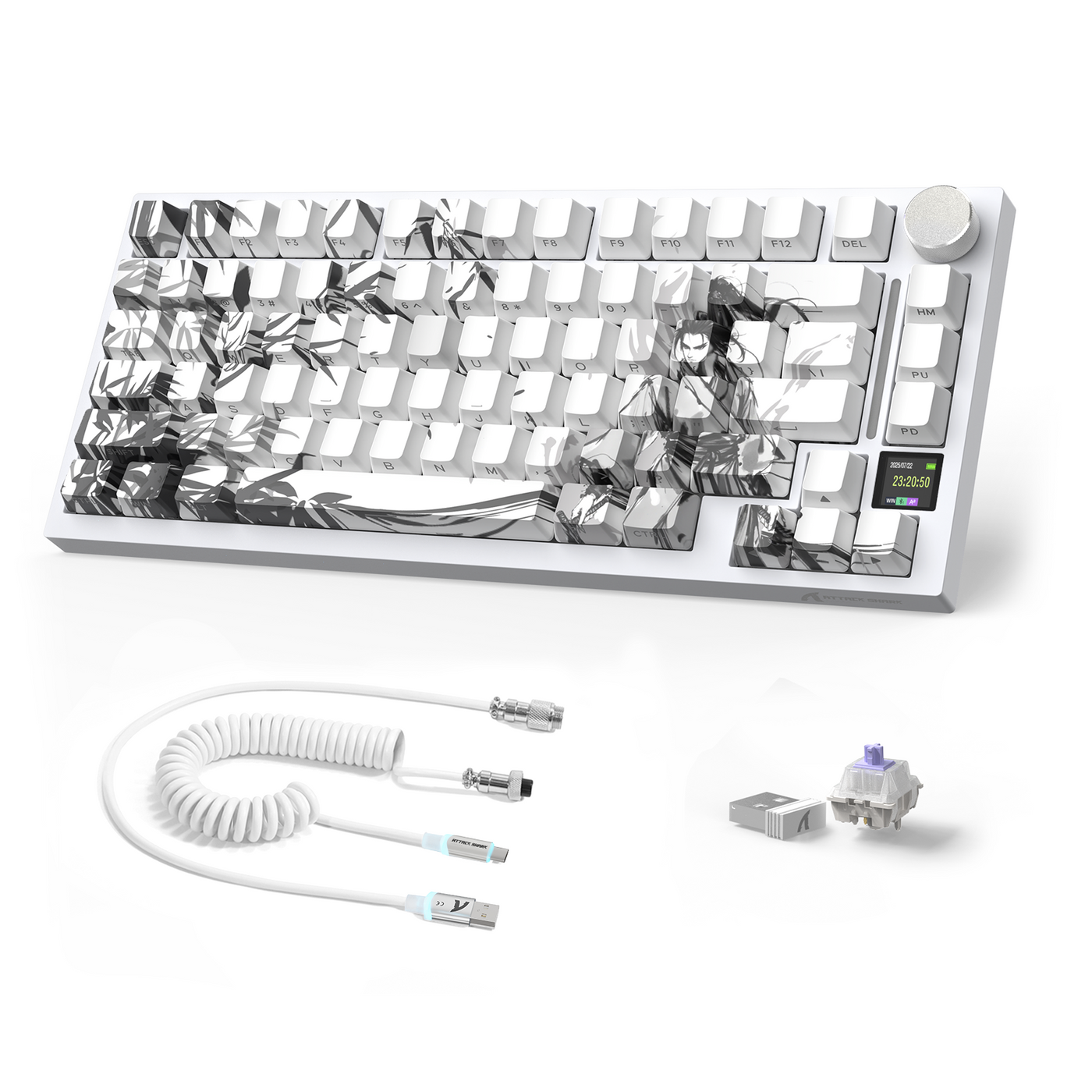
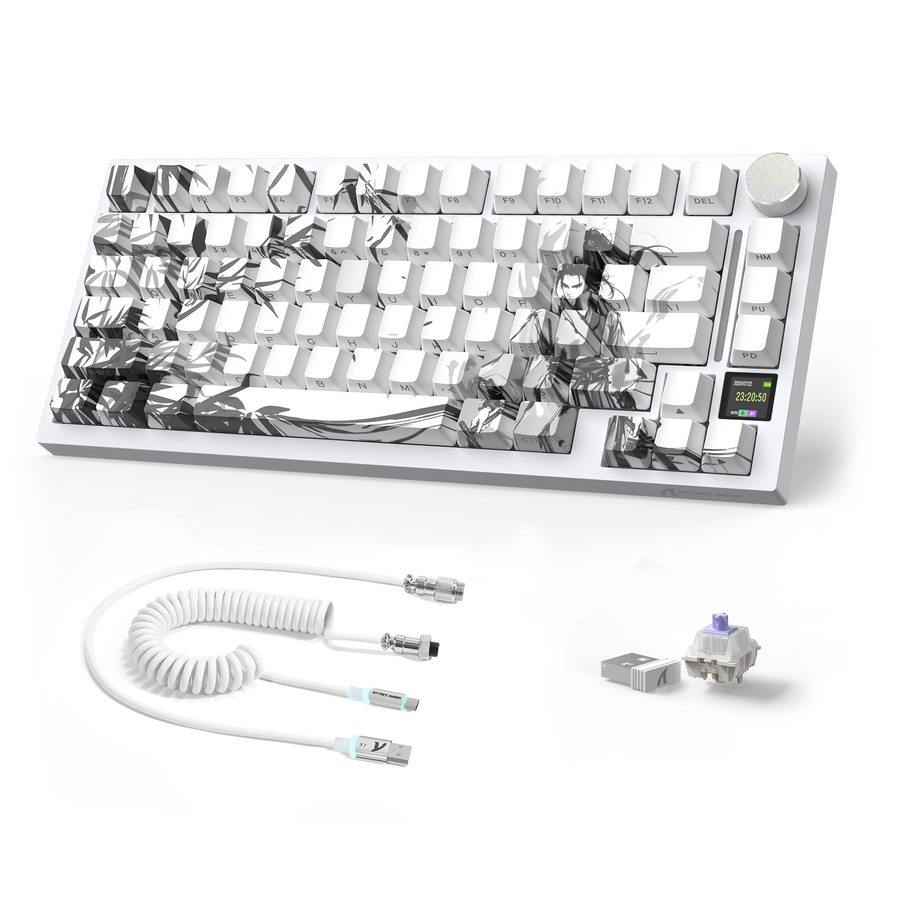
レビューされた3モードキーボードでは、有線接続にUSB-C - USB-Aケーブルを使用し、ワイヤレスペアリングには別のUSB-Cドングルを使用します。この例から、コネクターの構成が普遍的であるとはいえません。レシーバーは、キーボードの充電ケーブルや有線データ接続の代わりにはなりません。
ファームウェアまたは設定用のUSBデータ通信
ファームウェアと設定の要件は、モデルやソフトウェアによって異なります。通常のワイヤレス入力ができることは、選択したワイヤレス接続がその作業で機能していることを示すだけであり、すべてのメンテナンス作業で同じ接続を使うことを示すものではありません。
したがって、Bluetoothでペアリングできても、Bluetooth経由のファームウェア更新が保証されるわけではありません。たとえば、あるワイヤレスキーボードモデルのUSBファームウェア手順では、ファームウェア作業のためにコンピューターとのUSB接続が必要です。そのため、開始前に製品モデルの更新手順を確認してください。
何かを接続する前に、製品モデルのマニュアルまたはサポート手順を手元に用意してください。ワイヤレス接続、レシーバー、USBケーブルを互換性のあるものとして扱うのではなく、作業内容に合わせてコネクターとケーブルの機能を選びます。
どの接続モードを準備すべきですか?
ホストのポートと必要なフォールバック動作に応じて、接続方法を選択します。Bluetoothならキーボードケーブルを使わずに済む場合があります。2.4GHz接続にはレシーバーと対応するコンピューターのポートが必要で、有線USB接続には仕様書に記載されたデータ通信対応と適切なケーブルが必要です。
| モード | 接続が必要なもの | 確認事項 |
|---|---|---|
| Bluetooth | キーボードは、対応するコンピューターまたはその他のホストとペアリングします。 | Bluetooth対応、ペアリング手順、およびメンテナンス作業で別の接続を使用するかどうか。 |
| 2.4GHzワイヤレスレシーバー | キーボードはレシーバーと通信し、レシーバーはコンピューターのUSBポートに接続します。 | レシーバー、ホストポートまたはアダプター、およびモデルのペアリング手順。 |
| 有線USB | ケーブルでキーボードを互換性のあるコンピューターポートに直接接続します。 | USB有線またはデータモード、コネクターの種類、ケーブルのデータ転送機能、および説明書に記載されたモード切り替えやソフトウェア要件。 |

コンピューターがキーボードのペアリング方式に対応しており、有線接続への切り替え手段が不要な場合は、Bluetooth接続が最も簡単な選択肢になることがあります。モデルが2.4 GHzに対応していて、必要なコンピューターポートを利用できる場合は、レシーバーを使用する接続のほうが適していることがあります。いずれの場合も、キーボードには定期的に充電ケーブルが必要になる場合があります。
具体的なトライモードの例として、トライモードUSB-Cの例では、ATTACK SHARK X820ULTRAについて、2.4G Wireless、Bluetooth 5.0、USB-C Wired接続に対応すると記載されています。この接続仕様はこのモデルに適用されるものであり、すべてのワイヤレスゲーミングキーボードが同じモードを提供することや、そのケーブルがあらゆるメンテナンス作業に対応することを示すものではありません。
コンピューターに必要なBluetooth対応機能や空きUSBポートがない場合は、購入前に、そのモデルで説明されている別の接続モードを使用してください。コネクターの形状だけでは互換性を判断できません。
購入または接続前に確認すべきこと
この手順に従って、ご使用の環境にワイヤレスゲーミングキーボード用USBケーブルが必要かどうかを確認してください。特にファームウェアや設定要件については、正確なモデルのマニュアルまたはサポートページを開いたままにしてください。
- キーボード側のコネクターを確認します。 キーボードがUSB-C、micro-USB、または説明書に記載された別のコネクターを使用しているか確認してください。製品写真や同じ製品シリーズの別モデルからコネクターを推測しないでください。
- 電源とデータを分けて考えます。 使用予定のケーブルが充電専用か、USBデータも転送できるかを確認してください。ケーブルの機能は異なるため、物理的に接続できるだけでは十分ではありません。
- コンピューターで使用できるポート数を確認します。 キーボードの直接接続ケーブルと2.4 GHzレシーバーには、別々のホスト接続が必要になる場合があります。使用する予定のコンピューター、ドック、ハブ、および説明書に記載されたアダプター構成を含めて確認してください。
- 充電要件を確認します。 キーボードに充電式バッテリーが搭載されているか、マニュアルで指定されている充電接続方式は何か、接続中の使用に対応しているかを確認してください。
- レシーバーは別途準備します。 2.4 GHz接続を使用する場合は、レシーバーの場所を確認し、必要なホストポート、アダプター、延長ケーブル、またはペアリング手順を確認してください。レシーバーはキーボードの充電ケーブルの代わりにはなりません。
- 必要に応じてBluetoothのペアリングを確認してください。コンピューターが必要なBluetooth接続に対応していること、またキーボードのペアリング手順がホスト環境に適合していることを確認してください。Bluetoothで入力できても、ファームウェア更新や設定作業に自動的に対応するわけではありません。
- 有線USBモードを確立してください。有線接続への切り替えが重要な場合は、仕様または説明書にUSB有線モードやUSBデータモードが明記されているか確認してください。データ通信に対応した適切なケーブルと、説明書に記載されたコンピューターのポートを使用してください。
- ファームウェアと設定へのアクセス方法を確認してください。モデルのアップデーターまたは設定ユーティリティで、Bluetooth、レシーバー、直接USB接続、または特定の接続状態が必要かどうかを確認します。ファームウェア関連の作業に直接USB接続が必要なモデルもあるため、ワイヤレス入力ができるだけでは不十分です。
- すべての要件を正確な説明書と照合してください。該当する場合は、ドライバーダウンロードページを案内ページとして利用してください。モデルのコネクター、レシーバー、充電、有線データ通信、メンテナンスに関する要件は、説明書またはサポート情報に従ってください。
充電、有線データ通信、または説明書に記載されたメンテナンスで必要な場合に備えてケーブルを用意し、2.4GHz接続用に別のレシーバーポートを確保してください。キーボードを注文または接続する前に、各要件をモデルの説明書と照合してください。
よくある質問
これらの質問では、通常のワイヤレス入力と、充電、有線使用、メンテナンスに関する要件を区別しています。
ワイヤレスゲーミングキーボードを有線で使用できますか?
はい。ただし、モデルの説明書にUSB有線モードまたはUSBデータモードが明記されている場合に限ります。キーボードを充電できるケーブルだからといって、有線接続への切り替えに対応しているとは限りません。直接接続を利用する前に、モード、ポート、ケーブルを明記された要件に合わせてください。
ワイヤレスゲーミングキーボードにはUSB充電ケーブルが必要ですか?
充電式モデルでは、普段の文字入力がワイヤレスでも、ワイヤレス接続の合間に対応するケーブルが必要になる場合があります。充電に必要な条件や、接続中に使用できるかどうかはモデルによって異なります。必要な充電接続と、接続中の使用に対応しているかどうかは、説明書で確認してください。
Bluetooth経由でファームウェアを更新できますか?
必ずしも必要ではありません。Bluetoothとのペアリングで確認できるのは通常のBluetooth通信への対応であり、すべてのメンテナンス機能に対応しているとは限りません。機種によっては直接USB接続が必要な手順があるため、アップデーターの説明に従ってください。
2.4GHzワイヤレスキーボードにはUSBケーブルが必要ですか?
レシーバーを対応するコンピューターのポートに接続する必要がありますが、これはキーボード自体の充電用ケーブルや有線データ通信用ケーブルとは別のものです。充電、有線接続への切り替え、メンテナンスのために追加のキーボード用ケーブルが必要かどうかは、モデルの説明書で確認してください。