






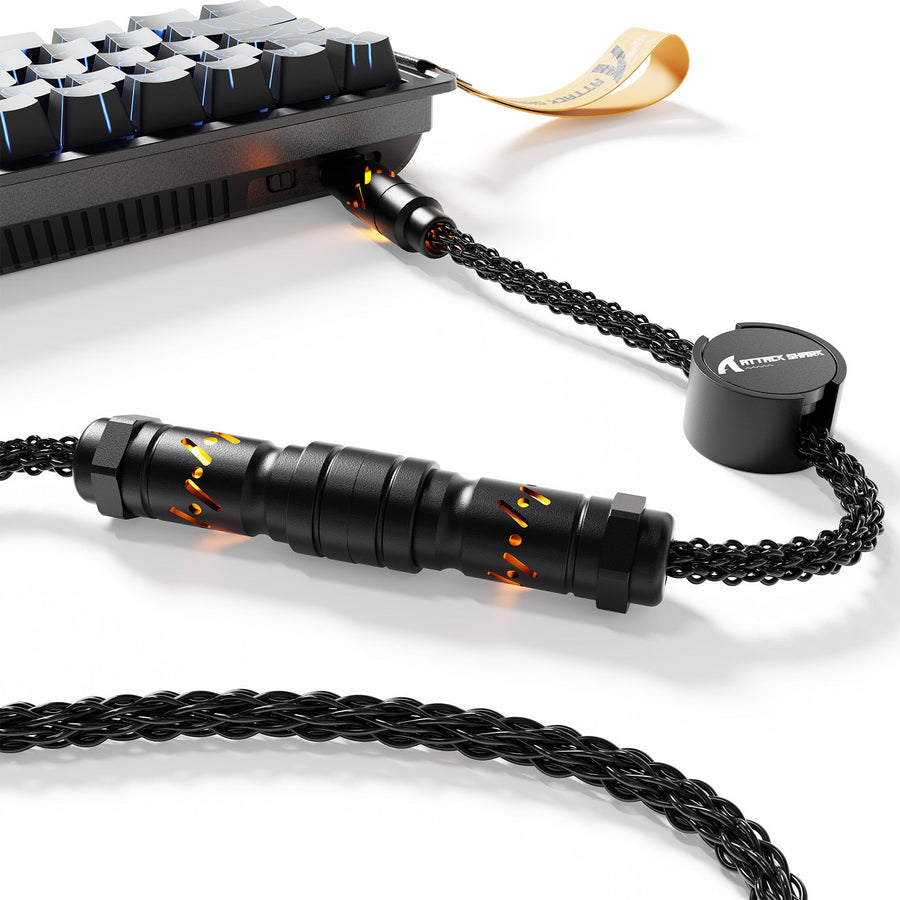
きれいなゲーミングデスクはアクセサリーではなく経路から始まります。各ケーブルをデバイスからコンピューター、ハブ、または電源までたどり、固定された配線と動いたり抜き差しされるケーブルを分け、不要なたるみだけを固定します。経路がクリアになったら、実際の経路を測り、コネクターの詳細を確認し、キーボードの再配置頻度を考慮してコイル状キーボードケーブルかストレートケーブルを選びましょう。最後に、普段のゲーミングポジションから動きやすさ、掃除のしやすさ、アップグレードの可能性をテストしてください。

ケーブルの乱雑さをチェックすることから始めましょう
乱雑なデスクを改善する最も速い方法は、どのケーブルが視覚的な乱れを生み、どのケーブルが動きやアクセスの妨げになっているかを特定することです。トレイ、スリーブ、新しいケーブルを購入するのは、重要な配線の始点、終点、移動が必要な場所がわかってからにしましょう。
各ケーブルをデバイスからコンピューター、ハブ、モニター、または電源までたどってください。その際、以下をメモしましょう:

- 行き先:ケーブルは何に接続されていて、どこで終わる必要がありますか?
- 動き:ゲーム中、掃除中、デスクの高さ変更、アップグレード時に動きますか?
- 余分なたるみ:余分な長さは見えていたり、たるんでいたり、他の経路を横切っていますか?
- コネクターのアクセス:定期的に抜き差しや交換、トラブルシューティングが必要ですか?
- 将来の変更:新しいモニター、キーボード、ヘッドセット、コントローラー、またはハブが経路を変える可能性はありますか?
すべてのケーブルを無理に一つの束にまとめるのではなく、行き先や動作に応じてグループ化しましょう。固定されたディスプレイ用のケーブルはデスク下の一つの経路にまとめられるかもしれませんが、キーボードやマウスのケーブルはよりアクセスしやすいルートが必要です。頻繁に扱う接続は、デスクが整って見えても識別できる状態を保つべきです。実用的なデスクケーブルワークフローは、経路を簡単に再開できるように保つための参考になりますが、技術的な標準ではありません。
デスクスペースの計画の参考として、キーボードレイアウトスペースガイドが、キーボードの設置面積が視認ルートにどのように影響するかを考えるのに役立ちます。レイアウトガイドだけでケーブルの乱雑さを解決することはできませんが、デバイスの配置によって管理すべき経路を短くすることが可能です。
デスク下配線システムを構築する
システムは順序立てて構築します:機器を置き、固定経路を配線し、動く経路を追加し、余分なたるみを固定し、アクセスを回復し、結果をテストします。基本的なデスクケーブルの作業手順は順序を示すのに役立ちますが、オーガナイザーの容量、間隔、ケーブルの制限は製品やデスクによって異なります。最高のゲーミング用デスク下ケーブル管理は、単にすべての接続を隠すのではなく、デスクの使いやすさとメンテナンス性を向上させます。
デスクのクリアランスに合ったトレイまたはチャンネルを選ぶ。
トレイやチャンネルは、デスクの下に収まり、重要な接続に届く場合にのみ有用です。設置前に確認してください:
- デスク下の利用可能なクリアランス。
- 取り付け方法と必要な表面。
- ケーブルの出入り口。
- オーガナイザーの表記容量と製品の指示。
- 電源タップ、アダプター、ハブ、頻繁に交換する接続へのアクセス。
- 後で経路を再開または調整できるかどうか。
オーガナイザーは機器を保護する証明ではなく整理の補助として扱ってください。電源関連の接続は該当メーカーの指示に従って整理し、頻繁に交換するアダプターやスイッチをアクセスできない束の中に封じ込めるのは避けましょう。キーボードアクセサリーを比較する場合は、同じテストを使います:そのアイテムはアクセスを保ちつつ経路を助けていますか?
動く周辺機器は使いやすいたるみを持たせて配線します。
動くデバイスは固定機器とは異なる経路が必要です。キーボード、マウス、ヘッドセット、コントローラーは、何かを固定する前に普段使う場所に置いてください。
- デバイスを通常のゲーム使用位置に置きます。
- プレイ中、掃除中、通常の位置変更時に必要な動きを特定します。
- ケーブルを目的地に向けて引っ張りすぎずに配線します。
- その動きを支えない余分なたるみだけを固定してください。
- デバイスを再接続し、届きやすさ、コネクタの向き、アクセスをテストします。
- 接続が扱いにくくなった場合は、経路を再度開いてください。
固定デスクの場合は、安定した配線をデスクの下に整理し、頻繁に動かす周辺機器には独自のメンテナンスしやすい経路を確保します。高さ調節可能なデスクの場合は、固定部分とデスクと共に動く部分を分けてください。デスクを意図された高さ範囲で動かし、張りつめた部分や引っかかり、届かない箇所がないか確認してから取り付け位置を確定しましょう。すべてのデスク機構に合う普遍的なループサイズはありません。
デスクトップを視覚的にすっきり保つ
きれいなデスクトップは意図的な見える配線から生まれます。可能な限り露出ケーブルは短くし、一貫した配線ポイントを使い、異なる方法で動かしたりメンテナンスが必要な配線を混ぜないようにしてください。
- 見える部分はデバイスに向けて、デスク全体に広がらないようにしてください。
- 定期的に扱う接続は清掃やアップグレードのために認識しやすくしてください。
- ゲーミング位置と部屋側の両方から結果を確認してください。
結果は、基本的なメンテナンスを分解作業にしないすっきりしたゲーミングセットアップのケーブルであるべきです。
セットアップの必要に応じてコイルキーボードケーブルを選択してください
コイルキーボードケーブルはフィット感とスタイルの選択であり、自動的なアップグレードではありません。コイル、到達距離、コネクタ配置、取り扱いパターンがデスクに合えば、見える配線がより意図的に見えることがあります。経路が短く、狭く、頻繁に位置を変える場合はストレートケーブルの方がシンプルです。見た目だけでなく実際の経路を比較して選んでください。
| ケーブルスタイル | 最適な経路の状況 | 動きと到達距離 | 見えるたるみ | 抜き差しのアクセス | 事前注文チェック |
|---|---|---|---|---|---|
| コイルケーブル | 集中したたるみがキーボード位置に合い、コイルが近くの機器を圧迫しない経路 | キーボードから配線ポイントまでの使用可能な到達距離を確認し、緩んだコイルだけで判断しないでください | 経路が合えば余裕のあるたるみを意図的に見せることができます | キーボードを頻繁に移動または抜く場合は不便なことがあるため、計画したコネクタ位置をテストしてください | キーボード側コネクタ、ホスト側コネクタ、指定長さ、向き、およびデータ、充電、照明、機器の要件を確認してください |
| ストレートケーブル | 単純な柔軟性がコイルの見た目より重要な直接的または変化する経路 | 短いまたは頻繁に調整される経路の周りに配置しやすいことが多いですが、実際の到達距離はリストに依存します | 目に見えるループや慎重な固定ポイントが必要な場合があります | 通常はケーブルとコネクタの設計により再配置が簡単です | コネクタ、長さ、機器の要件、およびケーブルの曲がりやデスクからの出方を確認してください |
| 着脱可能またはカスタムスタイルのケーブル | キーボード側の接続と見える配線により注意が必要なセットアップ | 特定の構造とコネクタの配置によります | デスクの選択した入口周辺に配置可能ですが、詳細は異なります | 他の配線を乱さずに接続が簡単にアクセスできるか確認してください | コネクタの全経路、対応機器、長さ、および現在のリスト仕様を確認してください |
注文前にこのゲーミングセットアップ用のコイルケーブル配線フィルターを使用してください:
- キーボードからホストまたは意図した経路ポイントまでの全経路を測定してください。
- キーボード側のコネクターの位置と、ケーブルがケースから出る方向を確認してください。
- リストに記載された長さを確認し、ケーブルの自然な見た目ではなくリストの説明に従って解釈してください。
- ゲーム、清掃、収納、または別のレイアウトのためにキーボードを動かすかどうかを考慮してください。
- かさばりが増えたり、使用可能な長さが減ったり、頻繁な抜き差しが不便になる場合はコイルを避けましょう。
製品ページは現在の詳細を確認するのに便利な出発点です。C07アビエーターケーブル、C01ULTIMATEコイルケーブル、またはC01Ultraカスタムケーブルを確認できますが、各ページはリストとして扱い、すべてのキーボードやデスクに合う保証ではありません。注文前に現在のコネクター、長さ、互換性の注意事項、必要なデータや充電サポートを必ず確認してください。コイル形状だけで低遅延、追加保護、汎用互換性、耐久性が保証されるわけではありません。
最終クリーンゲーミングセットアップチェックリストを実行する
ケーブル管理は、動きやアクセス、清掃、次のハードウェア変更を犠牲にせずにセットアップがすっきり見える状態で完了です。通常のゲームポジションと部屋側からの視点の両方でこのチェックを行いましょう:
- 視線の妨げ:見えるループ、たるみ、不要な交差はなくなっているか、意図的に配置されていますか?
- 動作範囲:キーボード、マウス、ヘッドセット、コントローラーは、接続を引っ張ることなく実用的な範囲で動かせますか?
- デスクの動き:デスクが調整可能な場合、その高さの範囲内で経路は問題なく使えますか?
- コネクターアクセス:ポート、ハブ、アダプター、電源スイッチに、経路全体を分解せずにアクセスできますか?
- 清掃アクセス:すべてのケーブルを動かさずにデスクを拭いたり、その下に手が届きますか?
- 識別:不慣れな接続を抜く必要があるときやトラブルシューティングを行うときに、それらを区別できますか?
- アップグレード経路:新しいモニター、キーボード、オーディオ機器、またはデスクアクセサリーのための合理的なルートはありますか?
- 未解決のたるみ:残っているたるみは動きを妨げているのか、それとも単に固定または経路変更を待っているだけですか?
見た目は問題なくても動きやアクセスに問題があれば完成とは言えません。問題を引き起こす最小の部分を開けて対処し、さらにまとめるのは避けましょう。キーボード周りにはスリムキーボードスペースの選択肢が将来のレイアウト計画に役立つかもしれません。一方、リストレストの選択肢は別の快適性の問題であり、使いやすいケーブルルートの代わりにはなりません。
よくある質問
購入前に、設置環境に応じたサイズ、コネクタ、デスクの動き、まとめ方、メンテナンスについてこれらの質問を使って確認してください。
ゲーミングデスク用の巻き取りキーボードケーブルはどのくらいの長さが適切ですか?
キーボードの接続部からホストまたはルーティングポイントまでの全経路を、デスク周りの経路も含めて測定してください。その測定値を商品説明の使用可能な長さと比較し、キーボードの通常の動きを考慮して余裕を持たせましょう。巻き取りケーブルのリラックスした見た目で推測せず、注文前に商品説明を必ず確認してください。
巻き取り式のキーボードケーブルはどんなメカニカルキーボードでも使えますか?
どんなケーブル形状でも必ず合うとは限りません。キーボード側のコネクタ、ホスト側のコネクタ、ケーブルの向き、必要なデータや充電のサポート、商品説明の互換性の注意事項を確認してください。キーボードがあまり一般的でない接続や着脱式の場合は、商品写真に頼らず実際のポートとケーブル経路を比較しましょう。
スタンディングデスクや高さ調節可能なゲーミングデスクのケーブルはどう管理すればいいですか?
固定されたルートとデスクと一緒に動く部分は分けてください。動く部分はメンテナンスしやすくし、デスクの最低位置と最高位置を含むすべての想定位置で経路をテストしましょう。ケーブルが張り詰めたり、引っかかったり、コネクタに届かなくなった場合はルートを再配置してください。正しい配置はデスクの機構によって異なります。
電源ケーブルとゲーミング周辺機器のケーブルは一緒にまとめてもいいですか?
自動的に整理する必要はありません。ケーブルは行き先とアクセスでグループ分けし、移動やアダプターの使用頻度、抜き差しの頻度が異なる場合は経路を区別するか、簡単に開けるようにしておきましょう。電源関連のケーブルをまとめる前には、該当メーカーの指示に従い、スイッチやアダプター、接続部がデスクの使い方に応じて届く位置にあることを確認してください。
ゲーミングデスクのケーブルはいつ整理すべきですか?
ハードウェアの追加や取り外し、デスクの位置変更、ハブの移動、電源レイアウトの変更後はルートを再確認してください。掃除がしにくくなったり、コネクタに手が届きにくくなったり、動きが制限されていると感じたり、目に見えるたるみがたまった場合も整理のタイミングです。意味のある変更ごとに短いルート監査を行うことで、小さな問題が全面的なやり直しになるのを防げます。



