予期しない動作を避けてマウスのDPI段階を設定するには、まず正確なマウスのモデル名を確認し、公式マニュアルまたはソフトウェアを参照します。説明書には、段階数、有効な段階の表示方法、編集または保存できる段階が記載されています。その後、実際に使う値だけを設定し、誤って変更したときに気づけるよう書き留めておきましょう。
エイムやカーソルの速度がまだ予期せず変わる場合は、有効なDPI段階、ゲームの感度設定値、Windowsのポインター速度の3つを、1つずつ確認してください。これらは別々の設定です。一度に複数を変更すると、原因が分からなくなります。
DPI段階を絞って設定する
マウスの段階や操作方法を確実に把握するには、製品の説明書を確認するのが唯一の方法です。ボタンの位置、インジケーターライト、ソフトウェアのオプションはモデルによって異なるため、次の順序で進めてください。
- 正確なモデル名を確認する。箱、レシート、または製品ページで確認します。次に、そのモデルのマニュアルと設定ソフトウェアをダウンロードしてください。当社のマウスについては、公式マニュアルとドライバーを1か所で確認できます。
- 段階の一覧を確認する。そのモデルが対応するDPI段階の数と値の範囲、有効な段階の表示方法を確認します。表示方法はライト、画面上の数値表示、ソフトウェアの表示などです。マニュアルに記載された方法だけを使ってください。
- 使う段階を絞る。必要な用途を挙げ、それぞれに1つずつ値を選びます。例として、メインで遊ぶゲーム用とデスクトップ作業用に1段階ずつ設定できます。DPIを変更すると何が変わるのか知りたい場合は、ゲーミングマウスのセンサー仕様に関するガイドで用語を解説しています。
- マニュアルに記載された操作だけで編集する。ソフトウェアまたはマニュアルに記載されたオンボードメニューで段階ごとの値を変更します。マニュアルで段階数を減らせると確認できた場合に限り、使わない段階を削除するか無効にしてください。減らせない場合は、余分な段階を把握できるよう、どの段階が不要かメモしておきましょう。
- 保存して確認する。そのモデルの保存手順に従います。次にソフトウェアを閉じて開き直すか、マウスを再接続し、設定値が保持されていることを確認します。
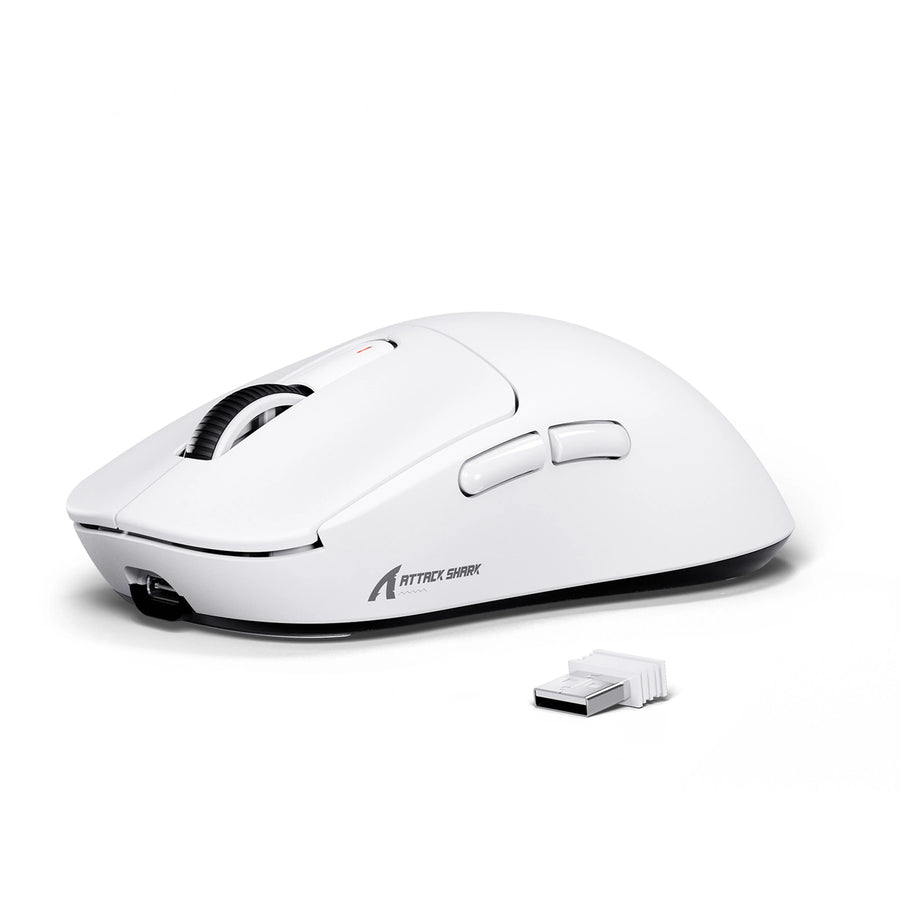
あるモデルの例を紹介します。X3ワイヤレスゲーミングマウスは、最大26,000 DPIまでの6段階の調整可能なDPIに対応しています。DPIはドライバーソフトウェア、またはPC用ソフトウェアをインストールせずに設定を変更できるウェブベースのコンフィギュレーターで設定できます。設定はマウスのオンボードメモリに保存されます。製品ページにはX3の段階数を減らせるかどうかの記載がないため、6段階未満で使う予定なら、事前にX3のマニュアルを確認してください。

確認済みの制御方法がある場合のみ、DPIの誤切り替えを減らす
お使いのモデルにDPIボタン自体を制御する方法が記載されている場合に限り、誤操作による切り替えを防げます。その方法がない場合は、段階の数を絞って内容を把握しておけば、誤ってボタンを押してもすぐに気づけます。
- DPIボタンに関する設定を探してください。説明書またはソフトウェアで、DPI切り替えボタンをロック、無効化、または再割り当てする設定がないか確認してください。見つかった場合は適用し、DPIボタンを押して有効な段階が変わらないことを確認してください。
- 一般的なボタン割り当て機能を、DPIロック機能と混同しないでください。X3のソフトウェアではボタンを割り当てできます。製品ページにはDPI切り替えボタンも対象かどうか記載されていないため、ロックや割り当て変更を当てにする前に、X3の説明書とソフトウェアを確認してください。
- 設定方法の記載がなければ、ボタンは有効なままと考えてください。非公式な回避策に頼らないでください。段階のグループを少なくし、各数値を記録してください。マウスの動きに違和感がある場合は、以下の確認手順を行ってください。
- 更新後に再確認してください。新しいソフトウェアやファームウェアをインストールした場合は、DPIボタンをもう一度押して、説明書に記載されたロックや割り当て変更が引き続き有効であることを確認してください。
有効な段階を確認し、ほかの感度設定も確認する
マウスの動きが突然速くなったり遅くなったりした場合は、設定を一つずつ確認し、ほかの設定は変更しないでください。次の順に確認します。
- 現在のDPI段階を確認してください。お使いのモデルについて説明書に記載されているインジケーターまたはソフトウェアの表示を確認してください。説明書に説明のないランプの色から段階を推測しないでください。インジケーターが記載されていない場合は、DPI Analyzerの定規を使ったDPI段階の対応付け方法で照合してください。設定したDPIを入力し、定規に沿って何度かマウスを動かした後、ボタンで選択した各段階を測定し、それぞれ専用の段階スロットに保存します。測定結果に基づいて、DPIボタンの切り替え順を記録した表を作成できます。
- ゲーム内感度を一定に保ってください。ゲームの現在の感度の数値を書き留め、マウスのDPI段階を確認している間は変更しないでください。Aimlabsのガイドでは、ゲーム内感度とマウスのDPIは別々の値として扱っています。DPIはマウス本体の設定で、感度はゲーム内の設定メニューで調整します。ゲーム内の数値は個別に確認または変更してください。
- Windowsのポインター速度を確認してください。Windows 11では、スタート > 設定 > Bluetooth & デバイス > マウスの順に進み、Windows 11のポインター速度スライダーを確認します。これはシステム設定であり、DPIの段階やゲームの感度ではありません。カーソルの動きにまだばらつきがある場合は、その他のWindowsポインター設定に関するガイドで、ポインターの加速について説明しています。
- 一度に一つだけ変更して、再度テストしてください。設定を一つだけ調整し、もう一度マウスを動かします。操作感が変われば、どの設定が原因だったか分かります。
それでも結果がメモと一致しない場合は、ほかの設定をすぐに変えないでください。まず有効な段階を確認し、次にゲームの感度値を確認してから、どちらか一方だけを変更してください。
よくある質問
CPIとDPIは同じ設定ですか?
今回の用途では同じ意味です。Aimlabsのガイドでは「CPI/DPI」と表記し、マウスのハードウェア設定として説明しています。マウスのソフトウェアでは、同じ段階の値をどちらの用語で表すこともあります。
DPIの段階はいくつ残すべきですか?
マウスのマニュアルで段階数を減らせることが確認できたら、ゲーム用とデスクトップ作業用など、用途が明確な段階だけを残してください。段階の削除に対応していないモデルの場合は、すべて残し、追加の値を記録してすぐに判別できるようにしましょう。有効な段階が少なければ、ボタンを誤って押したときに予期しない値に切り替わることも減ります。適切な数や値に決まりはありません。解像度が細かなエイム調整にどう影響するか知りたい場合は、DPIと微調整の精度に関する記事で詳しく解説しています。

別のコンピューターでも段階設定は引き継がれますか?
モデルが設定をマウス本体に保存できるかどうかによります。X3は設定をオンボードメモリに保存します。他のモデルでは、オンボードメモリやプロファイルの動作についてマニュアルを確認し、2台目のコンピューターに接続して有効な段階を確認してください。
ソフトウェアのDPI値は実際の出力と一致しますか?
必ずしもそうとは限りません。DPI Analyzerのガイドでは、定規を使ったマップは公称値ではなく、センサーの実際の出力を反映すると説明しています。段階の数値と操作感が違う場合は、設定を変える前に測定してください。