ホットスワップキーボードのスイッチを無理に押し込まずに交換するには、まず、お使いのキーボードの正確なモデルが交換用スイッチに対応していることを確認してください。次に、そのモデルの説明書に従い、スイッチを抜き差しする際はまっすぐ保ってください。ピンが曲がっている、ピンとソケットが合わない、またはスイッチが斜めに入っている場合は、力を加えずに作業を中止してください。
「ホットスワップ対応」という表示だけでは、スイッチが適合するかどうかわかりません。このガイドの一般的な取り扱い方法は、技術的な指針に基づいています。電源の切り方、キーキャップの外し方、スイッチの交換手順については、お使いのモデルの説明書を確認してください。
交換用スイッチがお使いのキーボードに適合するか確認する
プーラーを使う前に、お使いのキーボードの正確なモデルが、交換用スイッチに対応していることを確認してください。ホットスワップソケットに共通規格はないため、「ホットスワップ対応」と表示されていても、すべてのスイッチが適合するとは限りません。
キーボードの正確なモデルを特定する
ブランド名や製品シリーズ名だけでなく、正確なモデル名を確認してください。通常、箱、キーボード底面のラベル、または注文確認メールに記載されています。名前が似ているキーボードでも、配列やソケットが異なることがあるため、ここでの推測はその後のすべての手順に影響します。モデル名がわかったら、当社のキーボードの取扱説明書とダウンロード、またはキーボードメーカーのウェブサイトで説明書を確認してください。
対応スイッチとソケットの適合を確認する
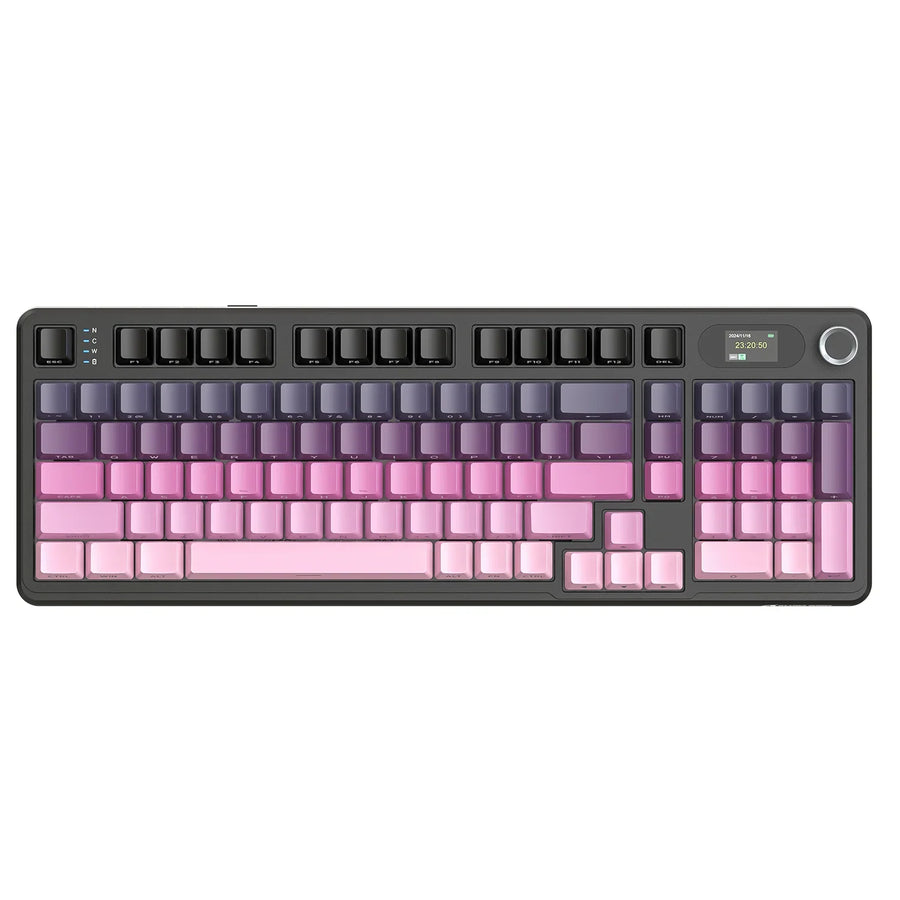
キーボードの説明書で、対応スイッチ、特にピン数を確認してください。適合するかどうかは物理的な形状によって決まります。ホットスワップPCB設計ガイドで説明されているように、ソケットとスイッチの形状はさまざまです。Kailh CPG、Gateron、Outemu、Mill-Maxなどのソケットファミリーでは、取り付け方法やピン穴のサイズが異なります。X98 PROワイヤレスキーボードは、3ピンおよび5ピンのスイッチに対応しています。この仕様はこのモデルのみに適用されます。当社のメカニカルキーボード用スイッチを購入する際は、各スイッチのピン数が、お使いのキーボードの説明書に記載された対応ピン数と一致していることを確認してください。交換用スイッチについて説明書に記載がない場合は、適合を確認するまで交換を始めないでください。

キーボードに記載された交換手順に従って準備する
これらの手順に従い、無理に力を加えずに、お使いのモデルで指定された交換手順を行ってください。
キーボードを準備してキーキャップを取り外す
部品を取り外す前に、説明書を開いて電源を切る手順に従ってください。電源の切り方はモデルによって異なるため、基板の説明書に記載された方法を使ってください。説明書で指定されたキーキャップ工具を使い、記載された方法でキーキャップを持ち上げてください。キーボードに必要な工具が付属している場合もあります。X98 PROには、キーキャッププラーとスイッチプラー、説明書が同梱されています。工具が付属していない場合は、キーキャッププラーとスイッチプラーでどちらの作業にも対応できます。スイッチハウジングが完全に見えるよう、キーキャップを脇に置いてください。
スイッチを無理に押さずに取り外して挿入する
スイッチ用のプラーでスイッチをつかみ、まっすぐ上に引き抜いてください。同じ設計ガイドでは、スイッチを揺らしたり傾けたりするとソケットに不均等な負荷がかかるため、スイッチプラーを使って垂直に取り外すことを推奨しています。新しいスイッチを挿入する前に、ピンをよく確認してください。ピンはまっすぐで、プレートとソケットの穴に合っている必要があります。スイッチを水平に持ち、説明書に示された向きに合わせて、しっかりはまるまで均等に押し下げてください。説明書に特定の向きや押す位置が指定されている場合は、ここでの一般的なアドバイスよりもそちらに従ってください。
ピンやはまり具合に問題があれば中止して再確認する
これらの兆候が見られたら、交換作業を中止し、すぐに互換性と位置合わせを再確認してください。設計ガイドによると、ピンの曲がりや斜めの挿入、ピン形状の不適合は、ソケットの接点を変形させるおそれがあります。無理に力を加えても問題は解決せず、ソケットを損傷する可能性があります。
- ピンが曲がっている場合:そのスイッチは脇に置いてください。曲がったピンをソケットに押し込まず、まっすぐなピンのスイッチを使ってください。
- ピンがソケットに合わない場合:互換性の確認に戻ってください。ピンの数や配置が基板の説明書と異なる場合、このスイッチに互換性があるとは確認できていません。
- スイッチが傾いている、または中央からずれている場合:まっすぐ引き抜き、ピンの位置を再確認して、水平にしてやり直してください。
- スイッチが均等に下がらない場合:取り外し、ピンと位置合わせを確認してから、もう一度試してください。
どの程度の抵抗が「正常」かを示す普遍的な基準はないため、押し心地だけで交換の成否を判断しないでください。目で確認できる点を基準にしましょう。ピンがまっすぐであること、形状が一致していること、スイッチが水平であることです。当社のキーボードで交換後にソケットの破損が見られた場合は、別のスイッチを試す前にサポートチームにお問い合わせください。
交換したキーの反応をテストする
最後に、交換したスイッチが正しく反応することを確認します。お使いのキーボードの取扱説明書に交換後の確認手順が記載されている場合は、まずその手順を実行してください。
実例として、Ziyoulang K68を使っているあるユーザーのK68交換手順の紹介では、取り付け前にスイッチのピンがまっすぐか確認し、作業完了とする前にすべてのキーをテストしたと説明しています。これはあるユーザーが特定のキーボードで行った手順であり、メーカーの手順ではありませんが、簡単に参考にできます。
キーキャップを戻し、当社のオンラインキーボードテストツールを開きます。新しいスイッチとその周囲のキーを押し、押すたびにリアルタイムで反応が表示されることを確認してください。交換したキーが反応しない場合は、スイッチをもう一度取り外し、上記の注意点に従って点検してください。強く押しても解決しません。

よくある質問
最初にキーボードのプラグを抜くか、電源を切る必要がありますか?
この点については、キーボードの取扱説明書に従ってください。有線キーボードとワイヤレスキーボードを含め、電源を切る手順はモデルによって異なる場合があるため、一般的なルールではなく、お使いのモデルで定められた手順に従ってください。
キーボードの取扱説明書はどこで見つかりますか?
まず箱を確認してください。キーボードによっては、印刷された取扱説明書が同梱されています。当社のキーボードについては、デジタル版の取扱説明書、ファームウェア、ソフトウェアをドライバーと取扱説明書のダウンロードページから入手できます。他社製品の場合は、メーカーのサポートサイトで正確なモデル名を検索してください。
キーボードの保証期間中にスイッチが故障した場合、自分で交換してもよいですか?
何かを開ける前に保証条件を確認してください。保証の適用条件はブランドによって異なります。当社のスイッチの保証請求ガイドでは、よくあるスイッチの故障の兆候と、保証請求の進め方を説明しています。スイッチを交換するか、先に保証請求をするかを判断する際に役立ちます。
ホットスワップ対応の異なるキーボード2台に、同じ交換用スイッチを使えますか?
可能ですが、両方のキーボードの説明書で、そのスイッチのピン配列への対応が確認できる場合に限ります。キーボードごとに確認してください。一方のキーボードのソケットに合うスイッチが、もう一方にも必ず合うとは限りません。