充電式ワイヤレスマウスやキーボードは、回避可能なアクティブおよびスタンバイの消費を減らし、モデルの説明書に従って充電し、一度に1つの変更をテストすることで長持ちします。日常の稼働時間については、照明、アイドル動作、パフォーマンス活動、接続条件から始めてください。長期的なバッテリーケアには、普遍的な充電ルールを避け、互換性のある機器を使用し、異常な熱、膨張、損傷、または異常な充電があれば使用を中止しサポートを求めてください。目標はすべての便利な機能を無効にすることではなく、ゲーム、作業、旅行のルーチンに適した最も低いアクティブ構成を維持することです。

最大のワイヤレス電力消費から始めましょう
ワイヤレスマウスのバッテリー寿命を最も速く改善する方法は、プレイに影響する設定を下げる前に、実際にデバイスで何が電力を消費しているかを特定することです。類似のセッションを比較し、一度に1つの変数だけを変更してください。
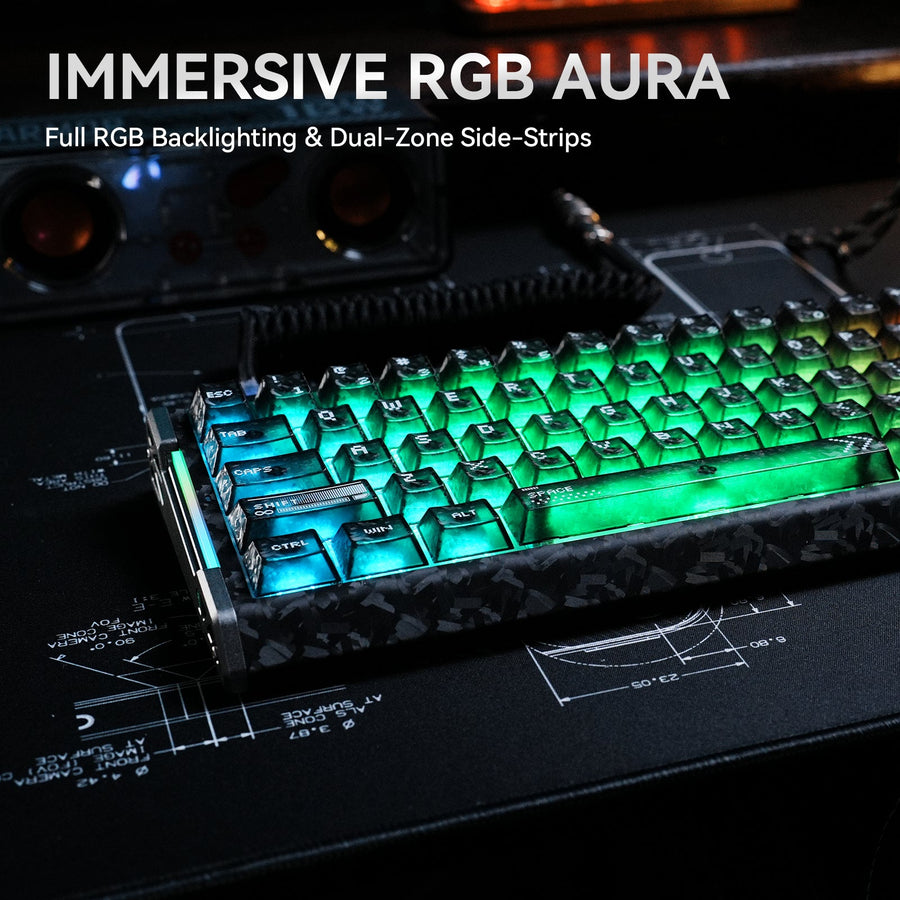
- 照明:視認性や識別に役立たない照明はオフにしてください。照明を使い続けたい場合は、静的、より暗い、または小さいゾーンの効果と、よりアクティブなアニメーションを比較してください。結果はモデルによって異なるため、節電が保証されるものではなくテストとして扱ってください。
- ポーリングとパフォーマンス活動:競技プレイに必要なパフォーマンスレベルを維持してください。一般的なゲーム、作業、またはブラウジングの場合は、応答性が保たれる限り、負荷の低いサポートされた設定をテストしてください。低い設定が固定された追加の稼働時間を生むとは限りません。
- 繰り返されるウェイクアップ:短い休止中に頻繁にウェイクアップするマウスやキーボードは、スリープ状態を維持するものよりも多くの電力を消費する可能性があります。アイドル時の動作とウェイクの信頼性を一緒に確認してください。タイマーは作業の妨げになったり、一貫してウェイクできなければ役に立ちません。
- 接続条件:受信機の配置、干渉、および接続モードは、動作が不安定な場合のトラブルシューティングに含まれます。これらはバッテリーの普遍的なペナルティを証明するものではありません。受信機がコンピューターの背後や混雑した無線エリアの近くにある場合は、バッテリーが劣化していると結論付ける前に、よりクリアな配置でテストしてください。関連する説明については、これらのRF電力要因をご覧ください。
2回以上の比較可能なセッションには短いログを使用してください:

| ログ項目 | 記録 |
|---|---|
| デバイスと接続 | マウスまたはキーボード;対応していれば2.4 GHz、Bluetooth、または有線 |
| アクティブな機能 | 照明モード、スリープ動作、パフォーマンス設定 |
| セッション条件 | 類似のゲーム、作業タスク、およびおおよそのセッション時間 |
| 結果 | バッテリーインジケーターの前後、および起動や接続の問題 |
最初の比較後は、応答性、視認性、信頼性を損なわずに実際のルーチンを改善する場合のみ変更を維持してください。これは、デバイスの有用性を損なわずにゲーミング周辺機器のバッテリー寿命を最大化する実用的な方法です。
充電式ワイヤレスマウスのためのより良い充電習慣を築く
充電式ワイヤレスマウスを最も確実に充電する方法は、マニュアルを確認し、指定された機器を使用し、長時間のセッションや旅行の前に充電を完了させることです。USB-Cはコネクターを馴染みやすくしますが、充電速度、パススルー使用、ケーブル要件、電源互換性を自動的に保証するわけではありません。
- まずモデルの取扱説明書を確認してください。承認された充電方法、インジケーターの動作、ケーブルの要件、有線での充電中の動作が記載されているかを探してください。マニュアルが不明瞭な場合は、ポートの形状から機能を推測しないでください。
- 互換性のある充電機器を使用してください。既知の良好なケーブルとデバイス推奨の電源を使うことは、すべてのUSB-Cケーブルや充電器を互換とみなすより安全です。一般的な充電安全ガイドラインは境界線であり、マウスの仕様ではありません。
- 中断ポイントの前に充電を完了させましょう。長時間のランクマッチ、勤務日、LANイベント、またはフライトの前に、起きていてデバイスを確認できる状態で充電してください。プレイ中にバッテリー残量警告を待つよりも実用的で、すべてのモデルに当てはまらない一般的なパーセンテージに頼ることを避けられます。
- 断続的な充電を確認してください。充電が開始と停止を繰り返す場合は、記載されているケーブルと別の互換性のあるポートや電源を試してください。工具を挿入したりデバイスを改造したりせずに、ポートに明らかなゴミがないか確認してください。異常な動作が続く場合は、通常の最適化として扱うのをやめ、メーカーに連絡してください。
- 一般的なバッテリーケアと製品ごとのルールは分けて考えましょう。 リチウムイオン電池の一般的な指針では、繰り返しの深放電や長時間の満充電状態は使用可能寿命を短くする可能性があるとされていますが、普遍的なパーセンテージやスケジュールを正当化するものではありません。一般的なリチウムイオン充電ガイドは背景知識として参考にし、モデルごとの指示に従ってください。
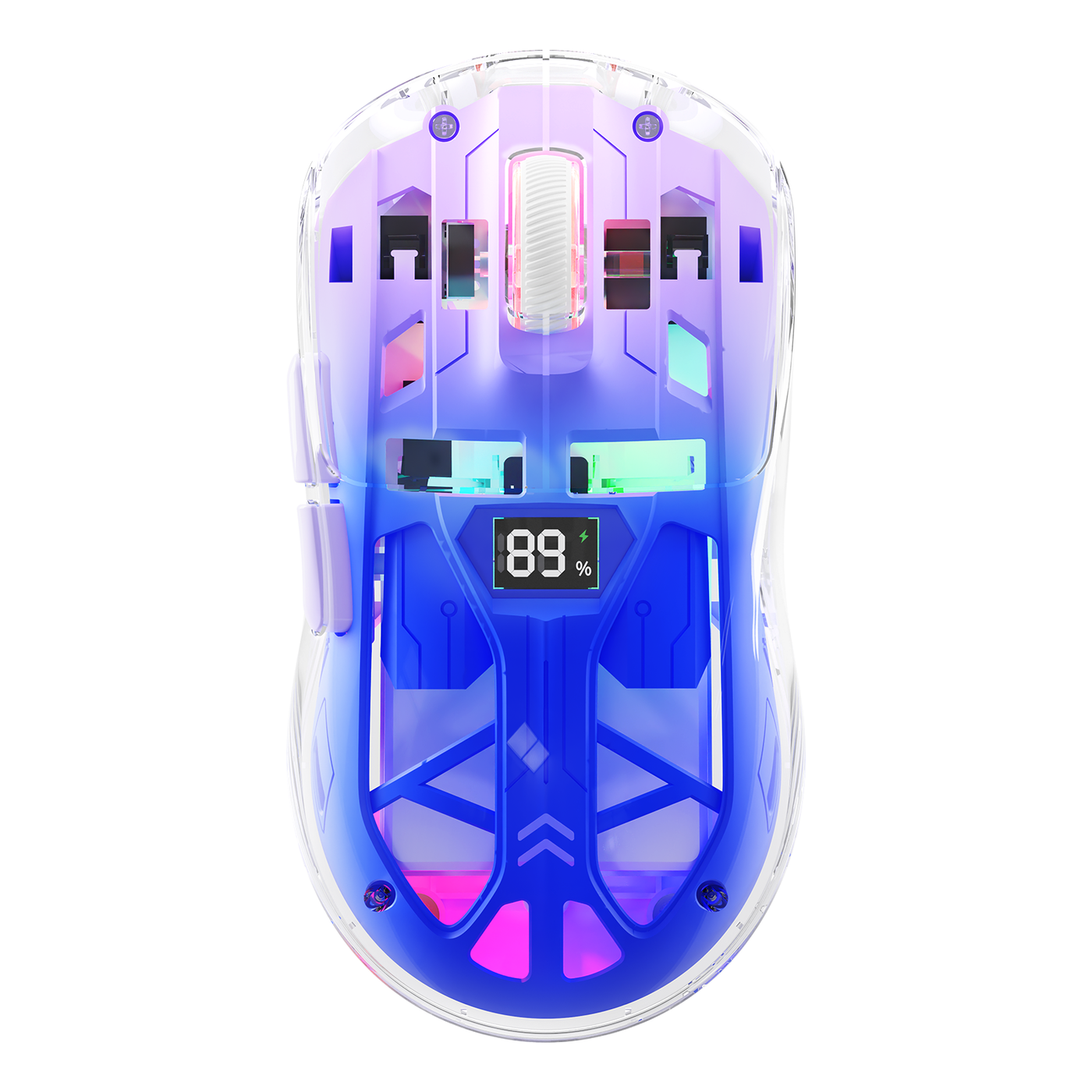
USB-C充電式ゲーミングマウスは机上や旅行に便利ですが、コネクターだけでは急速充電対応か、充電中の有線プレイが可能か、特定の稼働時間をサポートしているかはわかりません。購入前にこれらの詳細を確認してください。バッテリー表示付きのマウスについては、このバッテリー残量表示付きワイヤレスマウスをご覧ください。ただし、このリンクを特定の充電機能の証明とみなさないでください。
スリープ、照明、パフォーマンス設定を調整する
スリープ、照明、パフォーマンスは別々に調整してください。適切な選択は、視認性、応答性、ウェイク動作のニーズを満たしつつ、最もアクティブでない構成であり、必ずしも最も低い設定ではありません。
実際の机での習慣に合わせてスリープタイマーを設定しましょう
実際の休止時間に合ったスリープタイマーを使い、セッション中に信頼して使う前にデバイスが確実に起動するか確認してください。
- デバイスのソフトウェアやドキュメントに記載されたコントロールでタイマーを設定します。
- 設定を保存し、通常机を離れる時間だけ待ちます。
- 実際に使う動作(マウスを動かす、キーを押すなど)でウェイクアップをテストしてください。
- 旅行や保管前に再度テストしてください。机に適した設定が、受信機とケーブルを詰めた状態には適さない場合があります。
ウェイク動作が不安定な場合は、バッテリーだけが問題だと決めつけず、前の設定に戻してソフトウェアやファームウェアのドキュメントを確認してください。スマートスリープタイマーに関するこのガイドは関連情報を提供しますが、そのタイトルはすべてのモデルの動作を保証するものではありません。
目的にかなった照明を選びましょう
照明は、最もアクティブでないものから最もアクティブなものの順に選択してください:
- オフ: 視覚的なフィードバックが不要で、アクティブな機能を減らすことに集中したい場合に最適です。
- 静的または薄暗い: デバイスを識別したり、机の上のわずかな視認性を保ちたいときに便利です。
- ゾーン限定: キーボードやマウスの一部だけを照らす必要がある場合の実用的な妥協案です。
- アニメーション効果: セットアップの目的に含まれる場合はこれらを維持し、変更が実行時間に実質的な影響を与えると仮定するのではなく、類似のセッションと比較してください。
マウスとキーボードが別々の照明制御を持つか確認してください。キーボードの設定を変えてもマウスは変わらない場合やその逆もあります。これらのRGB照明のトレードオフは購入時の参考であり、普遍的なバッテリーテストではありません。
ポーリングとワイヤレスパフォーマンスのバランスを取る
タスクに基づいてパフォーマンスを選択し、同様の条件下で結果を確認する
| 使用シーン | 必要なパフォーマンス | 調整の可能性 | 検証アクション |
|---|---|---|---|
| 競技プレイ | 頼りにしている応答性と接続動作を維持する | ランクマッチ中に重要な設定を変更しない | 実践や非競技プレイでの変更をまずテストする |
| 一般的なゲームプレイ | 最もアクティブなモードを自動的に使用せず、スムーズな入力を維持する | 負荷の少ないサポート設定を試す | 同じゲームとおおよそのセッション時間を比較する |
| 作業とブラウジング | 信頼できるウェイク動作と快適さを優先する | 実用的なアイドルまたはパフォーマンス設定を使用する | 通常の休憩後のウェイクアップを確認する |
| 旅行または保管 | 予測可能な接続と回復を優先する | 記録された旅行、スリープ、または接続制御を使用する | 出発前に梱包したセットアップをテストする |
バッテリー容量を疑う前に、レシーバーの配置と接続状況を確認してください。設定変更でログが改善しても入力が不安定になる場合、その設定はその作業フローにとって有効なバッテリー対策ではありません。
バッテリーの習慣を周辺機器のセットアップに合わせる
バッテリーの優先順位はデバイスとシーンによって変わります。連続使用するマウスはセッション前の充電計画が必要で、アイドル状態のキーボードはスリープと照明に注意が必要です。旅行用セットアップは完全な接続と充電のバックアップが必要です。
| セットアップ | 調査すべき主な消耗 | 充電チェック | 接続チェック | 推奨されるルーチン |
|---|---|---|---|---|
| 充電式ワイヤレスマウス | 連続したアクティブ使用、照明、パフォーマンス活動、または繰り返しのウェイクアップ | マニュアルのケーブルと電源要件を確認し、長時間のセッション前に充電する | レシーバーの配置と記録されたワイヤレスモードをテストする | ケーブルを手元に置き、同様のセッションを記録し、応答性を損なわずに役立つ設定のみを保持する |
| ワイヤレスゲーミングキーボード | アイドル時の動作、照明、作業と遊びの間の頻繁なウェイクアップ | 充電中の有線使用が推測ではなく記録されているか確認する | レシーバー、接続モード、ウェイクの信頼性を確認する | 実際のデスクでの休憩時にスリープを設定し、保管や移動後にキーボードをテストする |
| 旅行またはLAN設定 | 充電アクセスが制限されている、または機器が不足している | 指定されたケーブルと互換性のある電源オプションを梱包し、出発前に充電状況を確認してください | レシーバー、接続モード、および記録されたフォールバックを梱包してテストしてください。 | 出発前のチェックを行い、未検証のパススルーや有線モードに依存しないでください。 |
将来の購入を比較する際は、見出しの稼働時間の主張だけでなく、製造元がバッテリー状態、スリープ制御、接続モード、充電アクセス、有線動作、サポート、および保証条件を再現可能な条件下で文書化しているかを確認してください。カテゴリを閲覧する場合は、ワイヤレスメカニカルキーボード、ラピッドトリガーキーボード、またはマグネティックスイッチキーボードを比較できますが、これらのリンクはナビゲーション用であり、バッテリー性能の証明ではありません。
機能が文書化されていない、充電アクセスが得られない、または受け入れられない性能のトレードオフを生む場合、その機能は適していません。この比較ルールは、コネクタータイプや不明な条件下で測定された稼働時間の数字だけで選ぶよりも信頼性があります。
シンプルなバッテリー寿命チェックリストを使用する
バッテリー寿命を最大化するには、充電間の使用可能な稼働時間と長期的な容量保持の両方を管理する必要があります。最初の改善には観察可能なチェックを使用し、後者をサポートするためにモデルの指示に従い、内部修理を試みるのではなく安全上の問題はエスカレーションしてください。
長時間のセッションの前に
- バッテリーインジケーターと充電状況を、デバイスを監視できる間に確認してください。
- 互換性のあるケーブルを梱包し、レシーバーまたは代替接続が準備できていることを確認してください。
- 競技の応答性に影響を与える可能性がある場合は、テストのために変更した設定を元に戻してください。
- LANイベントや旅行の前にセットアップをテストし、現地で接続問題を発見するのを避けてください。
ゲームや作業の後に
- デバイスを保管している間、必要のないサポートされているアクティブ機能をオフにするか、減らしてください。
- 記録されたスリープまたは電源制御を使用し、繰り返しのウェイクアップを引き起こさないことを確認します。
- 次のセッションのためにレシーバーとケーブルを忘れられない場所に保管してください。
定期的なトラブルシューティング中に
- 短時間の使用だけでバッテリーを診断するのではなく、類似のセッションと現在の動作を比較してください。
- 互換性のあるケーブルとポートをテストし、次にレシーバーの配置、接続モード、ソフトウェア、ファームウェア、および記録されたリセット手順を確認します。
- ケーブル、ポート、またはソフトウェアの問題をバッテリーの劣化と誤認しないように、変数を一度に一つずつ切り離してください。
デバイスを交換する前に
- 基本的なチェック後も使用可能な稼働時間が著しく短い場合や充電が不安定な場合は、メーカーのサポートに連絡してください。
- デバイスが異常に熱くなったり、膨張したり、物理的に損傷したり、その他異常がある場合は使用を中止し、メーカーの指示に従ってください。CPSCのバッテリーガイダンスは、これらの兆候を通常の摩耗ではなく、エスカレーションの境界として扱うことを推奨しています。
- 損傷したバッテリーを開けたり、改造したり、テストを続けたりしないでください。寿命終了時はメーカーまたは地域のリサイクル指示に従ってください。EPAのリチウムイオンバッテリーガイダンスは、これらのバッテリーを家庭ごみとして廃棄すべきでない理由を説明しています。
次のセッションを妨げる可能性が最も高い問題から始めましょう:充電アクセス、待機時の消耗、照明、パフォーマンス活動、または接続品質。その変数を監査し、マニュアルを確認し、現在のデバイスを体系的にテストした後にのみ交換を検討してください。
よくある質問
バッテリーに関する質問はモデルや使用方法によって異なることが多いです。以下の回答は、充電や使用方法を変更する前に重要な製品固有のチェックに焦点を当てています。
ワイヤレスゲーミングマウスを一晩中接続したままにしてもいいですか?
まずマニュアルを確認してください。夜間充電について記載がない場合は、起きていてデバイスを確認できる状態で充電してください。リチウムイオン消費者安全ガイドは一般的な背景情報を提供しており、すべてのマウスに適用されるルールではありません。
なぜワイヤレスマウスは電源オフ時に充電が減るのですか?
スイッチが完全にオフになっていることを確認し、スリープ設定を見直し、レシーバーの保管に関するマニュアルの指示に従ってください。バッテリーを診断する前にテストを繰り返してください。
充電中にワイヤレスマウスを使用するとバッテリーが損傷しますか?
モデルが有線またはパススルー使用を文書化しているか確認してください。していない場合は、通常の有線プレイを想定せず、ケーブルを充電専用として扱ってください。
ワイヤレスゲーミング周辺機器のバッテリーはいつ交換すべきですか?
ケーブル、ポート、レシーバー、接続モード、ソフトウェア、および記載されたリセット手順をテストしてください。比較可能なセッションで稼働時間が短くなり続ける場合や充電が異常なままの場合はサポートに連絡してください。
USB-Cコネクタはゲーミングマウスの充電速度を保証しますか?
いいえ。USB-Cはコネクタを識別するものであり、充電速度、ケーブルの要件、パススルーサポート、または稼働時間を示すものではありません。これらの詳細は製品のドキュメントで確認してください。