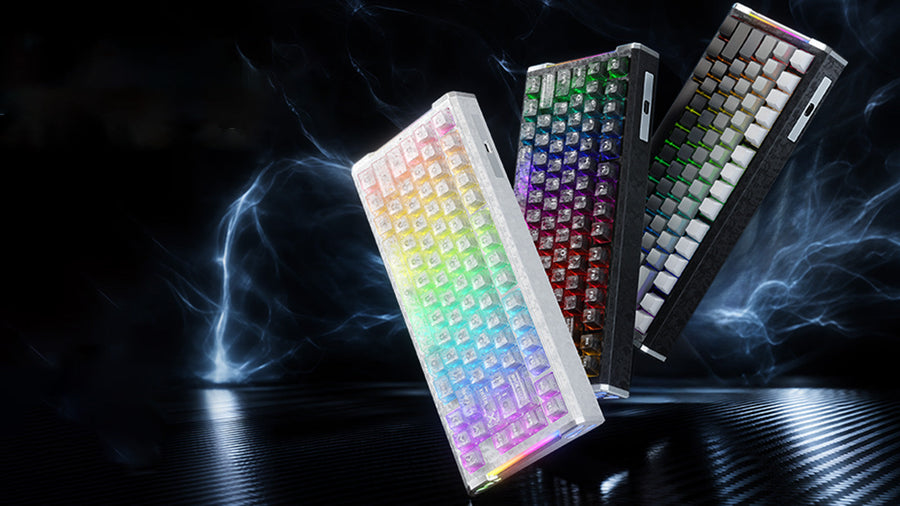
仕事と競技ゲーム用にホールエフェクトキーボードを選ぶのが実用的なのは、レイアウトがデスクに合い、リニアな打鍵感が長時間のタイピングでも快適で、ソフトウェアが個別のプロファイルに対応している場合です。専用テンキーやタクタイルフィードバックが必要など、そのいずれかが合わない場合は、従来型のメカニカルキーボードか、2台のキーボードを使い分けるほうが無難です。購入前にレイアウト、スイッチの好み、接続方法を確認しておけば、キーボードが毎日のワークフローに合うことを確かめられます。
仕事中とFPSプレイのスタイルに合うセットアップはどれ?
選択肢は通常3つに分かれ、それぞれ異なる優先事項に対応します。まずは以下の表で自分に合いそうな出発点を見つけ、対応するセクションで判断を裏付ける詳細を確認してください。
| セットアップ | この場合に選ぶ | 主な妥協点 |
|---|---|---|
| ホールエフェクトキーボード | 滑らかなリニアの打鍵感で問題なく、レイアウトがデスクに合い、FPSプレイ向けにアクチュエーションを調整する | セットアップに時間がかかり、リニアのみの打鍵感になる |
| 従来型のメカニカルキーボード | ラピッドトリガーよりも、タクタイルまたはクリッキーなフィードバック、固定された動作、軽い押下が重要 | アクチュエーション調整やラピッドトリガーのリセットに非対応 |
| 仕事用とゲーミング用のキーボードを分ける | 仕事用のレイアウトや打鍵感が、コンパクトで反応の速いゲーミング環境と本当に合わない | デスクスペースの拡大、コスト、デバイスを切り替える手間 |
すでに毎日テンキーが必要だと分かっている、またはリニアスイッチが好みでないなら、レイアウトとタイピング感の確認まで読み飛ばしてください。自分の判断が正しいか確認できます。
ゲーミング機能一覧ではなく、仕事中のレイアウトから始める
レイアウトは、ゲーミングキーボードがどれほどコンパクトに見えるかではなく、テンキーを使う頻度から決めるべきです。表計算、経理、データ入力を頻繁に行うなら、専用テンキーは任意の追加機能ではなく、毎日必要なものになります。
テンキーをほとんど使わないなら、コンパクトなキーボードでデスク上のスペースが空き、マウスを動かしやすくなるため、FPSのエイムにも日常のマルチタスクにも役立ちます。ただし、ナビゲーションキーやファンクション列、数字入力が仕事の中心なら、テンキーレスまたはフルサイズのメカニカルキーボードのほうが、1台で済む快適な選択肢になることが多いでしょう。まだコンパクトとフルサイズのどちらにするか迷っている場合は、当社の75%レイアウトガイドで、デスクスペースとキー数のバランスが取れる中間的なサイズについて解説しています。
一日中仕事で使えるかどうかを決めるのは打鍵感
滑らかなリニアの打鍵感を好み、余裕のあるアクチュエーションポイントに設定すれば、ラピッドトリガーキーボードでも長時間のタイピングを快適に続けられます。仕事用のホールエフェクトキーボードを評価する際は、磁気スイッチという名称だけでなく、スイッチの感触と選択した感度が一日中の快適さを左右します。

RTINGSによるホールエフェクト検知の解説によると、ホールエフェクト検知は、キーボードの基板上のセンサーとスイッチに内蔵された磁石を組み合わせて動作します。これにより、そもそもアクチュエーションとリセット動作を調整できるようになります。現在市場にあるホールエフェクトスイッチのほぼすべてはリニアで、アクチュエーションを極端に低く設定すると、キーが誤って入力されやすくなります。後者はゲームより仕事で重要です。文書やチャットウィンドウでの誤入力は、短いゲームラウンド中の誤入力よりも大きな支障になるためです。
タイピングテストで確認したいこと
机の上で軽くキーを叩くだけでなく、実際に仕事でするようなタイピングでキーボードを試しましょう。希望するアクチュエーション設定で、実際のメールや短い文書、数行のコードを書いてみてください。キー入力がしっかり制御されているか、意図せず同じ文字を二重入力してしまわないか、指が疲れないか、20分後に気になる平坦な打鍵感がないかに注意しましょう。
メカニカルキーボードやキーボードを分けて使うほうが適している場合
正確なタイピングにタクタイルバンプや聞き取りやすいクリック音が欠かせないなら、一般的なメカニカルキーボードを選びましょう。理想的な仕事中の打鍵感とゲーム中の打鍵感で、同じスイッチタイプやアクチュエーション設定を本当に共有できないなら、キーボードを分けて使いましょう。
プロファイルを使って仕事用設定とFPS用設定を分ける
ゲーム向けの感度が仕事中に影響しないようにするには、常に手動で調整するのではなく、短いプロファイル設定のルーティンにまとめるのがポイントです。まず、検討しているモデルが、使いやすいドライバーやウェブツールを通じてアクチュエーションとラピッドトリガーの設定に対応しているか確認しましょう。こうしたアクセスがあってこそ、個別のプロファイルを作成できます。
それを確認したら、ソフトウェアで設定できる最低の作動点よりも、制御された意図的なキー入力を優先する、より穏やかな仕事用プロファイルを作成しましょう。FPSプレイでRapid Triggerや調整可能な作動点を実際に使う場合にのみ、2つ目の高速プロファイルを作成してください。この設定を毎日頼る前に、2つのプロファイルを切り替えて短時間入力またはプレイし、設定が確実に戻ることを確認しましょう。この確認を省くと、仕事用プロファイルでゲームをしたり、気づかないうちに過敏な設定で入力したりすることになります。
接続方法をデバイス切り替えの習慣に合わせる
接続方法は、ワイヤレスが有線より優れている、またはその逆だという一般論ではなく、実際にデバイス間をどう移動するかに合わせて選ぶべきです。キーボードを1台のデスクに置いたままで、ケーブルが問題にならないなら、有線接続は信頼できる選択肢です。仕事用ノートPC、デスクトップ、その他のデバイスを実際に切り替えるなら、マルチモード接続が役立ちます。
当社のX65 Pro HEは、コンパクトな67キー配列にUSB-C、2.4Gワイヤレス、Bluetoothを組み合わせており、専用テンキーを必要とせず、仕事用PCとゲーミングPCを切り替える共有デスクに適しています。当社のR68 HEは同じコンパクトなサイズを保ちながら、有線USB-Cでのみ接続するため、1日を通してデバイスをワイヤレスで切り替える必要がある環境よりも、1台のデスクで使う環境に適しています。どちらを購入する場合も、必要な正確な対応OSとペアリング動作を事前に確認してください。
Rapid Triggerは役立つ場面で使い、仕事では感度を控えめに調整する
競技FPSの動きが自分にとって本当に優先事項であり、単なる生産性向上が目的ではない場合に、調整可能な感度は多用途キーボードに採用する価値があります。ゲームではより高速な設定を使い、仕事では穏やかな設定に調整し、2つのプロファイルを管理したくない場合はこの機能自体を使わないようにしましょう。
FPSプレイでRapid Triggerが変えること
RTINGSのラピッドトリガーテストによると、ラピッドトリガーでは、キーが完全に戻るのを待たず、上方向に動き始めるとすぐにキーをリセットできます。これは、ペースの速いシューティングゲームでよくある、繰り返しの移動入力に関係します。同テストでは、現代のラピッドトリガーボード間のリリース遅延の差は小さいことも分かっているため、購入を決める際は、スペック表で最速の数値を追い求めるよりも、レイアウト、入力感、ソフトウェアとの相性を重視すべきです。
仕事では穏やかな設定を使う理由
アクチュエーションを極端に低く設定すると、キーが意図せず入力されやすくなります。ゲーム中には許容できるトレードオフでも、レポートの入力中には煩わしく感じられます。仕事用プロファイルでは、キーボードが提供する最も高感度な設定よりも、意識して予測どおりに入力できる設定を優先すべきです。

仕事用にHall Effectキーボードを選ぶのは、FPS向けの感度を調整でき、滑らかなリニアスイッチを好む場合に適しています。最終的に決める前に、デスクのレイアウト要件を確認し、日常の入力向けに穏やかなプロファイルを設定して、普段の仕事中にスイッチの好みを試してみましょう。
よくある質問
ラピッドトリガーキーボードで快適に入力できますか?
はい、条件付きです。快適さは、滑らかなリニアキー入力を好むかどうか、そして利用可能な最低値ではなく、より誤入力が起こりにくいポイントにアクチュエーションを設定するかどうかに左右されます。毎日入力に使うと決める前に、実際の用途を想定した文章や仕事のサンプルを、使用予定の設定で入力してみましょう。誤入力に気付いたり、タクタイル感がないことを物足りなく感じたりするなら、従来型のメカニカルキーボードか、別の仕事用キーボードを選ぶサインです。
Hall Effectキーボードにはタクタイルスイッチやクリッキースイッチがありますか?
現在のHall Effectキーボードのほとんどは、タクタイル式やクリッキー式ではなく、リニア磁気スイッチを採用しています。入力のリズムや正確性を物理的なクリック感やクリック音に頼る場合、日常の仕事には従来型のメカニカルキーボードのほうが適しています。
入力中の誤入力を防ぐにはどうすればよいですか?
超高感度なゲーミング設定ではなく、より高く誤入力が起こりにくいアクチュエーションポイントを使う専用の仕事用プロファイルを作成しましょう。ラピッドトリガーと低いアクチュエーションしきい値をFPSプレイ専用にすることで、オフィス作業中に指を置いているだけで意図しないキー入力が発生するのを防げます。