
ホール効果キーボードとアンチチートに関する懸念は、通常、磁気スイッチ技術自体ではなく、特定の設定やイベントルールに起因します。FPSタイトルでこれらのキーボードを使用する場合、実際の問題はハードウェアが「許可されているか」ではなく、現在の設定が入力の自動化に見えるか、特定のトーナメントルールに違反しているかどうかです。

競技プレイにおけるホール効果の変化
ホール効果入力が標準的なメカニカルスイッチと異なる点
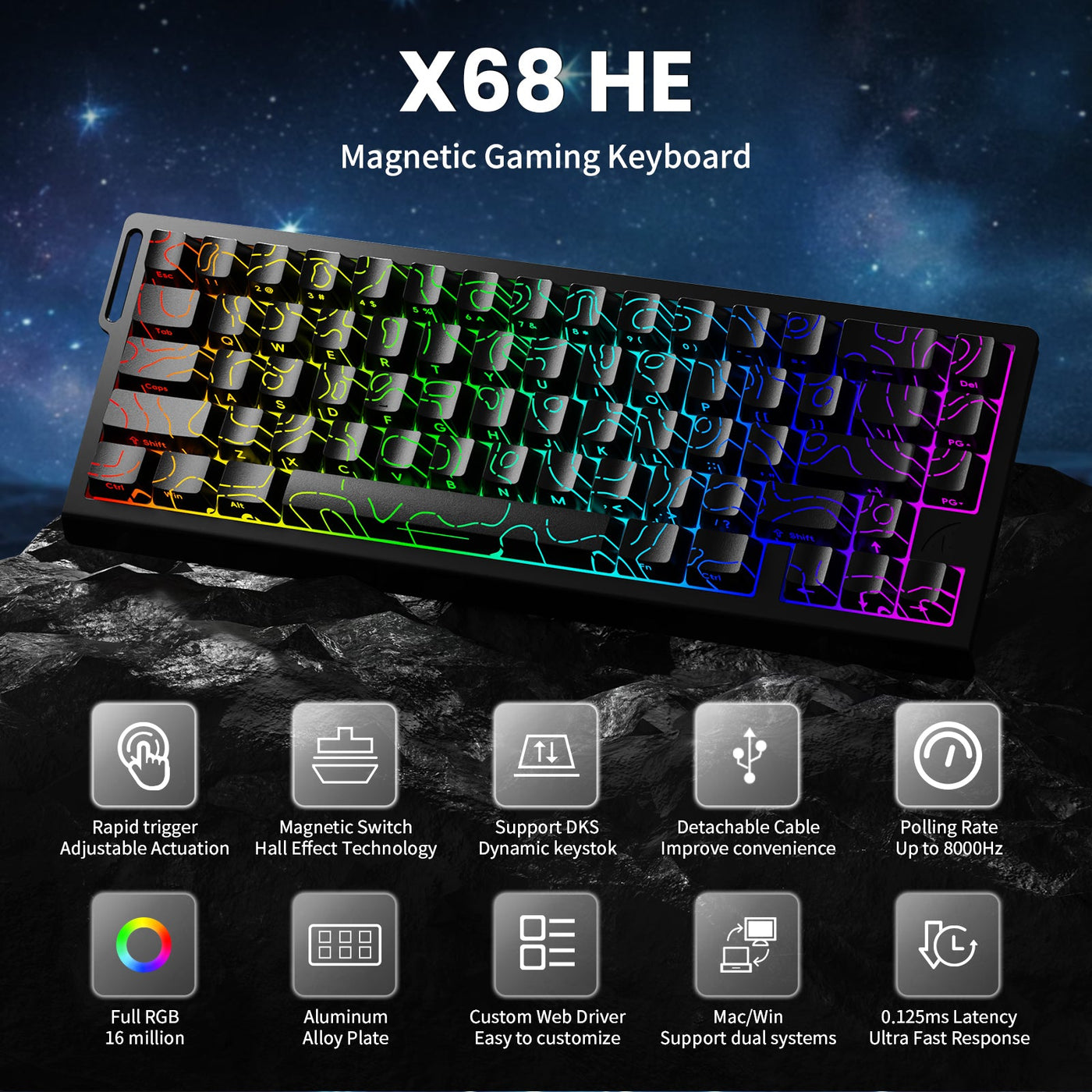
ホール効果(HE)キーボードは物理的な接点ではなく磁気センサーを使用しており、作動点やリセット点を高度に調整可能です。これは競技プレイヤーにとって画期的で、移動キーのタップ、リリース、再押下の感触を根本的に変えます。実際の問題は「磁気=チート」ではなく、特定の機能が入力動作をどれだけ変え、ゲームやプラットフォーム、トーナメント主催者がそれを不公平な利点とみなすかどうかです。
なぜ競技プレイヤーはRapid Triggerを気にするのか
Rapid Triggerは、多くのFPSプレイヤーが質問する機能で、キーが上昇し始めた瞬間にリセットできるようにします。これは、反射神経が重要なゲームでの応答時間や移動の流動性を大幅に向上させることができます。これはまずパフォーマンス調整の問題であり、自動的な禁止のサインではありません。主な懸念は、この機能が試合やイベントのルールを逸脱する形で入力動作を変更するかどうかです。
リスクプロファイルを変える可能性のある設定
注目すべき設定には、Rapid Trigger、調整可能な作動点、オンボードプロファイル、マクロ、およびキーの動作を変更するソフトウェアレイヤーが含まれます。キーボードは一般使用には問題なくても、アクティブなプロファイルが自動化を模倣している場合や、トーナメントで明示的にプリセットの使用が禁止されている場合は、コンプライアンスの問題を引き起こす可能性があります。ほとんどのプレイヤーにとって最も簡単なルールは、設定が移動のタイミング、プロファイルの動作、またはキーの解決を変更する場合は、競技前に必ず確認することです。
アンチチート対戦トーナメントルール
アンチチートソフトウェアとトーナメントの強制を同じものとみなすのは誤りです。両者は重なる部分もありますが、異なる方法で機能します。アンチチートシステムは一般的に疑わしい自動化、禁止されたスクリプト、単一の入力で複数の動作を引き起こす行動をスキャンします。一方、トーナメントの関係者は、ソフトウェアで検出可能かどうかに関わらず、特定のハードウェアやファームウェアの機能を禁止することがあります。
| リスク領域 | 通常注目される点 | ホール効果の関連性 | 確認すべきこと |
|---|---|---|---|
| アンチチートソフトウェア | 自動化、マクロ、または不正な入力動作 | 問題となるのはスイッチ自体ではなく、実際の動作です | あなたのプロフィールが自動化のように振る舞うかどうか |
| トーナメントルール | プリセット、ファームウェア機能、ハードウェアレベルの支援 | 一部の高度な機能は禁じられている場合があります | イベントのルールブックとスタッフの指導 |
| ランクマッチ/サーバー | ゲーム固有のポリシーとサーバー側の強制 | タイトルやプラットフォームによってポリシーは異なります | プラットフォームの利用規約 |
ValveのSnap Tapのようなハードウェア自動化に対する立場は、この区別がなぜ重要かを示しています。Valveは、ハードウェアレベルの動作自動化を使用するプレイヤーが公式サーバーからキックされる可能性があると警告し、この問題をスイッチの種類自体ではなく、スクリプトやハードウェアによる自動化として挙げました。その後、BLASTはSnap Tapスタイルの動作支援をイベントで禁止すると発表し、これはソフトウェア検出の問題だけでなく、イベントルールの問題であることを強調しました。

だからこそ、二段階のフィルターを使うべきです。まず、その機能が実際に何をするのかを理解し、次にゲーム、リーグ、またはトーナメントがその挙動を許可しているかを確認します。キーボードはある環境では完全に安全でも、別の環境では非準拠となることがあります。
より広範なポリシーの文脈については、Valveのアンチチートドキュメントで、VACはセキュアサーバー上のチートソフトウェアを対象としている一方で、トーナメント主催者は独自のより厳しいデバイス制限を課すことができると明確にされています。ある機能がVACの範囲外であっても、イベントのルールブックに違反する場合があります。
最も重要な設定と確認事項
高速トリガーと調整可能な作動
これらはキーの登録とリセットのタイミングを変えるため、最初に確認すべき設定です。ランク戦では単なるパフォーマンスの好みですが、トーナメントでは移動支援を制限するルールがある場合、準拠の問題になります。キューに入る前に、ソフトウェアやオンボードプロファイルでこれらの機能がどのように設定されているかを正確に把握してください。
プロファイル、マクロ、ソフトウェア制御
プロファイルは厄介で、どのプロファイルが有効かによってキーボードの挙動が異なることがあります。マクロは見つけやすいですが、プロファイルは作動点の変更や高速リセットのような目立たない変更を隠すことがあります。競技で特定の機能が不要なら無効にしてください。これにより、誤って「練習用」プリセットのまま試合に入るのを防げます。
有線と無線の設定比較
有線接続を使うことで変数の一つは減らせますが、ルール違反を解決するわけではありません。特定のファームウェア状態やドライバー設定を規制するイベントもあるため、ゲーム当日に使う設定を正確に確認する習慣をつけましょう。自宅でワイヤレス、ドングル、有線モードを切り替える場合、プロファイル設定が毎回完全に引き継がれるとは限りません。
コンパクトな競技用キーボードを探しているなら、有線HEオプションは良い出発点ですが、本当の試験はハードウェアのラベルではなく実際の使用環境です。HEキーボードのサイズオプションは、トーナメントでの扱いを想定せずに、デスクスペースに合ったフォームファクターを見つけるのに役立ちます。
ホール効果キーボードが最適な場合
- ランク付きFPSやスクリムをプレイし、キーのリセットを速くしたり、動作タイミングをクリーンにしたり、作動点を調整したりしたい場合。
- リーグやイベントで厳しいルールがある場合は、キーボードをシンプルなプロファイルに保つことに注意を払ってください。
- 練習時には高度な機能を柔軟に使いたいが、競技プレイではすぐに無効化できるようにしたいです。
- 移動支援モードに頼る前に、必ず特定のゲームやトーナメントのポリシーを確認してください。
注意:
- 異なるタイトル間で切り替える場合は特に注意が必要です。ハードウェア支援に関するルールは大きく異なります。
- マクロや高度なソフトウェアカスタマイズに大きく依存している場合は、イベントごとに設定を必ず監査してください。
- 「プラグアンドプレイ」の体験を好むなら、標準的なメカニカルキーボードのほうが競技規則の遵守で頭を悩ませることが少ないかもしれません。
パフォーマンスの利点からホール効果キーボードを選ぶのが最良ですが、すべての「プロ」機能がすべての環境で合法とは限らないことを忘れないでください。
試合前および大会前のチェックリスト
- イベント、リーグ、ランクプラットフォームの公式ルールブックを読みましょう。
- Rapid Trigger、SOCD類似の挙動、マクロ、キーボードアシストに関するポリシーを確認しましょう。
- キーボードソフトウェアを開き、アクティブなプロファイルを確認してください。先週使ったものに頼らないでください。
- 移動挙動を変えるモードはルールで明示的に許可されていない限り無効にしましょう。
- 「競技用」プリセットを保存し、試合参加前や会場到着前にテストしてください。
- 接続モード(有線か無線か)を確認し、設定が一貫していることを確かめましょう。
アンチチートの不確実性に対処する最も安全な方法はシンプルです:ルールを確認し、設定を簡素化し、競技で使う正確な構成を使用すること。迷ったら高度な機能はオフにしましょう。
よくある質問
Rapid Triggerでアカウント停止されることはありますか?
必ずしもそうではありません。リスクは特定のゲームやイベントがこの機能を禁止された自動化の一形態と定義しているかどうかです。プレイ前に必ずイベントのポリシーを確認してください。
大会でRapid Triggerは許可されていますか?
主催者によります。許可する場合もあれば、ハードウェアレベルの移動支援を一切禁止する場合もあります。ルールにファームウェア機能や入力自動化が記載されている場合、Rapid Triggerは検証が必要なものとみなしてください。
ホール効果キーボードによるアンチチートのリスクは何ですか?
磁気スイッチ自体は問題ではありません。リスクはマクロや入力自動化を模倣するソフトウェアやファームウェアの機能から生じます。設定はシンプルに保ち、使わないアシストモードは無効にしましょう。
ランクマッチでRapid Triggerをオフにする必要はありますか?
必ずしもそうではありませんが、簡単なチェックをする価値はあります。プラットフォームによっては寛容な場合もあれば、厳しい場合もあります。「標準」プリセットを用意しておくのは良い習慣です。
イベント前にキーボードの設定が安全かどうかはどうやって確認しますか?
ルールを読み、キーボードのアクティブなプロファイルを開き、自動化のような機能が有効になっていないことを確認し、使用する正確なハードウェア構成をテストしてください。曖昧に感じることがあれば、オフにしましょう。