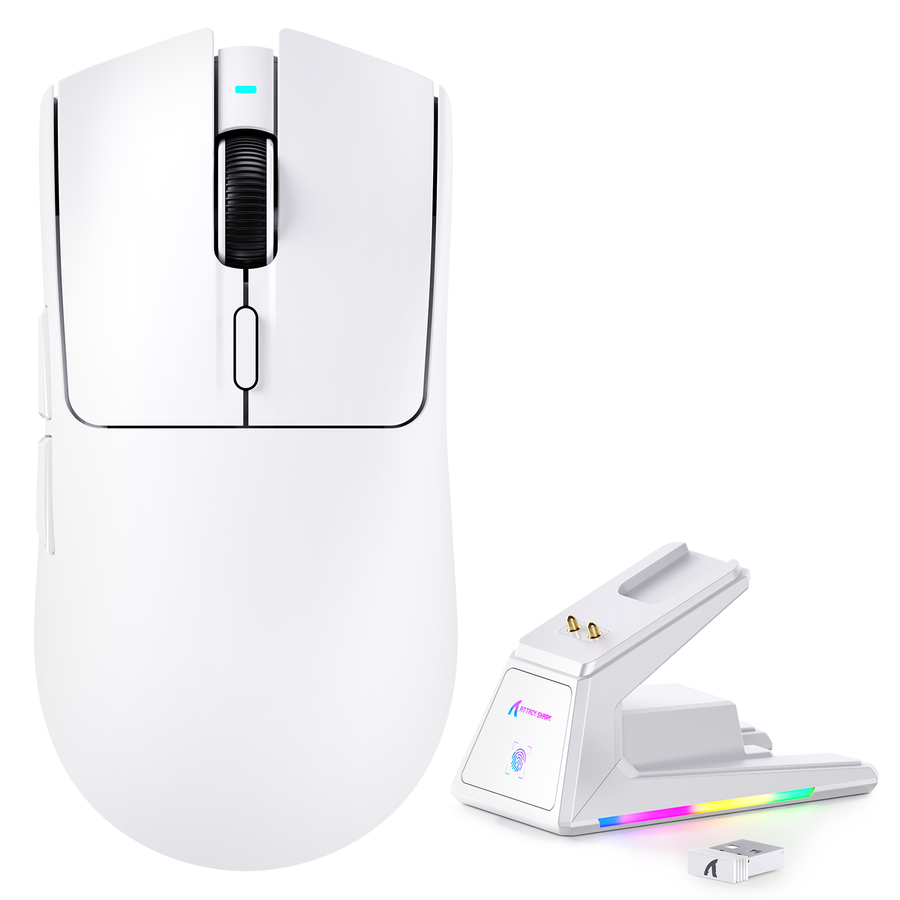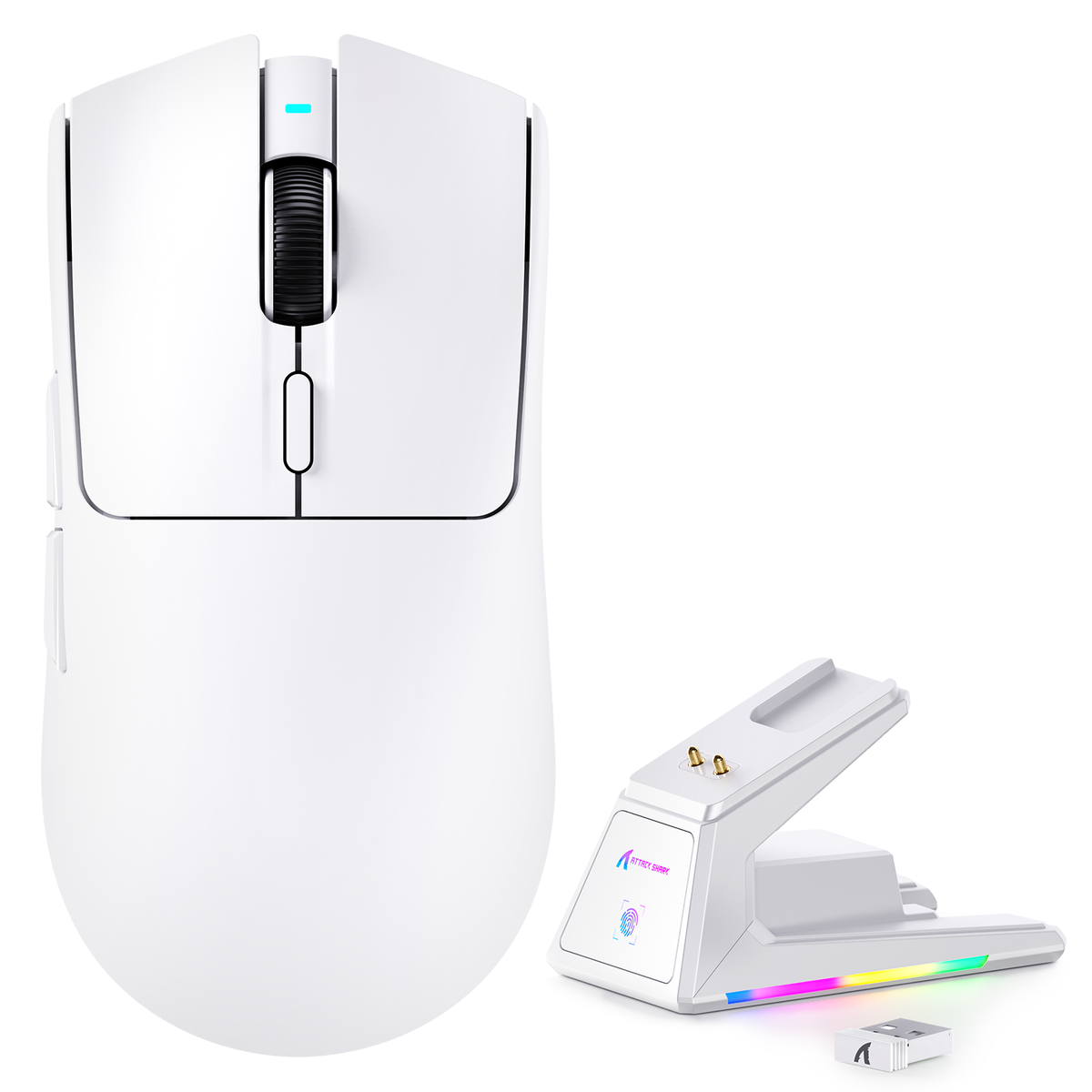
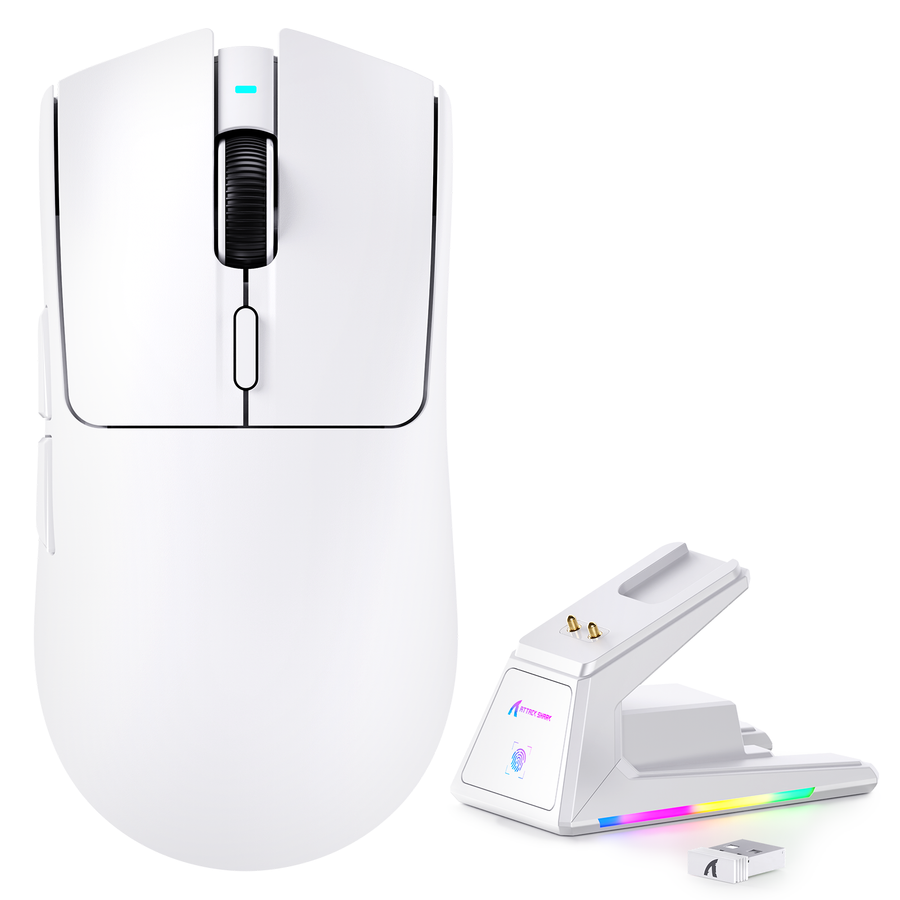
いいえ。ゲーミングマウス充電ドックは任意であり、必須ではありません。互換性のあるドックによって、ケーブルを差し込むよりも、マウスを固定した、空いたデスク上の場所に戻しやすくなる場合に選びましょう。そうでなければ、ケーブル充電で十分です。

充電ドックは任意であり、必須ではない
充電の習慣が決め手になります。マウスを同じデスク上の場所に戻し、ケーブルを差し込むよりもドックのほうが使いやすいなら、ドックを置く価値があります。

まずは簡単な習慣の確認から始めましょう。毎回の使用後、マウスをデスク上の同じ場所に置きますか?そうなら、ドックによって充電が、覚えておかなければならない作業ではなく、1ステップの動作になります。デスクの配置を頻繁に変える場合や、マウスを持ち運ぶ場合、ゲーミングマウス充電ドックは必須ではなく、あると便利なものです。
ドック充電とケーブル充電:日々何が変わる?
実用上の違いは、充電ハードウェアがどこにあるか、そしてセットアップの柔軟性をどれだけ維持できるかです。
| 要素 | ドック充電 | ケーブル充電 | 最適な選択 |
|---|---|---|---|
| 毎日の操作 | マウスを置くだけで、差し込み不要 | 毎回コネクターを差し込む | 固定した習慣ならドック、柔軟性ならケーブル |
| デスクスペース | 専用の置き場所が必要 | 既存のケーブル配線を利用 | 狭いデスクにはケーブル |
| 充電接続 | 端子またはパックに依存 | USBへの直接接続 | セットアップを簡単にするならケーブル |
| 互換性 | モデルごとのペアリングが必要 | ポートとケーブルが合えば使用可能 | 一般的にケーブルのほうが柔軟に対応できる |
| 予備用途 | ドックに手が届く場所が必要 | ケーブル自体が予備の手段になる | 予備用途ならケーブルが有利 |
| コスト面の考慮 | 追加アクセサリー、セットに含まれる場合もある | 通常はマウスに付属 | ケーブルは導入の負担が少ない選択肢 |
デスクを常設して整理された状態にしているなら、互換性のあるドックで毎日のちょっとした手間を省けます。デスクがコンパクトだったり、セットアップを頻繁に変更したりするなら、ケーブル充電のほうが負担は少ないでしょう。追加のハードウェアや固定場所が不要で、購入前に比較する項目も1つ減ります。
ドックを購入する前に互換性を確認
スタンドアロンのドックを購入する前に、対象のマウスとドックの組み合わせに関する説明書で、ペアリング方法と充電端子または磁気パックの配置を正確に確認してください。ワイヤレス対応だからといって、別売りのドックが適合するとは限りません。
次に、ドックを置く場所の近くで、電源供給可能なUSBポートの位置を確認します。両方が似た無線技術を使っている場合でも、互換性を確認せずに、あるワイヤレスマウス用に設計されたドックを別のモデルに流用しないでください。
この確認は、コンパクトなデスクでは特に重要です。マウスパッドやキーボードを圧迫せずにドックを置くこと自体が、難しい問題になる場合があるためです。キーボードケースのベゼルと狭いデスク環境に関するガイドでは、別のアクセサリーを追加する前に、利用できる表面スペースを判断する方法を説明しています。
デスクと充電習慣に合わせてセットアップを選ぶ
通常、適切な充電方法はデスクに合わせて決めるものであり、その逆ではありません。一般的な4つのセットアップは、それぞれ異なる方向性を示します。
| セットアップ | 推奨する方法 | 変更される可能性のある条件 |
|---|---|---|
| マウスの定位置が決まった固定デスク | ドック | 正確なマウスとドックの組み合わせが確認できている場合のみ |
| 作業スペースが限られたコンパクトなデスク | ケーブル | ドックが clutter を増やすのではなく、減らす場合に限って検討してください |
| 柔軟なセットアップまたは共有セットアップ、マウスを頻繁に移動する場合 | ケーブル | ドックは、持ち運べて互換性を維持できる場合にのみ機能します |
| 有線モードが明記されたドック対応マウス | どちらでも可 | 普段はドック、ドックが不便なときはケーブル |
ドックを使うのは、マウスを動かすためのスペースを確保でき、置き換えるケーブル以上に clutter を増やさない場合に限りましょう。
有線の代替手段を用意しておく
ドック対応マウスでも、手の届くケーブルがあると便利です。充電ケーブルは引き出しの奥にしまわず、取り出しやすい場所に配線してください。ドックが使用中だったり、置き場所が分からなくなったり、単に必要な場所にない場合でも、すぐに使えるようにしておきましょう。
これは、お使いの正確なモデルのマウスが、そもそも有線接続に対応していると記載されている場合にのみ機能します。ATTACK SHARK X1、X6、V3 PROはいずれも充電ドックに加えて有線モードを搭載しているため、これらのモデルではケーブル充電に切り替えても、ドックを待たずにプレイを続けられます。マウスに有線モードの記載がない場合は、ドックを唯一の充電手段と考え、設置場所を踏まえて計画してください。
ドック対応マウスが適している場合
これらの選択肢は、対応するドックのワークフローを確認済みで、接続モード、マウスの重量、ケーブルの詳細を比較したい読者向けです。お使いのマウスがそのドックに対応していると記載されていない場合は、代わりにケーブルベースのセットアップを選んでください。
| 製品 | 対応ドックとワークフローに関する事実 | 最適な使用環境 |
|---|---|---|
| ATTACK SHARK X1 3モードゲーミングマウス | 有線、2.4GHzワイヤレス、Bluetooth接続に対応する磁気充電ドック | ドックの設置場所とケーブル接続の両方が重要な固定デスク |
| ATTACK SHARK X6 3モードゲーミングマウス | 有線、2.4G、Bluetoothモードに対応する磁気充電ドック、マウス重量49g±3g | 記載された軽量マウスを重視するユーザー向けの固定デスク |
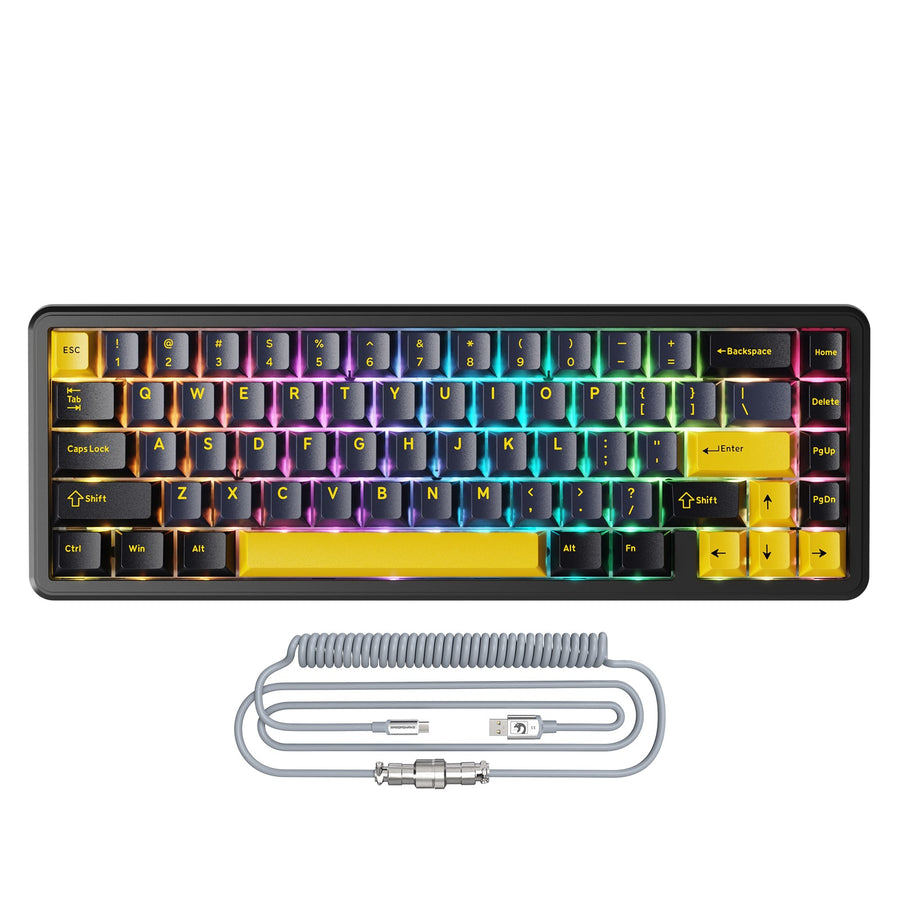
| ATTACK SHARK V3 PRO Ultra-Light 3モードゲーミングマウス | 有線、Bluetooth、2.4Gモードに対応するRGB磁気ドック、記載ケーブル長1.5m、製品重量62g±3g | 記載されたケーブル長が配線に適した固定デスク |
簡単チェック:充電ドックはあなたに適していますか?
ドックをデスクに追加する前に、次の6つの項目を確認してください。
- ほとんどのセッション後に、マウスを毎回同じ場所へ戻しますか?
- マウスパッドを圧迫せずにドックを置ける、十分な空きデスクスペースがありますか?
- その場所から手の届く範囲に、電源供給可能なUSBポートがありますか?
- 使用するマウスとドックの正確な組み合わせについて、対応する接点またはパックが記載されていますか?
- 予備として充電ケーブルを手の届く場所に置いておけますか?
- デスクのスペースと追加費用を負担しても、その便利さに価値を感じますか?
6つのチェック項目をすべて満たしている場合は、購入前にゲーミングマウス充電ドックの組み合わせを確認してください。重要な項目に1つでも問題がある場合は、ケーブル充電を続けてください。
よくある質問
充電ドックはゲーミングマウスをより速く充電できますか?
ここでは、速度に関する普遍的な優位性は確認されていません。充電動作は使用するマウス、ドック、電源によって異なるため、ドックは充電速度が向上すると決めつけず、置き場所を便利にするものと考えてください。
充電ドックは、どのワイヤレスゲーミングマウスでも使えますか?
いいえ。ドックシステムは、特定のマウス、充電接点の配置、パック、または電源接続を必要とする場合があります。別のドックを購入する前に、使用するマウスとドックの正確な組み合わせに関する資料を確認してください。
充電ドックはマウスの重量に影響しますか?
ドックは独立したデスクアクセサリーであり、手に持ったときの重量はマウス本体の仕様です。ドックによって重量が変わると考えず、X6の49g±3gやV3 PROの62g±3gなど、正確なモデルに記載された重量を使用してください。
ドック付きマウスでもケーブルを使えますか?
正確なモデルに有線接続が記載されている場合のみです。ATTACK SHARK X1、X6、V3 PROはいずれも有線モードが記載されているため、これらの例として挙げたモデルでは、ドックと併用してケーブル接続も利用できます。