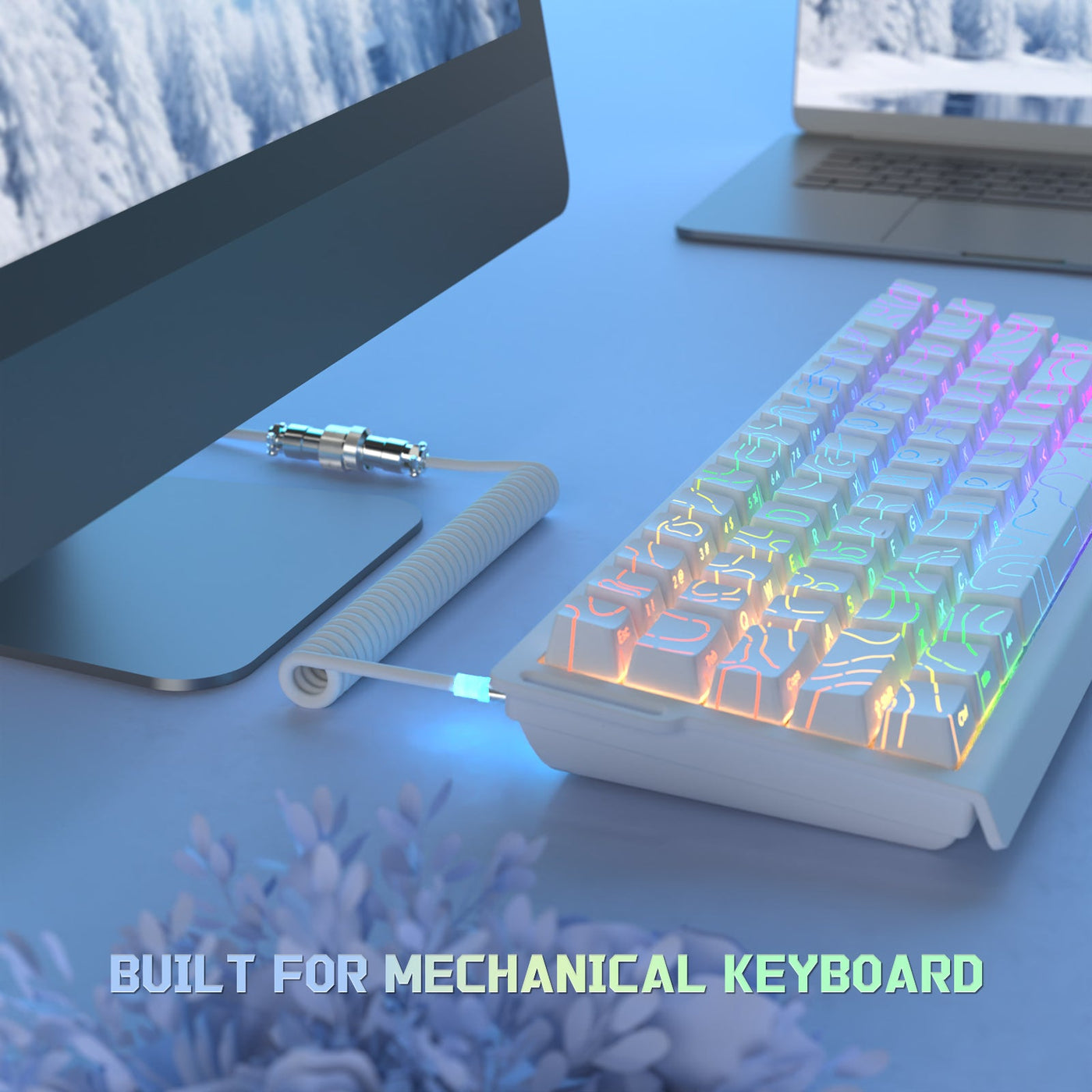
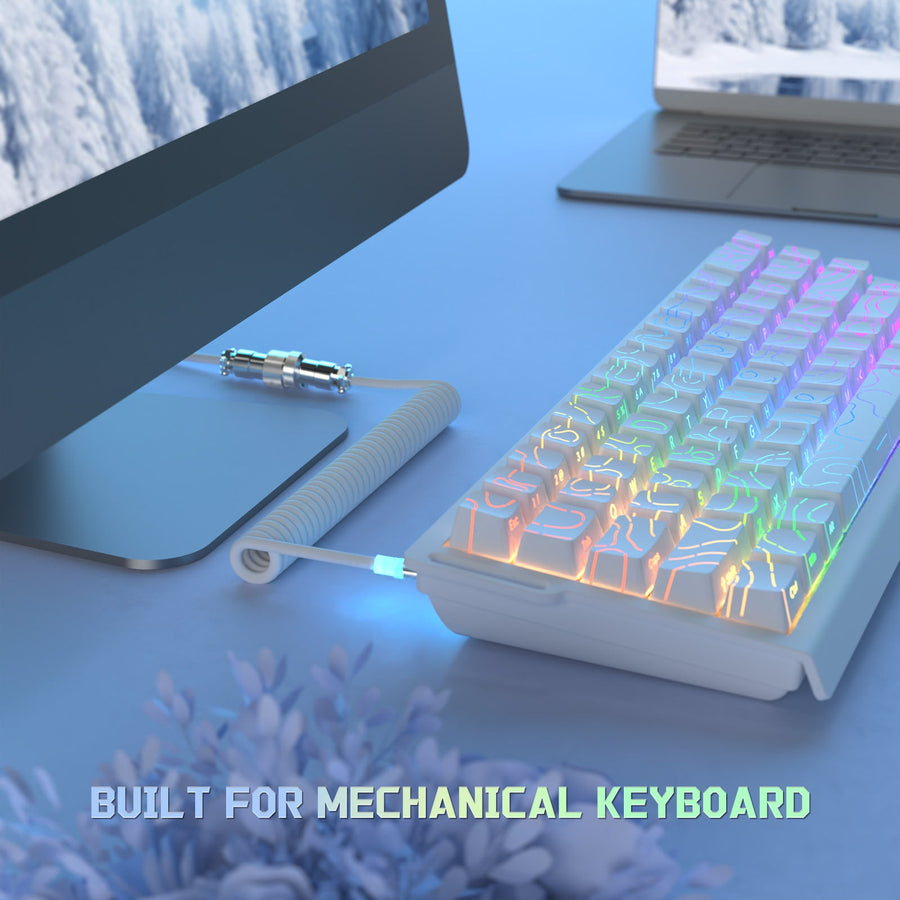
コイル状のキーボードケーブルが主に変えるのは、デスク上の物理的な使い勝手です。まとめられる余長の量、キーボードを届かせられる距離、コネクターに張力がかかったときの位置、そしてセットアップ全体の見た目などが変わります。キーボードが自動的に速くなるわけではありません。性能に変化があるかどうかは、形状ではなくケーブル本来の機能に左右されます。購入前に、次の2点を分けて確認してください。コイルがデスク上の配線経路に適しているか、そしてケーブルのコネクター、データ、電力の仕様がキーボードに合っているかです。このガイドでは、両方を確認したうえで、セットアップに合うケーブルの選び方を説明します。

コイル状のキーボードケーブルは性能に影響する?
いいえ。コイル状のケーブルによってキーボードのポーリングレートが上がったり入力レイテンシが下がったりすることはありません。性能はキーボード自体のコントローラーとファームウェア、そしてケーブルが接続に必要な基本的なタイミング要件と電力要件を満たしているかどうかによって決まります。
コイルによって変わらないこと
ケーブルをコイル状にしても変わるのは物理的な形状だけで、キーボード内部の電子回路は変わりません。ポーリングレートはPCと接続するケーブルではなく、キーボード内部のコントローラーで設定されます。数十種類のUSB入力デバイスを対象にレイテンシを比較した査読済みの研究では、入力レイテンシはデバイスやポーリング動作によって異なることが示されており、1000Hzのポーリングを強制するとレイテンシが改善するデバイスもあれば、改善しないデバイスもありました。この結果から、性能を左右するのは接続ケーブルがコイル状かストレートかではなく、デバイスとそのファームウェアであることが分かります。
互換性がなお左右する要素
ケーブルの信号は、許容される時間内にホストからキーボードまで到達する必要があります。USB-IFのホストからデバイスへのタイミングに関する資料では、信号の伝送時間はナノ秒単位で測定されること、またトランシーバー、コネクター、ケーブル、途中にあるハブなどを通る経路の合計が長すぎると接続エラーが発生する可能性があることが示されています。コイル状のケーブルは、伸ばした状態では静止時の長さから想像するより実質的に長くなるため、形状だけでなく総延長と品質が重要です。また、USB-Cケーブル、データ転送、Power Deliveryの対応能力は別々のコンプライアンス項目として扱われます。そのため、USB-Cプラグであるだけでは、キーボードに必要なデータ通信や電力供給に対応しているとは限りません。購入前に、キーボードのマニュアルまたは商品ページでこれらの要件を確認してください。
実際のデスク環境では何が変わる?
コイルケーブルはデスク上で、まとめられるたるみの量、キーボードを動かせる距離、コネクターにかかる張力の3つを変えます。適切な選択は見た目だけでなく、実際の経路によって決まります。
固定されたデスク上の経路
キーボードがPCや固定されたアンカーポイントの近くの同じ場所にあるなら、コイルケーブルは、デスク上をゆるく走るケーブルの代わりに、たるみをコンパクトで目立つ1つのループにまとめられます。ここでコイルの利点が生きます。たるんだケーブルを、意図的に整えた明確な経路へ変えられるのです。固定レイアウトでも、コイルが限界近くまで伸びず、キーボード側のコネクターに常に引っ張る力がかからないように配線してください。何日も張力がかかったままのコイルより、使っていないときに余裕のあるコイルのほうが適しています。
長い経路、または頻繁に動かす経路
ゲームパッドを使うためにキーボードを後ろへ動かす場合や、デスクを共有する場合、掃除中に動かす場合は、通常ストレートケーブルのほうが扱いやすいでしょう。決まった形がないため、脇へ押しやったり手前へ引いたりしても抵抗しません。コイルケーブルでも使えますが、キーボードを動かす最も遠い位置まで、実用的な伸長範囲が余裕を持って届く場合に限ります。頻繁に位置を変え、通常の位置ですでにコイルがほぼ限界まで伸びていると、動かすたびに引き戻されるのを感じるでしょう。
キーボード近くでの曲げ
ケーブルがキーボードの近くで曲がる場所では、コネクターに負荷がかからないよう、十分なたるみを残してください。プラグのすぐそばでケーブルをきつく曲げると、コイルケーブルでもストレートケーブルでも、コネクターとポートに繰り返し負荷がかかります。どの程度の曲げに耐えられるかについて、ケーブル形状に共通の基準値はないため、これは購入時に確認する仕様ではなく、配線の習慣として考えてください。ケーブルをコネクターへまっすぐ引き込むのではなく、コネクターの手前に小さなループやカーブを残しましょう。
コイルケーブルとストレートケーブル:あなたのデスクに合うのはどちら?
まず経路の自由度を基準に表で選び、その後、どちらのケーブル形状でもキーボードの接続要件を満たすことを確認してください。
| デスクの状況 | コイルケーブル | ストレートケーブル |
|---|---|---|
| 固定されたコンパクトな経路 | 余ったケーブルを見た目の整った目立つループにまとめられます。キーボードがケーブルの固定位置の近くにある場合に選びましょう | ループが不要な場合に適していますが、片付けたりクリップで留めたりする余分なケーブルが多く残ります |
| PCまでの長い経路 | たるみなく、実用的な伸長範囲でPCまで届く場合にのみ選びましょう | 余ったケーブルをまとめることより、途切れずに届くことを重視するなら選びましょう |
| キーボードを頻繁に動かす | 引っ張り戻されることなく、最も遠い位置までコイルの実用的な伸長範囲が届く場合にのみ選びましょう | 経路が変わる場所でも、より自由に動かせることを重視するなら選びましょう |
| パフォーマンスへの期待 | コイルケーブルはポーリングや低遅延を設定するものではありません。速度ではなく配線のために選びましょう。入力デバイスに関する研究では、測定された遅延とデバイスおよびポーリングの動作との関連が示されています | ポーリングや遅延が本質的に改善されるわけでもありません。よりシンプルな配線によって接続問題の切り分けがしやすくなる場合に選びます |
| コネクターと機能の適合性 | キーボード側のコネクター、航空コネクターの構成、ホスト側のプラグ、データ通信機能、給電要件が一致する場合にのみ選びます | キーボードの説明書で、よりシンプルな直接接続が指定され、航空コネクターやコイル構成が不要な場合に選びます |
セットアップが固定されたコンパクトなケースなら、コイルケーブルを選ぶ方が適しています。キーボードを持ち運ぶ場合や経路が頻繁に変わる場合は、まずストレートケーブルを選び、届く距離と動かしやすさを確認してから、見た目の好みとしてコイルを検討します。どちらの形状でも、互換性の確認を省略することはできません。
購入前に互換性を確認する
コイルケーブルを注文する前に、キーボードとケーブルについて、次の5点をこの順番で確認します。
- キーボード側のコネクター。 キーボードが標準USB-Cポートを使用しているか、航空コネクターのような独自のコネクター構成を持つ取り外し可能なプラグを使用しているかを確認します。ここは正確に一致させてください。見た目が似ているだけのケーブルは正しく接続できません。
- 航空コネクターまたは特殊コネクターの配列(ある場合)。 キーボードが取り外し可能な航空コネクターを使用している場合は、外側のハウジング形状だけでなく、ピン数とコネクターの種類がケーブルと一致することを確認します。
- ホスト側のプラグ。パソコンのポートがUSB-CかUSB-Aか、また内蔵アダプターが必要かを確認します。
- データ通信および給電機能。 USB-Cのコネクター、ケーブル、Power Deliveryの準拠要件はそれぞれ別個に文書化されています。そのため、USB-Cの形状だけでは、キーボードに必要なデータモードや給電に対応しているとは限りません。キーボード自体の商品ページまたはマニュアルで必要なデータ通信と給電の仕様を確認し、プラグの形状ではなく、その仕様に合うケーブルを選びます。
- 経路全体の長さと使用可能な伸縮範囲。 キーボードの通常位置からPCまたはケーブルの固定箇所までの実際の距離を測定し、コイルを巻いた状態の静止時の長さだけでなく、ケーブルに記載された長さと最大伸長と比較します。
両端が一致し、必要なデータ通信および給電機能を備え、測定した経路がケーブルを張らずに使用可能な長さに収まる場合、そのケーブルはこの確認を通過します。
セットアップに合うケーブルを選ぶ
経路とキーボードに必要なコネクターの仕様が分かったら、ケーブル選びは4つの手順で行えます。
- キーボードのポートと取り外し可能なコネクターを確認し、正確なコネクターの種類とピン配列を特定します。
- キーボードを通常の位置に置き、最も遠くまで動かす位置も含めて、デスク上の経路を測定します。
- その測定値とコネクターを、ケーブルに記載された用途、長さ、伸縮性に照らし合わせます。
- 適合する構成を選ぶか、最大限の到達距離と可動性が必要なセットアップなら、ストレートケーブルを選んでください。
標準的な着脱式Type-C接続のキーボードには、当社のC04-Cコイルケーブルが適しています。二重スリーブのType-Cケーブルに、着脱式5ピンアビエーターコネクターとUSB-USB-Cアダプターを備えているため、必要に応じてUSB-Aホストにも対応できます。4ピン航空プラグを使用する構成の磁気キーボードには、当社のC08航空ケーブルが適しています。表示長さは63.0~63.8インチ、最大伸長は86.6インチで、デュアルType-Cポートと、8K伝送に対応する純銅コアを備えています。まず、キーボード自体のコネクターとデータ要件をこれらの仕様と照合してください。一致しない場合は、正しいコネクタータイプのストレートケーブルを選ぶほうが安全です。
固定されたデスク上の経路では、コネクター、機能、実用的な到達距離をすべて確認したうえで、コイルタイプを選んでください。動かしたり経路が変わったりする場合は、必要な到達距離と柔軟性を確保できるなら、ストレートタイプを選ぶとよいでしょう。
よくある質問
コイルケーブルでレイテンシーは改善しますか?
いいえ。コイルはキーボードのポーリングレートや実測レイテンシーを変えません。これらはキーボード自体のコントローラーとファームウェアに依存します。USB接続入力デバイスの独立したテストでは、レイテンシーはケーブルの形状ではなく、デバイスやポーリング動作によって異なることが確認されています。そのため、コイルケーブルは速度に関する主張ではなく、デスクへの収まり具合で判断してください。
すべてのコイルケーブルは、あらゆるメカニカルキーボードに対応しますか?
いいえ。キーボードには、標準的なUSB-Cポートから、独自のピン数を持つ着脱式アビエータープラグまで、さまざまなコネクターが使われます。USB-IFによるUSB-C機能の概要が示すように、USB-Cの形状だけではケーブルのデータ転送能力や電力供給能力が同じだとは限りません。そのため、購入前にキーボード側のコネクター、ホスト側のプラグ、必要なデータおよび電力機能が一致することを確認してください。
標準的なデスクでは、コイルケーブルはどのくらいの長さが必要ですか?
どのデスクにも合う標準的な長さはありません。キーボードの通常の位置からパソコンまたはケーブルアンカーまでの経路を、動かす可能性のある場所も含めて測り、その距離を無理なくカバーできる表示長さと最大伸長を備えたケーブルを選んでください。
代わりにストレートのキーボードケーブルを選ぶべきなのはどんな場合ですか?
キーボードを頻繁に動かす場合、長い、または経路が変わる場合、あるいは接続トラブルの切り分けでできるだけシンプルなケーブルが必要な場合は、ストレートケーブルを選んでください。ストレートケーブルには決まった形がないため、経路が変わっても張力や抵抗が生じません。