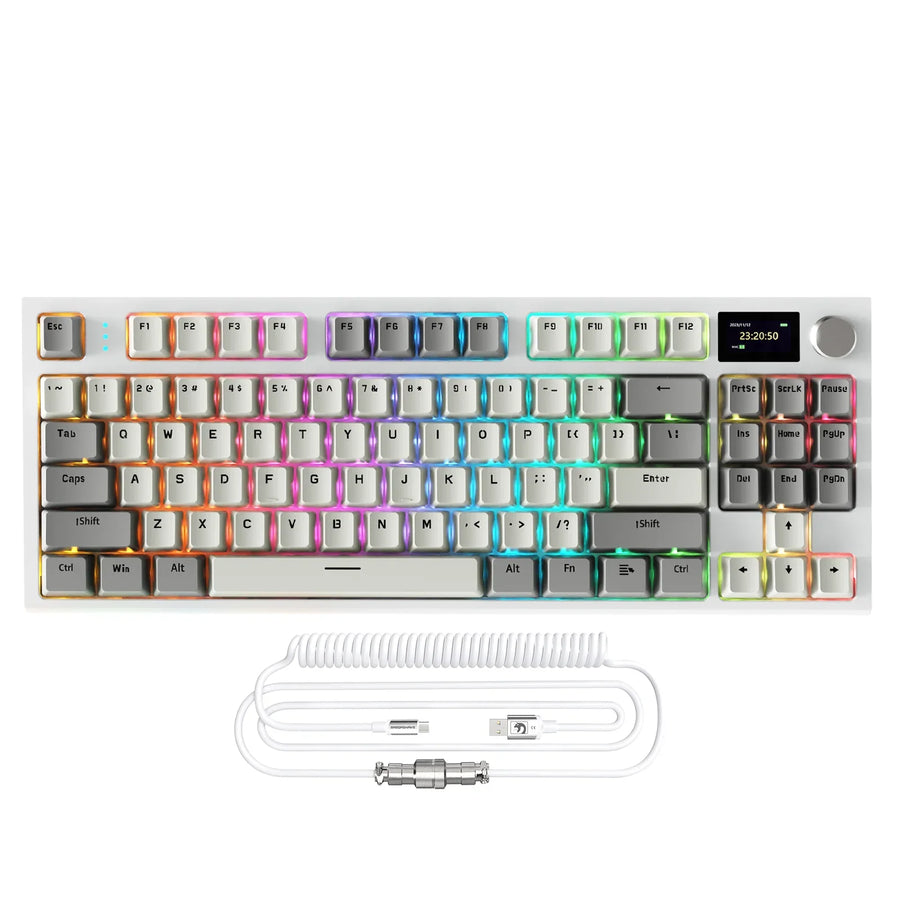
コイル式アビエーターケーブルは、アイドル時だけでなく、不具合の原因となる正確なライティングや動作のレベルで、電源経路全体を通してキーボードに安定した電圧が供給される場合、ライティング付きメカニカルキーボードと互換性があります。RGBの明るさを上げるとキーボードが暗くなる、ちらつく、リセットされる、または切断される場合、コイル式キーボードケーブルの電圧降下の問題は、通常、ホストまたはハブ、ホスト側のケーブル、アビエーターコネクター、コイル部分、キーボード本体のコネクターを含む経路全体をテストして判断する必要があります。
テスト結果に応じて、4つの対応のいずれかを取ります。不具合が発生する負荷でも安定していればケーブルをそのまま使う。不具合が不安定に発生する、またはキーボードの要件が不明確なら、さらにテストする。ホストに直接接続するかハブを取り外して、接続経路を変更する。不具合が特定のケーブルについて回るなら、そのケーブルを交換する。
互換性の判断:USB電源経路全体をテストする
判断基準は、どのケーブルの見た目がよいかではありません。症状が発生する正確なライティングレベルや動作状況で、ホスト、ハブ、アビエーターコネクター、コイル部分、キーボード本体のポートを含む経路全体を通して、デバイス側の電圧が安定しているかどうかです。
アイドル時の測定値に問題がなくても、何も判断できません。電圧降下は電流が増えるほど大きくなるため、ライティングをオフにしたり暗くしたりすれば問題なく動作するキーボードでも、明るいRGBエフェクトで消費電流が増えると、動作に必要な電圧が不足することがあります。そのため、最初に判断すべきなのは「どのケーブルが優れているか」ではなく、具体的な4つの対応のうちどれを取るかです。
そのまま使い続けるのは、不具合が起きていたときと同じ負荷をかけ、想定しているホスト接続経路でケーブルの電圧が安定している場合です。不具合が断続的に発生する、キーボードの電力要件が記載されていない、または不具合の発生条件をまだ再現できていない場合は、さらにテストする。ホストのポートに直接接続する、電源の入っていないハブを取り外す、またはアビエーターコネクターを差し直して、接続構成を変更する。不具合が明らかにケーブルについて回る場合、または試したすべてのケーブルとポートで不具合が続く場合は、交換するか、サポートに問い合わせる。この場合は、キーボードかホストに原因があると考えられます。
キーボードとホストの電力要件を確認することから始める
テストを始める前に、キーボードが必要とする電力と、ホスト側の接続経路が実際に供給する電力を、それぞれ記録する必要があります。この2つは同じ数値ではなく、混同することが電圧テストを誤って解釈する最もよくある原因です。
キーボードの必要条件を記録する
キーボードのマニュアルまたは製品ページで、有線モード時の電圧、電流、消費電力を確認し、安定して動作させたい照明モードや明るさのレベルを記録してください。多くのバックライト付きキーボードは、この数値を公表していません。公表されていない場合は、一般的なUSBの数値を代わりに使わないでください。不明な仕様は比較テストで補うべき情報の不足として扱い、どのケーブルでも使えると決めつける根拠にしないでください。

ホスト側の接続経路を記録する
ケーブルがマザーボードやノートパソコンの直接ポート、セルフパワーのハブ、バスパワーのハブ、フロントパネルのヘッダー、または延長ケーブルのどれに接続されているかを記録してください。USB-IFの電圧降下・電圧低下試験資料では、負荷時のホスト、ハブ、充電ポートに関するVBUSの基準条件が定義されていますが、これらの数値は適合性試験の設定を示すもので、あらゆるキーボードに共通する上限ではありません。また、USB-Cコネクターの形状から、そのポートが実際にどの電流モードや電力モードでネゴシエーションするかは分かりません。USB-Cの電流モードと電力モードの仕様では、コネクターの形状と、その背後にある電気的な動作が区別されています。形状から推測せず、ポートの実際の役割を確認してください。
電圧降下を大きくするケーブルの要因
ケーブル自体で電圧が低下する原因は、導体抵抗、コネクターの品質、そして安心感を与えるように聞こえても、それだけでは証拠にならない構造上のうたい文句の3つに分けられます。ケーブルを見た印象だけで判断せず、それぞれを個別に確認する必要があります。
抵抗と引き回した長さ
電圧損失は、VBUS導体とリターン導体を合わせた抵抗に電流が流れることで発生するため、経路が長いほど、または抵抗が高いほど、電流の増加に伴って電圧損失も大きくなります。この関係は、ケーブルの抵抗と電圧降下の式で直接説明されています。細い線や長い線は、同じ電流に対して単純に大きな抵抗を示します。コイルの見た目の大きさだけでは、伸ばしたときの長さは分かりません。きつく巻かれたコイルでも、デスクで使う際に伸ばすと数フィート分のワイヤーが隠れていることがあります。元のケーブルより長いカスタムケーブルを比較する場合は、コイルケーブルの長さに関するガイドで、コイルの形状が伸ばしたときの経路にどう影響するかを説明し、コイル状アビエイターキーボードケーブルの電圧降下の問題を取り上げています。
コネクターの接続部と組み立て
アビエイターコネクターのピン配列、結合部の締まり具合、接点の状態、はんだ付けまたは圧着の品質を確認してください。機械的に適合していても、接触抵抗が低いことや配線が正しいことは保証されません。着脱式コネクターは、ケーブルの導体に加えて、電源経路にもう1つの接続箇所を追加します。コネクターを動かしたり差し直したりすると不具合の状態が変わる場合は、ケーブルの配線よりもコネクター自体を有力な原因候補として扱ってください。
ゲージとシールドに関する表示
ゲージの数値は、実際の導体仕様または測定した抵抗値と結び付けて初めて役立ちます。それだけでは確認すべき仕様であり、互換性の判断材料にはなりません。シールドは主に信号の完全性を目的とした別の構造上の特性であり、電圧降下を保証するものとして記載されているわけではありません。商品説明にそう書かれているからといって、シールド付きまたはゲージ値の大きいケーブルなら自動的に安定すると考えないでください。
不具合を引き起こす負荷がかかった状態での電圧降下の測り方
測定値は1つではなく、3つ必要です。基準値、実際に不具合が発生している間の負荷時の測定値、そして比較用の測定値です。コイル状のアビエイターケーブルで安定した電圧降下を測るなら、一般的なデジタルマルチメーター(DMM)で十分です。瞬間的な電圧低下や過渡現象がリセットの原因で、安定したDMMの測定値では説明できない場合に限り、オシロスコープが役立ちます。
- 無負荷時の基準値を確認します。キーボードがアイドル状態または接続されていない状態で、ホスト側と、可能な限りキーボード側に近い位置で、グラウンドに対するVBUS電圧を測定します。使用したポートまたはハブ、ケーブル、ライティングの状態、測定器を記録します。
- 症状を引き起こす負荷を再現します。減光、ちらつき、リセット、切断が確実に発生する正確なRGB輝度、エフェクト、または動作レベルを設定し、目に見える症状を確認しながら、デバイス側で同じ測定値を記録します。
- 比較して解釈する:負荷をかけた状態でデバイス側の測定値を、確認できる場合はキーボードの仕様に記載された動作範囲と比較します。ケーブルが原因だと結論づける前に、問題のないことが確認済みのケーブルとホストの直接ポートを使って同じテストを繰り返してください。負荷時のVBUS測定に関する独立した測定ガイドによると、テストではポートの定格出力だけでなく、測定経路内のケーブル、コネクター、測定治具の抵抗も考慮する必要があります。また、テストガイドでは測定治具の抵抗によって測定値が高くなる場合も指摘されています。そのため、余計な電圧降下を加える長いテストリードを経由せず、ケーブルの両端に近い位置で測定してください。
あくまで例として、導体抵抗が1フィートあたり推定0.065オームのコイルケーブルで、往復経路が12フィート、明るく点灯しているときの負荷が0.5 Aなら、V = I × Rにより電圧降下は約0.39 Vとなります。これは計算方法を示すための仮定上のシナリオであり、特定のケーブルやキーボードの実測仕様ではありません。代わりに、ご自身で測定した値、または文書に記載された値を使用してください。
ケーブルを使い続けるか交換するか判断する前の品質チェックリスト
判断する前に、見た目だけでケーブルを評価せず、経路全体の証拠を集めてください。これらの項目はいずれも単独では互換性の証明になりませんが、総合すれば、実際にどの程度信頼できるかがわかります。
- 導体の仕様:ゲージ、または可能であれば、設置状態での往復経路の直流抵抗の実測値。
- 設置時の長さ:ケーブルの全長にホスト側のリード線を加えた長さ。コイルの収納時の大きさではなく、デスク上で実際に配線した状態で測定します。
- コネクターの組み立て:Aviatorコネクターのピン配列、接続部の状態、はんだ付けまたは圧着の目視品質。
- シールドの説明:抵抗や電力性能とは別に記載されており、電圧降下の判定基準として扱われていないこと。
- 性能の証拠:販売元またはメーカーによる抵抗測定値、負荷テストの結果、またはケーブルの性能が不十分な場合のサポートや返品対応。
ゲージ、シールド、コネクターの詳細が不明な場合は、ケーブルへの信頼度を下げる要因にはなりますが、それだけで非互換性が証明されるわけではありません。実測値や信頼できるテスト結果は、常にマーケティング上の説明より優先されます。
調光、ちらつき、接続切れ、リセットを順番にトラブルシューティングする
まずライティングの状態を一定に保ち、ケーブル、次にホストまでの接続経路、最後にコネクターの差し込み状態の順に、一度に一つずつ条件を変えてください。症状の出方は次に何を調べるべきかの手がかりであり、原因が確定したことを示すものではありません。
不具合がケーブルについてくる場合
正常動作が確認されたケーブルを使い、ホストのポートに直接接続して、負荷をかけたテストを繰り返してください。同じポートでもカスタムコイルケーブルでのみ症状が発生し、正常動作が確認されたケーブルでは解消する場合は、ケーブルの抵抗、内部配線、またはコネクターの組み立てに原因がある可能性を優先して調べてください。
ポートまたはハブに不具合がついてくる場合
ハブや延長ケーブルを経由せず、同じケーブルとライティングの状態でホストのポートに直接接続して比較してください。直接接続すると不具合が消える場合は、交換対象からケーブルを外してください。原因をさらに切り分けるまでは、ハブまたは特定のポートに問題がある可能性のほうが高いためです。
どのケーブルやポートでも不具合が発生する場合
同じ負荷で複数のケーブルとポートを試しても不具合が続く場合は、ケーブルだけを原因と考えるのはやめましょう。その場合は、キーボードのファームウェアや、公開されている電源動作の仕様を確認するか、メーカーのサポートに問い合わせるのが有効です。ケーブル固有ではない不具合は、ケーブルを繰り返し購入しても解決しません。
よくある質問
キーボードケーブルの電圧降下を調べるにはオシロスコープが必要ですか?
一般的なDMMで、無負荷時と不具合が発生する負荷時のVBUSとグラウンド間の定常電圧を比較できます。リセットや切断の原因が、DMMの定常測定では説明できない一時的な電圧低下である場合に限り、オシロスコープが役立ちます。まずはDMMで測定し、症状の原因を説明できない場合にのみ、より高度な測定に進んでください。
キーボードのUSB電流要件が記載されていない場合はどうすればよいですか?
キーボードメーカーが電圧や電流のしきい値を公開していない場合、機器固有の値を安全に推測する方法はありません。代わりに、元のケーブルまたは正常動作が確認されたケーブルをホストのポートに直接接続して、現在のセットアップと比較してください。それでも問題が解決しない場合は、不足している仕様についてキーボードメーカーに問い合わせてください。
USBハブのせいで、正常なコイルケーブルが故障しているように見えることはありますか?
はい。ハブは電源経路に独自の電圧降下を加えるため、ホストのポートに直接接続すれば問題なく動作するケーブルでも、電力不足または高負荷のハブを経由すると不具合があるように見えることがあります。ケーブル自体の交換が必要だと判断する前に、ホストに直接接続して同じケーブルとライティングのテストを繰り返してください。