ゲーミングマウスパッド選びは、マウスをどのように動かして止めたいかという1つの問いに行き着きます。より滑らかで低摩擦の表面は動かしやすく、スピードを重視するのに適しています。よりテクスチャーのある布製表面は抵抗を加え、目標上で止める際のコントロール性を高めます。ハイブリッド表面は、どちらか一方の極端な特性を望まない場合に、その中間に位置します。このガイドでは、テクスチャー、湿度、マウスソールとの互換性、サイズについて説明します。購入前に適切な表面とサイズを絞り込むための簡単なワークシートも用意しています。

スピード、コントロール、それともハイブリッド:エイムに合った表面を選ぶ
まずは主なトレードオフを考えましょう。動作中の抵抗が大きすぎるのか、それとも停止時のフィードバックが少なすぎるのか。以下の表では、各表面タイプで期待できることと、どのような用途に適しているかを示します。
| 表面の選択 | 動きと停止の傾向 | 最適なFPSシナリオ |
|---|---|---|
| スピード(より滑らかな表面) | 動作中の抵抗が少なく、停止は自分自身の減速により大きく左右される | 摩擦が少なく、力をかけやすい広いフリックショットや素早い位置調整 |
| コントロール(テクスチャー付き布製) | 速度を落としたときの抵抗と触覚フィードバックがより強い | 精密なトラッキングや、目標を通り越しやすいプレイヤー |
| ハイブリッド | 両極端の中間にあたるバランスの取れた摩擦 | どちらの極端な特性が合うか分からないプレイヤー、またはプレイスタイルを切り替えるプレイヤー |
動きへの抵抗が問題ならスピードを選ぶ
エイムが重く感じたり、大きくスワイプするときに腕へ負担がかかりすぎたりする場合は、まず滑らかなマウスパッドを試してみてください。表面の摩擦が少ないと、マウスがより少ない抵抗で滑るため、広い範囲や素早い動きがしやすくなります。これは一般的な傾向であり、エイムが速くなる保証ではありません。センサー、マウスの重量、グリップスタイルも結果に影響します。スピード重視の表面は、大きなフリックショットや素早い位置調整を行い、ピンポイントで止めることよりも素早く目標へ到達することを優先するプレイヤーに適しています。
停止時のフィードバックをより重視するならコントロールを選ぶ
目標を頻繁に通り越してしまう場合や、停止時により明確な手応えが欲しい場合は、表面にテクスチャーのある布製マウスパッドから試すのがおすすめです。テクスチャーが抵抗を加えるため、マウスの速度が落ちるときに手へ物理的な感覚が伝わります。ただし、すべてのプレイヤーにとって精度が向上するとは限りません。より意識的に止められる感覚が得られるため、精度を重視する多くのプレイヤーに好まれています。以前使っていた低摩擦の表面が敏感すぎると感じた場合も、コントロール重視のマウスパッドは合理的な選択です。
どちらの極端な特性もしっくりこないならハイブリッドを選ぶ
ハイブリッド表面は中間的な特性を目指したもので、純粋なコントロール系パッドより初動が軽く、純粋なスピード系パッドより停止時のフィードバックが強い傾向があります。ハイブリッドは標準化された性能評価ではなく、好みのカテゴリーとして考えましょう。メーカーは、構造やコーティングによってバランスの取れた摩擦を異なる表現で説明しています。両極端のタイプを試してどちらもしっくりこなかった場合は、ハイブリッド表面を試す価値があります。
購入を決める前に、停止時の感触、テクスチャー、湿気、ソールを確認する
購入を決める前に、実際のマウスセットアップで長時間使用し、テクスチャーと停止時の感触を確認してください。湿気、水分、ほこり、汚れ、摩耗したソールによって、表面の感触がどれだけ安定するかは変わります。
テクスチャーが停止時の手掛かりを変える
テクスチャーによって停止時の手掛かりは変わりますが、結果はマウスとソール全体のセットアップによって異なります。織り目だけから判断せず、実際のセットアップで長時間使用し、停止時のフィードバックを比較してください。
湿気や汚れを実際の使用時に確認する
初日はとても使いやすく感じるパッドでも、暖かく汗をかいた部屋で長時間使用すると感触が変わることがあります。第一印象だけに頼らず、次の点を確認してください。
- 部屋と手の湿気:開封直後ではなく、手が温まり、部屋が普段の温度になった後に表面を試してください。
- 使用後の感触:1時間のセッションの開始時と終了時で、滑りや停止時のフィードバックを比較し、湿気や皮脂が表面に影響するか確認しましょう。
- お手入れと乾燥に関する注意:表面が自分に合わないと判断する前に、パッドの清掃・乾燥方法に従ってください。ほこりや皮脂の蓄積が、テクスチャーの問題のように感じられることがあります。
湿気や汗によって、時間が経つと布製表面の感触が変わることがあります。影響は素材や構造によって異なるため、すべてのパッドが同じように反応すると考えないでください。
マウスとソールを組み合わせたセットアップとして再確認する
表面を変えると、マウスやマウスソールの感触が変わることがあります。そのため、マウス、ソール、パッドを1つのセットアップとして考えましょう。ハード、ガラス、カーボンファイバーなどの特殊な表面に替える場合は、まずマウスメーカーの互換性や表面調整に関する案内を確認してください。パッドやソールを替えた後は、新しいセットアップも以前と同じ感触になると思い込まず、実際にトラッキングと停止操作を試して確認しましょう。
感度と使えるデスクスペースからマウスパッドのサイズを選ぶ
パッドがデスクをどれだけ覆えるかだけでなく、実際にマウスをどれだけ動かすかを基準にサイズを選びましょう。まず感度を確認し、マウスを動かせる実用的な範囲を測ります。
感度とマウスの可動範囲から始める
低感度や腕を使ったエイムでは、同じ画面移動量を得るためにより広い弧を描くので、通常はより長い移動距離が必要です。高感度なら必要なレーンを狭くできますが、手首や腕の動きが最終的な違いを生みます。同じ感度の数値でも、手首でエイムする人と肘から腕を振る人では、必要なサイズが異なる場合があります。一般的な感度チャートではなく、実際の動きを出発点にしてください。
デスクをセットアップした後のマウスレーンを測る
キーボードとその他の固定アイテムを所定の位置に置いた後の使えるスペースを測ります:
- キーボード、リストレスト、その他の常設アイテムを、実際に使う場所に置きます。
- 利き手側でマウスに使える残りの幅と奥行きを測ります。
- キーボードやデスクの端にぶつからずに、フルスワイプと、持ち上げて位置を戻す動作ができることを確認します。
サイズ選びの基準にすべきなのは、デスク全体の幅ではなく、この使えるレーンです。
低感度のシナリオで適合性を確認する
低感度でエイムし、測定したレーンとデスクの奥行きが拡張サイズまたはXLサイズに対応している場合、大きなフォーマットなら、戦闘中に位置を戻さず動かせる余地が生まれます。レーンが狭い場合は、無理に大きすぎるマウスパッドをデスクに置かないでください。キーボードやほかの物を動かさず、フルスワイプの距離を確保できる最大の標準サイズを選びます。低感度のセットアップでは、測定したレーンに合うサイズが適切です。すべてのデスクに共通する最小寸法はありません。
このFPS向け表面選びワークシートで候補を絞る
このワークシートでは、上記の指針を1つの表面選択とサイズ候補にまとめます。5つの手順を順番に行い、回答を記録してください。
動きに関する問題を記録する
- 動かしやすさと止めやすさの好み: 現在の問題が、動かしているときの抵抗、止める際のフィードバック、またはその両方のバランスのどれに当たるかを記録します。
この手順では、普遍的な基準ではなく、現在使っているマウスパッドを基準にしてください。理想的な標準ではなく、自分の使用感を比較します。
セットアップとデスクの制約を記録する
- マウスとソール: マウスのモデル、ソールの素材、ソールの摩耗具合を記録します。
- 部屋と手入れの条件: 通常の室温、湿度、表面を清掃する頻度を記録します。
- 使えるレーン: キーボードを設置した状態で測った幅と奥行きを記録します。フルスワイプと持ち上げて位置を戻す動作に必要な余白も含めてください。
表面とサイズの結果を確認する
- 結果の対応付け: 回答を組み合わせて、表面カテゴリーを1つと、サイズ候補を1つまたは2つに絞ります。
- 動きの抵抗が問題で、使えるレーンに余裕がある場合は、標準サイズまたは拡張サイズの速度重視の表面を候補に入れます。
- 停止時のフィードバックが問題であれば、測定した可動範囲に合うサイズの、コントロール寄りの表面を候補に入れてください。
- 中間的な特性を求める場合、または限られたスペースや特殊な形状のスペースしかない場合は、デスクが対応できるサイズのハイブリッドまたは硬質表面を候補に入れてください。
この結果から候補を1つか2つ残してから、具体的なパッドを比較してください。
ワークシートの結果を対応するマウスパッド例に当てはめる
ワークシートで表面カテゴリーとサイズ範囲が示されたら、実際のサイズを測定した可動範囲と比較してください。以下の3つの製品例は、コンパクトなコントロール重視の布製、拡張型のコントロール重視の布製、硬質カーボンファイバーの各タイプをカバーしています。結果がスピードの場合、これらの例はスピードに直接合うものではありません。引き続き、スピード重視の表面と、デスクが対応できるサイズで絞り込んでください。
| カテゴリー例 | 表面構造 | サイズ(W x D) | メーカーが示す方向性 |
|---|---|---|---|
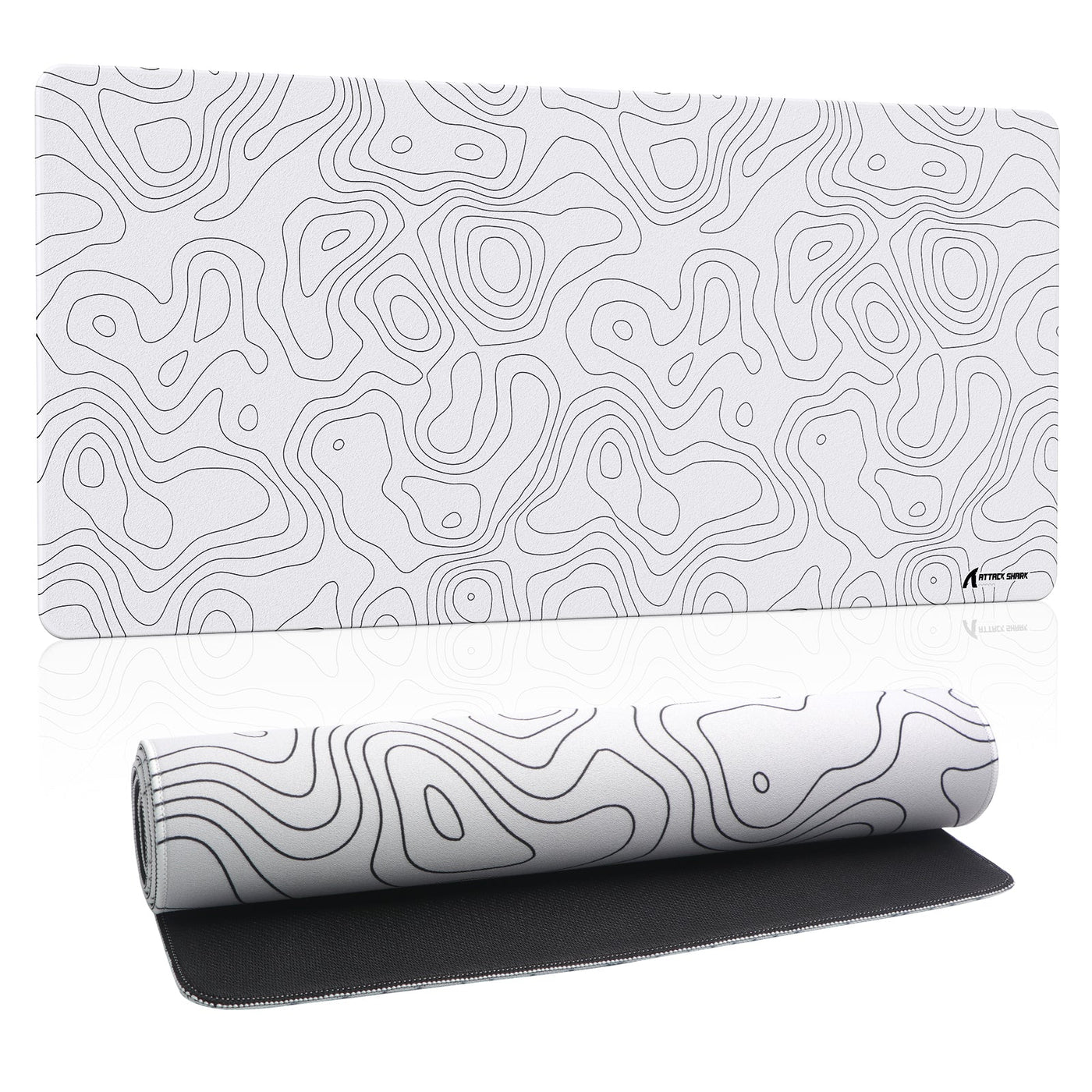
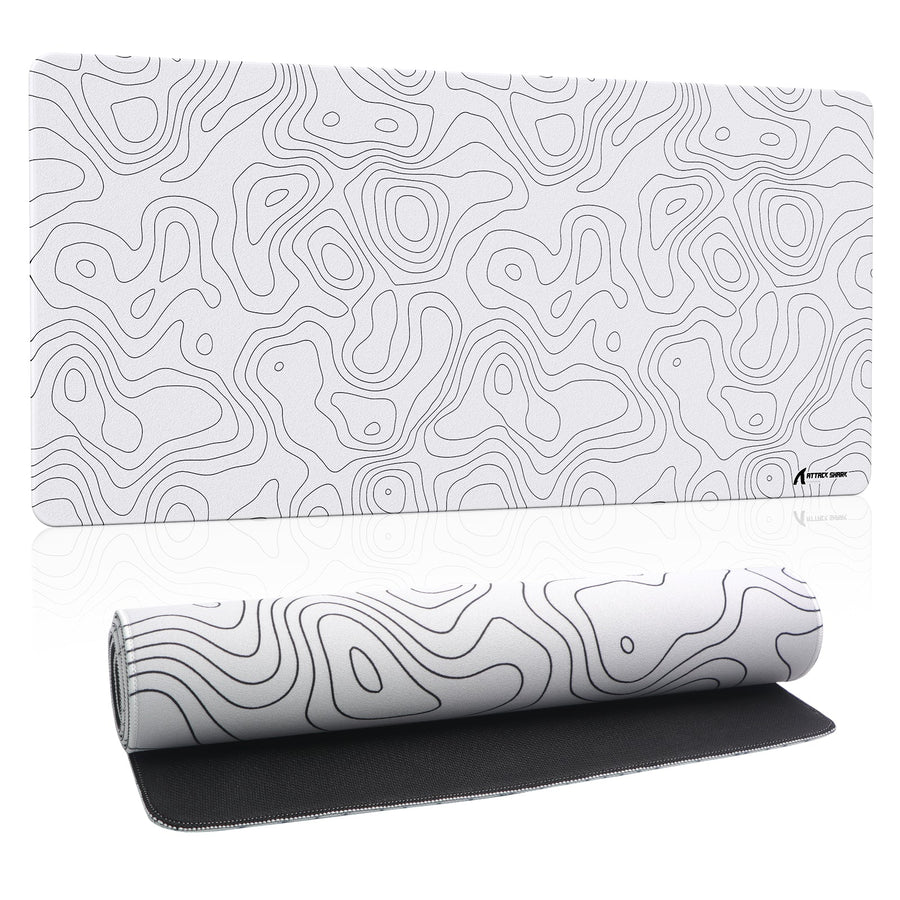
| コンパクトコントロールパッド | テクスチャー加工の不織布 | 410 x 310 mm(約16.1 x 12.2インチ) | コントロール寄りで、やや抵抗感のある滑走 |
| 拡張コントロールパッド | テクスチャー加工の不織布 | 900 x 400 mm(約35.4 x 15.7インチ) | コントロール寄りで、やや抵抗感のある滑走 |
| 硬質カーボンファイバーパッド | 本物のカーボンファイバー | 360 x 280 mm または 490 x 490 mm(約14.2 x 11インチまたは19.3 x 19.3インチ) | メーカーがうたうバランスの取れた摩擦特性 |
コンパクトなコントロール候補
測定した可動範囲がコンパクトで、ワークシートがコントロールを示している場合は、デスクの他の部分を圧迫しない、より小さなコントロール重視の布製パッドを探してください。当社のCM02SEコントロールパッドは、この構造のコンパクトな選択肢として、この条件に適しています。
拡張コントロール候補
ワークシートがコントロールを示していても、可動範囲に広い移動が必要な場合は、同じ布製構造のより大きなサイズを選ぶことで、より広いスワイプ範囲でもその停止時のフィードバックを維持できます。このサイズを選ぶ前に、デスクが追加の長さに対応できることを確認してください。大型パッドも、キーボードを圧迫せずに収まる場合にのみ役立ちます。当社のCM02PRO拡張パッドは、この大きめのコントロール重視のサイズ向けに設計されています。
バランスの取れた摩擦特性を持つ硬質の代替品
ワークシートがハイブリッドを示している場合、または布を避けたい場合は、硬質で布を使わない構造と比較してください。当社のCM04カーボンファイバーパッドは本物のカーボンファイバー製で、滑走と停止のバランスが取れた摩擦特性をメーカーがうたっています。確認済みの2種類のサイズがあるため、推測ではなく、測定した可動範囲に合わせて選べます。購入を決める前に、取り付け済みのマウスソールをその表面で試してください。
ワークシートの結果を最終的な判断材料にしてください。動かす際の抵抗が問題ならスピード、止めるときのフィードバックが重要ならコントロール、中間的な感触を求めるならハイブリッドを選びます。その選択を測定したマウスの可動範囲に合わせ、構造と設置面積がデスクやマウス環境に合う対応モデルを選択してください。CM02SEはコンパクトでコントロール重視の布製、CM02PROはスペースに余裕がある場合に適した大型のコントロール重視布製、CM04はメーカーがバランスの取れた摩擦と説明する硬質カーボンファイバー製の選択肢です。
現在のサイズと構造を並べて比較したくなったら、マウスパッドコレクションを見るで全ラインナップを確認してください。
よくある質問
マウスパッドはどのように掃除すればよいですか?
まずは使用しているパッド専用のお手入れ方法を確認してください。布製と硬質の表面では、適した清掃方法が異なります。ほとんどの布製表面では、メーカーから別の指示がない限り、中性洗剤と水で優しく拭き、使用前にパッドを完全に自然乾燥させる方法が効果的です。硬質表面やカーボンファイバー製の表面に、布製品向けの清掃方法をそのまま使わないでください。まず専用の案内を確認しましょう。パッドにステッチ加工の縁がある場合は、詳しい縁のお手入れ方法をステッチ加工マウスパッドの縁のクリーニングガイドで説明しています。
マウスパッドはいつ交換すべきですか?
滑りにムラがある、クリーニングしても落ちない汚れ、角の反り、動きを妨げるほつれた縁などを確認してください。これらは目で確認できる兆候であり、決まった交換時期ではありません。安定してトラッキングでき、平らな状態を保っているパッドなら、一般的な使用年数の目安を大きく超えて使い続けられます。
湿度の高い部屋では、マウスパッドをどのように手入れすればよいですか?
表面がどのように変化するかを推測せず、実際に使用する部屋で一通り使った後に確認してください。清潔で乾いた状態を保ち、濡れた場合はメーカーの乾燥方法に従ってください。素材によって湿度への反応は異なるため、あるパッドで気づいた変化が別の構造にも当てはまるとは限りません。
マウスパッドの表面を変えた後、調整は必要ですか?
はい。変更後のトラッキング感と止める感覚をもう一度確認してください。止める際の癖を調整するため、短い慣らし期間を設けて再調整しましょう。ただし、フィット感を判断する前に決まった慣らし期間を待つ必要はありません。