ひとつのデスクに置いたまま使うマウスなら、有線接続のほうがワイヤレスより実用的なことがよくあります。USBポートから直接給電されるため、充電のタイミングを気にしたり、交換用電池を買ったりする必要がありません。パラコード仕様のケーブルなら、細く柔軟な芯線と柔らかな被覆によって、硬い標準ケーブルより動かしやすく、有線接続も快適に使えます。
とはいえ、パラコード仕様の有線マウスが、どんなデスクにも必ず最適とは限りません。日中にノートパソコン間を行き来する場合や、マウスパッドを完全にケーブルレスにしたい場合は、自由に使える利点を考えれば、ワイヤレスマウスの電池管理も妥当なトレードオフかもしれません。どちらが適しているかは、セットアップをどれくらい固定して使うか、そしてケーブルがどれほど気になるかによって決まります。
ポイント
- USB接続が有効である限り、充電や電池交換が不要な有線マウスは、常設のデスク環境に適しています。
- パラコード仕様のケーブルは、より細く柔軟な配線を使用しているため、標準ケーブルより硬さや引っかかりを軽減できます。ただし、ケーブルを通すスペースは必要です。
- 電池を取り外せばマウスを軽量化できますが、ワイヤレスマウスより実際に軽いかどうかは、そのモデルの正確な仕様を確認しないとわかりません。
- パソコン間を頻繁に移動する場合や、マウスパッドを完全にケーブルレスにしたい場合は、ワイヤレスを選びましょう。その利便性を考えれば、電池の管理も納得できるトレードオフです。
パラコード仕様の有線マウスが適している場合
パラコード仕様の有線マウスは、パソコンを一か所に置いて使い、ケーブルを扱うよりも電池の管理を省きたい場合に最適です。マウスを接続すれば、充電残量を確認したり、交換用電池を探したりしなくても、いつでも使える状態を保てます。
パラコード仕様は、有線マウスに対する最大の不満である、硬くて引っかかるケーブルを改善します。ただし、ケーブル自体がなくなるわけではありません。接続先のポートにつながれたままですが、より軽く柔軟なケーブルになります。
有線とワイヤレスのどちらを選ぶかを決める際には、この違いが重要です。デスク上にケーブルを通せて、電池不要で使えることを優先するなら、有線が適しています。マウスを複数の機器間で自由に持ち運びたい場合や、マウスパッドに何も触れない状態にしたい場合は、電池管理が必要でもワイヤレスマウスのほうが合っています。
USB給電なら充電も電池交換も不要
マウスをUSBに接続すれば、充電と交換用電池の購入という、定期的に発生する2つの手間がなくなります。コンピューターやハブから接続を通じて電力が供給されている限り、自分で状態を確認しなくてもマウスを使い続けられます。

これは限定的なメリットであり、セットアップ全体のメンテナンスが不要になるという意味ではありません。有線マウスも、正常に動作するUSB接続と、手元まで無理なく届くケーブルが必要です。一方、ワイヤレスマウスは、駆動時間や充電方法がモデルによって異なります。ケーブルで充電するものもあれば、単3形または単4形電池を交換するものもあり、対処が必要になるまでの間隔は製品によって異なります。
要点はシンプルです。有線ならマウスのバッテリー管理が不要になりますが、物理的な接続が常にあるため、適切な場所にケーブルを配線する必要があります。
パラコードケーブルで変わるデスク上の使い心地
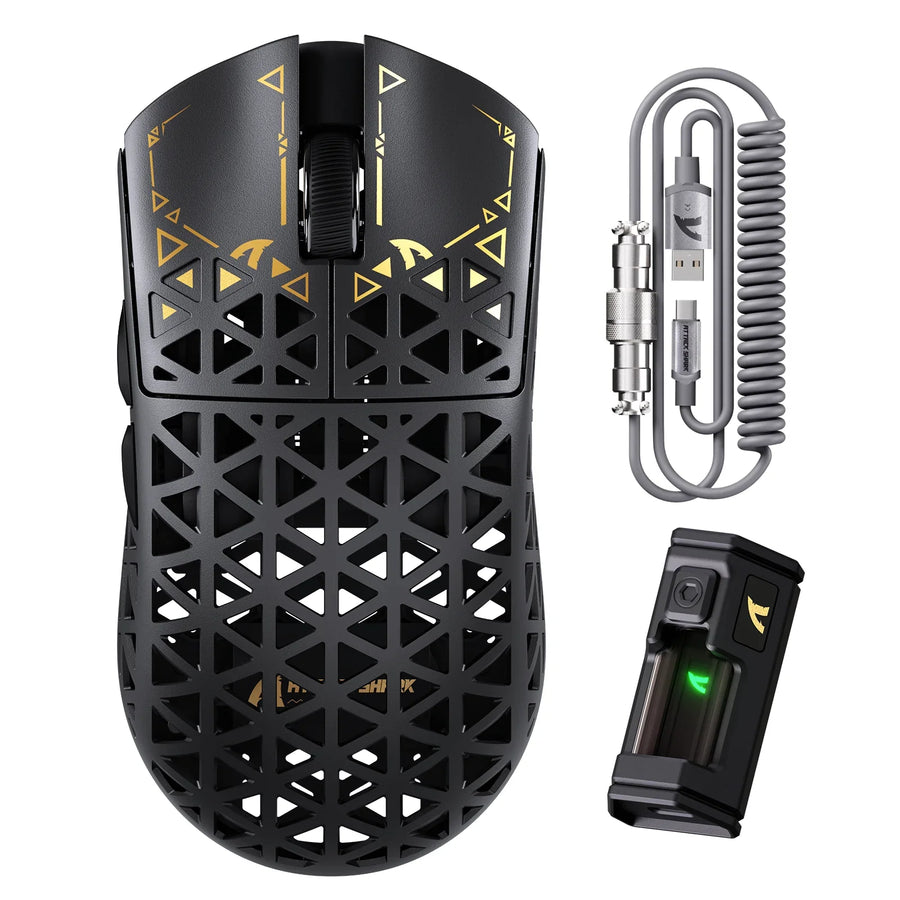
パラコードケーブルで変わるのは、ワイヤーの感触や動きやすさであり、ワイヤーそのものがなくなるわけではありません。パラコードケーブルのガイドによると、このタイプのケーブルは、細く柔軟な内部配線を軽く柔らかな外装で覆っており、太いゴム製や編組の標準ケーブルとは意図的に異なる設計です。
- 構造: 多くの標準的なマウスケーブルに使われている硬めのゴムや編組の代わりに、細い内部配線と柔らかな外装を採用しています。
- 実用上の効果: 硬いケーブルと比べて、柔軟性があることで、マウスを素早く、または大きく動かすときに感じる硬さや引っ張られる感覚、引っかかりを軽減できます。
- 残る制約: ケーブルは物理的に存在します。マウスパッドの後ろに配線するか、ケーブルバンジーに通すかによって、柔軟性がデスク上でより滑らかな操作感につながるかどうかが決まります。
つまり、パラコードケーブルはケーブルに動きを妨げられる可能性を下げてくれますが、使いやすさを左右するのは、やはり適切な配線です。
有線マウスは軽くできる?
バッテリーを取り外せばマウスが軽くなることはありますが、軽量化できる可能性があるというだけで、必ず軽くなるとは限りません。バッテリーとその収納部は、有線マウスには不要な重量になるため、メーカーが設計次第で有線マウスを軽量化できる余地が生まれます。
その可能性が実際の利点になるかどうかは、モデルによって異なります。シェルが大きい有線マウスは、設計の優れたワイヤレスマウスより重い場合もあります。有線なら軽いと思い込まず、接続方式だけでなく、検討中のモデルの正確な重量、寸法、形状を比較しましょう。シェル全体の重量配分も、手に持ったときの軽さに影響します。これは総重量とは別の要素です。重量配分ガイドでは、このバランスがエイムの安定性にとって重要な理由を解説しています。
実際のデスク環境で考える有線とワイヤレスの比較
適した接続方式は、有線やワイヤレスに対する一般的な評判ではなく、実際のデスク環境によって決まります。決める前に、ご自身の状況に当てはまるシナリオを選びましょう。
- ケーブルを無理なく配線できる常設デスク:有線を選びましょう。充電や電池交換が不要で、パラコードケーブルなら接続時のケーブルも硬く感じません。
- パソコンやノートパソコンを頻繁に切り替える:ワイヤレスを選びましょう。一日中ケーブルを抜き差しする場合、ケーブルが邪魔になりますが、ワイヤレスならその煩わしさを解消できます。
- パッド上を完全にケーブルなしにしたい:ワイヤレスを選び、そのモデルに応じた充電や電池交換の頻度を把握しておきましょう。代わりに、ケーブルのない作業面を使えます。
どのシナリオでも、特定の接続方式が常に優れているとは限りません。どちらも異なる手間が生じるため、より適した選択肢はマウスの種類ではなく、デスク環境によって変わります。
有線マウスを購入する前に確認すること
購入前に、「有線」や「パラコード」という言葉だけを頼りにせず、実際に使い心地を左右する詳細を確認しましょう。判断への影響が大きい順にチェックしてください。
- コネクターとケーブルの長さ。コネクターの種類と実際に使えるケーブルの長さが、お使いのパソコンやハブに適しているか確認しましょう。また、ポートから手元まで無理なく届く長さかも確かめてください。
- 正確な重量と寸法。有線モデルならどれでも軽いと決めつけず、メーカーが記載する重量、寸法、形状を、手の大きさやマウスパッドのスペースと照らし合わせて比較しましょう。
- ケーブルの構造と配線スペース。ケーブルがパラコードタイプなどの柔軟な構造かを確認し、机にバンジーを置くスペース、またはマウスパッドの後ろにケーブルをすっきり通せるスペースがあるか確認しましょう。配線方法が机上での使い心地に与える影響については、ケーブル配線ガイドで詳しく紹介しています。
- 返品およびサポートの条件。返品期間やサポートの詳細は販売店やモデルによって異なるため、購入を決める前に商品ページで最新情報をご確認ください。
デスクをいつも同じ場所で使い、ケーブルを無理なく通せて、バッテリーの管理もしたくない場合は、有線マウスが適しています。重さ、ケーブルの種類、コネクターを見比べられる有線マウスコレクションをご覧ください。
よくある質問
購入前に、ケーブルの引っかかりが気になるかどうかを見極めるには?
マウスケーブルを使うとしたら、ポートから普段使うマウスパッドの範囲の端まで、机上でどのように通すかを確認しましょう。モニタースタンドに引っかかる場所、机の鋭い角に擦れる場所、大きくスワイプしたときにケーブルが張る場所がないか注意してください。マウスバンジーを使うか、マウスパッドの後ろにケーブルを通せばそうした引っかかりを避けられるなら、有線マウスも自然に使えるでしょう。配置上、ケーブルをすっきり通せる場所がない場合は、ワイヤレスのほうが適しているかもしれません。
パラコードケーブルを使う場合、マウスバンジーは必要ですか?
マウスバンジーは必須ではありませんが、余ったケーブルをデスクマットより高い位置に保てるため、たるんだケーブルの輪がマウスの底面に引っかかるのを防げます。キーボードやモニターの後ろにケーブルを通し、腕を大きく動かせるだけの余裕を持たせれば、バンジーは必要ないかもしれません。
PCやハブで確認すべきコネクターの互換性は何ですか?
マウスケーブルのコネクターがUSB Type-AかType-Cか、またPCやデスクトップ用ハブに空いているポートがあるか確認しましょう。電源供給のないUSBハブ経由で接続する場合は、センサーとトラッキングが使用中に途切れないよう、ポートから安定したバス電源が供給されることを確認してください。