60%のゲーミングキーボードは、日常的な用途の大半でフルサイズキーボードの代わりになります。ただし、専用の矢印キー、ファンクションキー、ナビゲーションキー、テンキーをほとんど必要としない場合に限ります。これらのキーを日常的に使うなら、フルサイズのゲーミングキーボードか、より大きなコンパクトレイアウトのほうが適しています。

専用キーをたまにしか使わないなら、60%でもフルサイズの代わりになります
本当の問題は、キーボードにキーがいくつあるかではありません。60%のゲーミングキーボードでは省かれているキーを、どのくらい頻繁に使うかです。60%レイアウトでは、メインのタイピングエリアを維持する一方、テンキー、ファンクション列、矢印キー群、ナビゲーションブロックは、通常レイヤーまたはFnの組み合わせによる2次的なアクセスに移されます。

こうしたトレードオフは、それらのコマンドをたまにしか使わない場合には問題ありません。しかし、スプレッドシートでのナビゲーションや長時間の数字入力のように、繰り返し行う作業の一部になると、すぐにストレスを感じます。つまり、判断のポイントは2つです。専用キーをどのくらい頻繁に使うか、そして実際にどれくらい数字入力を行うかです。どちらもあまり使わない人は、60%のゲーミングキーボードを選べます。両方を नियमित的に使う人は、フルサイズを選ぶか、65%や75%のような、より大きなコンパクトレイアウトに進むべきです。
失うものと、レイヤーで補えるもの
フルサイズから60%に移行すると、ほとんどのキーボードで、専用の物理キーをレイヤー経由のアクセスに置き換えることになります。プログラム可能なレイヤーを使えば、ナビゲーションやファンクションのコマンドを別のキーの裏側に割り当てられますが、正確なキーの組み合わせはキーボードごとのファームウェアとキーマップによって異なります。そのため、購入前に確認しておく価値があります。
以下の表では、各レイアウトで利用できるものと、それが日常の使用にどう影響するかを並べて比較しています。
| 操作グループ | 60%キーボード | フルサイズキーボード | 日常的な意味 |
|---|---|---|---|
| 設置面積 | 最も小さく、デスクとマウスのスペースを広く確保できます | 専用の大きなスペースが必要 | デスクのスペースが限られている場合、60%が最も役立ちます |
| 矢印キー | 専用キーではなく、レイヤー経由で使うことが多い | 専用の物理キー | たまに使うなら60%で問題ありません。頻繁に使うならフルサイズが有利です |
| ファンクション列(F1~F12) | 通常はFnまたはレイヤー経由でアクセス | 専用の物理列 | ショートカットを頻繁に使う人は、レイヤー操作を繰り返し行うことに不便を感じるかもしれません |
| ナビゲーション(Home、End、Page Up/Down) | 通常はレイヤー経由 | 専用の物理キー | 文書やスプレッドシートでのナビゲーションを繰り返し行うなら、フルサイズが有利です |
| テンキー | 標準では含まれません | 専用テンキー | 長時間の数字入力は、フルサイズを選ぶ最も強い理由です |
レイヤーによる代替は、日常的な使いやすさが同じという意味ではありません。アクセスは回復しますが、使うたびに2回目のキー入力が必要になります。特定のキーボードが4つのグループすべてを期待どおりにカバーしていると決めつける前に、そのキーボードのマニュアルまたはコンフィギュレーターを直接確認してください。
ゲーム:専用コントロールよりマウススペースを重視するなら60%を選ぶ
60%ゲーミングキーボードは、矢印キー、ファンクションキー、ナビゲーションキーを独立して備えることよりも、デスクスペースやマウスを動かす範囲を重視する場合に、フルサイズの代替として有力です。ゲーム内の操作の大半は、そもそもメインの文字入力エリアに配置されます。そのため、コンパクトなサイズが主に左右するのは、基本操作ではなく、マウスを大きく動かせるスペースの広さです。
コンパクト配列やマクロパッドを使えば、フルサイズの筐体をデスクに置かなくてもデスクスペースを取り戻せます。これがゲームにおける最も明確なメリットです。キーボードの横により広いスペースを確保できることであり、速度や正確性が向上するという主張ではありません。
例外は、ゲーム以外のコマンドを多用するゲームや、メニューを頻繁に操作するゲーム、プレイ中に表計算ソフト、チャットオーバーレイ、戦略画面へ頻繁にAlt+Tabで切り替える環境です。MMOプレイヤー、ストラテジーゲーマー、またはプレイ中に配信やマルチタスクを頻繁に行う人は、60%キーボードで実際のコマンド一覧に対応できるか、決めつける前に試してみるべきです。こうした補助的なコマンドを頻繁に使うなら、より大きなコンパクト配列のほうが、多くのキーを直接操作できます。
仕事と学校:通常の文字入力は簡単だが、キーを多用する作業では結論が変わる
60%キーボードは、通常の仕事や学校での文字入力に十分対応できます。不便さが現れるのは、専用キーを繰り返し使う作業や、大量の数字入力が中心になったときだけです。この点については、次のセクションで別途説明します。
一般的な仕事とウェブ閲覧
文書作成、メール、ウェブ閲覧は主に文字入力の作業なので、60%キーボードでも大きな調整なしに対応できます。コピー、貼り付け、たまに使うファンクションキーなどのショートカットも、通常はレイヤー経由で許容できる範囲です。ただし、使い慣れたフルサイズ配列から切り替える前に、自分が繰り返し使うショートカットを実際にそのキーボードで試しておきましょう。レイヤー操作の快適さには個人差があるためです。
学校と兼用の使い方
調査、レポート作成、そして日常的な学校用ソフトの大半は、一般的なオフィス作業と同じように60%キーボードで対応できます。例外は、ファンクションキーやテンキー入力に大きく依存する表計算、コーディング環境、データ入力、専門分野向けソフトです。学校での使用だからといって、必ず負担が少ないとは限りません。決める前に、実際に受講する授業や使用するプログラムで何が必要になるかを確認しましょう。
表計算とショートカット中心の作業:フルサイズなら繰り返し発生する不便を解消
フルサイズキーボードは、仕事や学業で矢印キー、ナビゲーションキー、ファンクションキーのコマンドを頻繁に使ったり、数字を長時間入力したりする場合に、繰り返し発生する不便を解消します。このようなケースが、60%キーボードを選ばない最も明確な理由です。
USのスプレッドシート利用者は、これらの操作を繰り返し使えます。Excelでは、ワークシートでよく使う操作として、矢印キー、Home、End、Page Up、Page Down、F1~F12が案内されています。これらは、通常のセッション中に繰り返し発生するナビゲーション、選択、編集作業をカバーします。レイヤーの組み合わせをたまに押す程度なら問題ありません。しかし、長時間のスプレッドシート作業中に数秒おきに押すとなると、積み重なって作業の流れが途切れます。
この考え方は、会計、在庫管理、データ入力など、数字入力を継続的に行う場合にも当てはまります。60%キーボードには通常、専用テンキーがないため、上段の数字列、外付けテンキー、またはモデル固有のリマップに頼ることになります。仕事や学業でこれらの入力パターンを定期的に使うなら、フルサイズキーボードを選びましょう。フルサイズほどの設置面積は必要ないものの、専用キーを一部取り戻したい場合は、65%や75%などの大型コンパクトレイアウトも選択肢になります。
60%キーボードに乗り換えるべき人は?
購入または乗り換えの前に、宣伝されているキー数ではなく、自分の普段の作業を使って、この5段階の診断を行いましょう。
- ゲーム、仕事、学校、タイピングで、普段1日または1週間の間に実際に使うコマンドを一覧にします。
- 繰り返し使う各コマンドについて、専用キーではなくレイヤーキーを押す必要がある場合に、許容範囲、我慢できる、または作業を妨げる、のいずれかを記録します。
- レイヤーアクセスへの許容度は、問題なく使えると思い込まず、できれば実際のキーボードか、それに近い製品で直接試しましょう。
- 通常のタイピングとは別に、数字入力の頻度を確認しましょう。たまに数字を入力することと、テンキーのような入力を継続的に行うことは同じではありません。
- 結果に応じて選びましょう。専用キーがたまにしか必要なく、レイヤーアクセスも許容できると感じたなら60%ゲーミングキーボード、一部の専用キーは必要だがフルサイズのテンキーまでは不要なら大型コンパクトレイアウト、ナビゲーションキー、ファンクションキー、または数字入力を頻繁に使うならフルサイズゲーミングキーボードを選びます。
この診断は、仕事やゲーム用に60%キーボードとフルサイズキーボードを比較している場合にも、「60%キーボードでフルサイズキーボードを置き換えられるか」と自分の普段の使い方について考えている場合にも適用できます。一般論ではなく、実際に使うコマンド一覧が判断を決めます。
定性的な選択フロー:60%、大型コンパクト、またはフルサイズ
この診断から、実用的な選択肢は3つに絞られます。気づいた不便さに合う選択肢を選び、購入前に示された次のステップを実行しましょう。
専用キーの使用と数字入力がたまにしかなく、テストでレイヤーアクセスも許容できると感じた場合は、60%を選びましょう。次に、モデルのキーマップまたはコンフィギュレーターを確認し、残りのレイヤー操作が普段の作業を妨げないなら、コンパクトなレイアウトを優先します。
より大きなコンパクトレイアウトを選ぶのは、専用の矢印キー、ファンクションキー、またはナビゲーションキーが一部必要だが、専用テンキーまでは必要ない場合です。監査中に不足していると感じた具体的なキー群を比較し、フルサイズのボードを最初から選ばなくても、必要なコントロールを確保してください。
フルサイズを選ぶのは、ナビゲーション、ファンクションキーのショートカット、または継続的な数字入力を繰り返すことで作業に支障が出た場合です。より小さな設置面積でデスクスペースを広く使える場合でも、専用コントロールを優先してください。
監査でコンパクトなモデルが適しているなら、60%から始めましょう
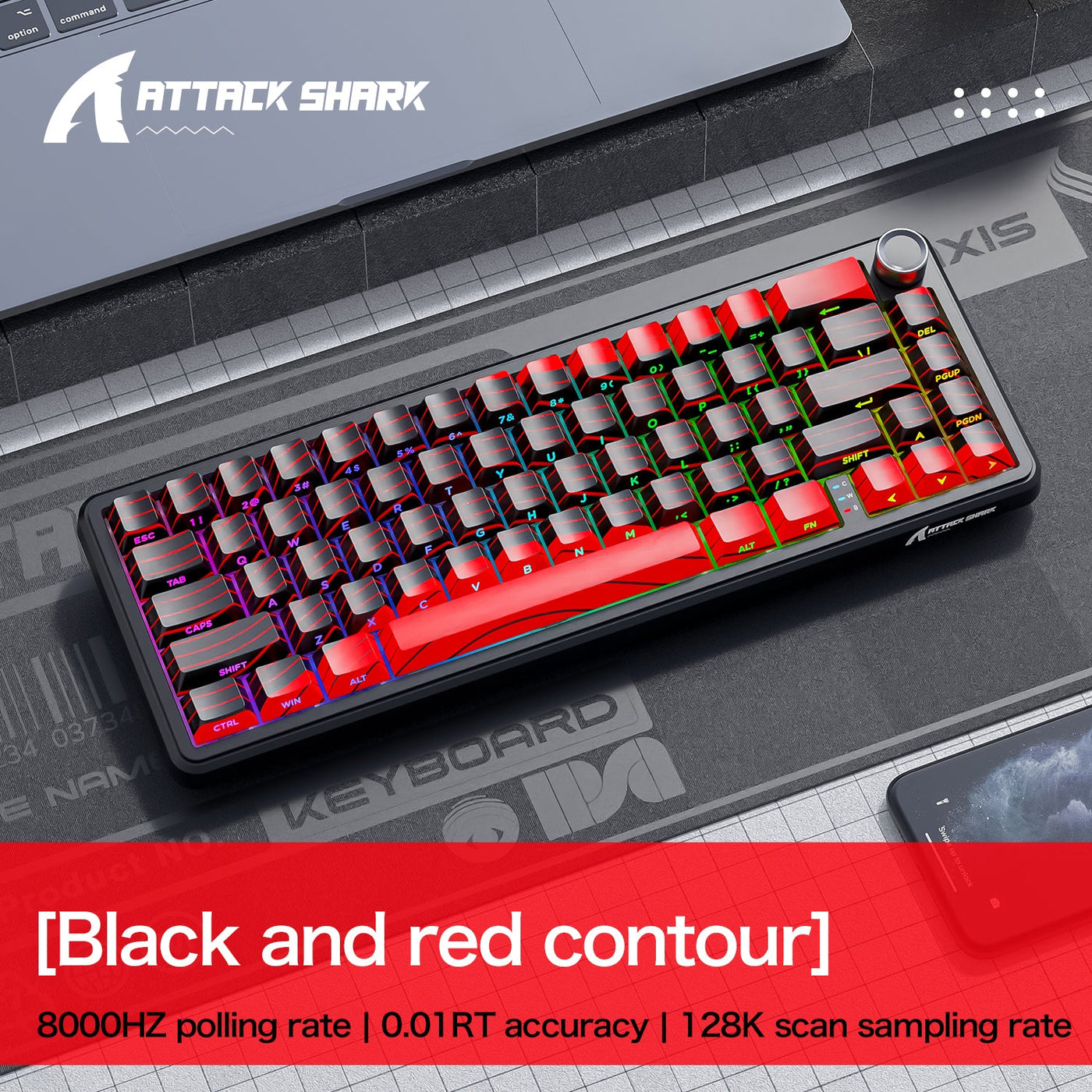
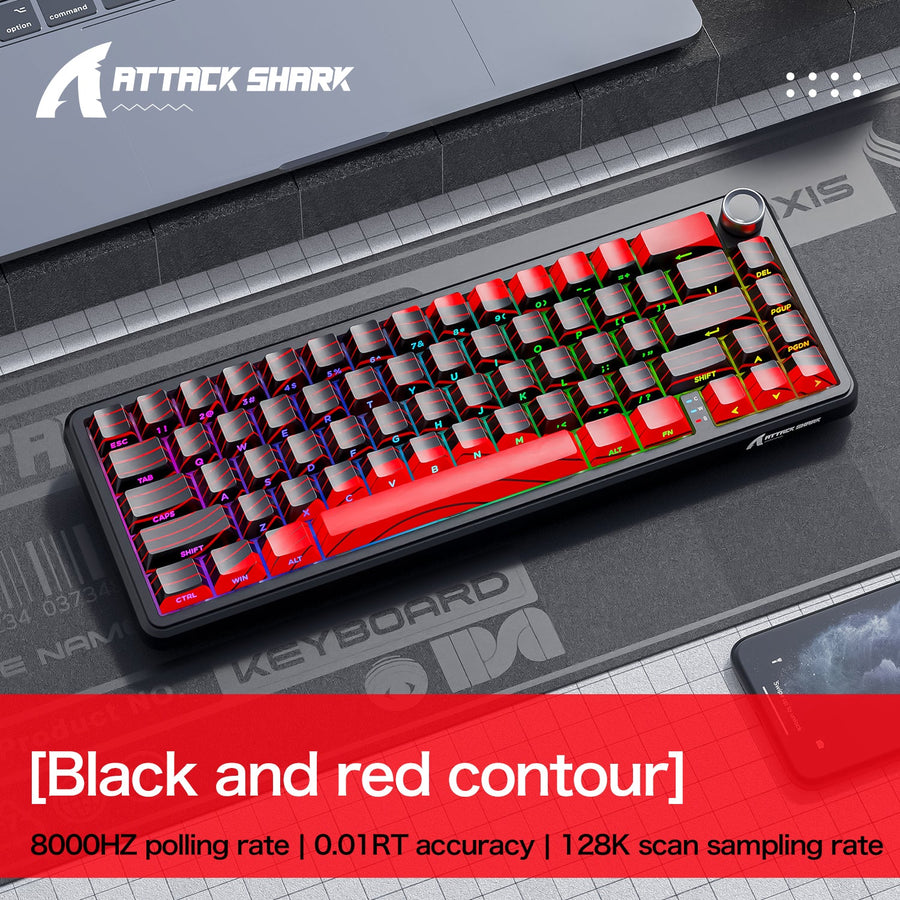
監査の結果、60%ゲーミングキーボードが適している場合は、コンパクトな60%モデルとしてATTACK SHARK X65 PRO HE Rapid Trigger Keyboardを提供しています。60%フォームファクター、66キー、USB-C、2.4Gワイヤレス、Bluetoothによる3モード接続に加え、ウェブベースのコンフィギュレーターとPCソフトウェアを備えています。これらのコマンドが購入の決め手になる場合は、購入前にレイヤーやコンフィギュレーターでの処理方法を確認してください。
監査の結果、フルサイズまでは必要ないものの、より多くの専用コントロールが必要だと分かった場合は、より大きなHEレイアウトを閲覧して、65%と75%のオプションを比較できます。
よくある質問
仕事には60%キーボードで十分ですか?
はい。文書作成、メール、ブラウジング、調査などの一般的な作業であれば、時々レイヤーにアクセスすることに抵抗がない限り十分使えます。仕事でナビゲーション、ファンクションキー、数字入力のコマンドを繰り返し使う場合は話が変わり、フルサイズまたはそれより大きめのコンパクトレイアウトなら、余分な操作の負担を減らせます。
ゲームと学校の両方で60%キーボードを使えますか?
一般的には問題ありません。特に主な用途がゲームで、学校の課題がタイピング、調査、標準的なアプリケーションの使用を中心とする場合に適しています。ただし、表計算を多用する課題や、ファンクションキーや数字入力に依存するソフトウェアを使う場合は例外で、より大きなレイアウトが推奨されます。
60%キーボードにないキーは?
標準的な60%レイアウトでは、専用の矢印キー群、ファンクション列(F1~F12)、Home、End、Page Up、Page Downなどのナビゲーションキー、テンキーが省かれているのが一般的です。60%キーボードで省かれた専用キーも、通常はレイヤーまたはFnキーとの組み合わせで使用できますが、正確な割り当てはボードによって異なります。
60%キーボードで矢印キーを使うには?
矢印キーは、独立した物理キーとしてではなく、Fnレイヤーやプログラム可能なレイヤーに配置されていることが一般的です。その組み合わせが頻繁な使用に適しているかどうかは、ボード固有のキーマップによって異なるため、通常のナビゲーションで使用する前に、モデルのマニュアルやコンフィギュレーターを確認してください。