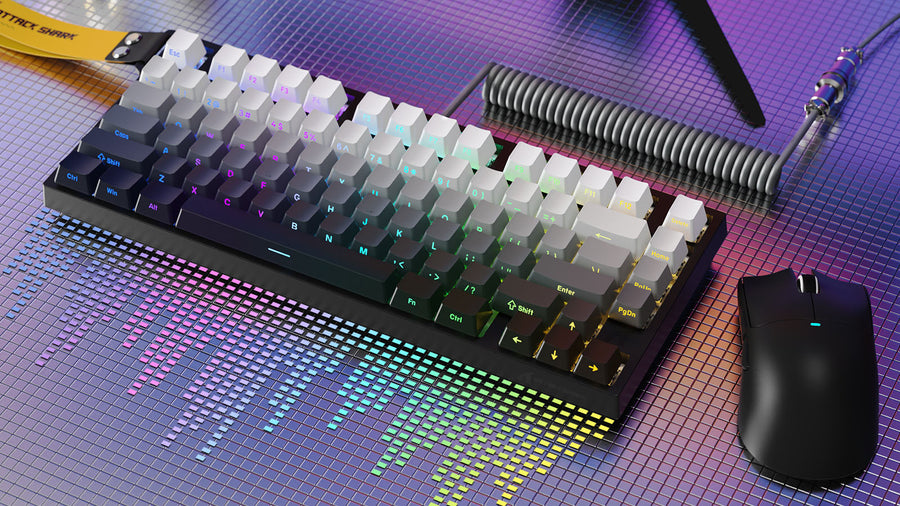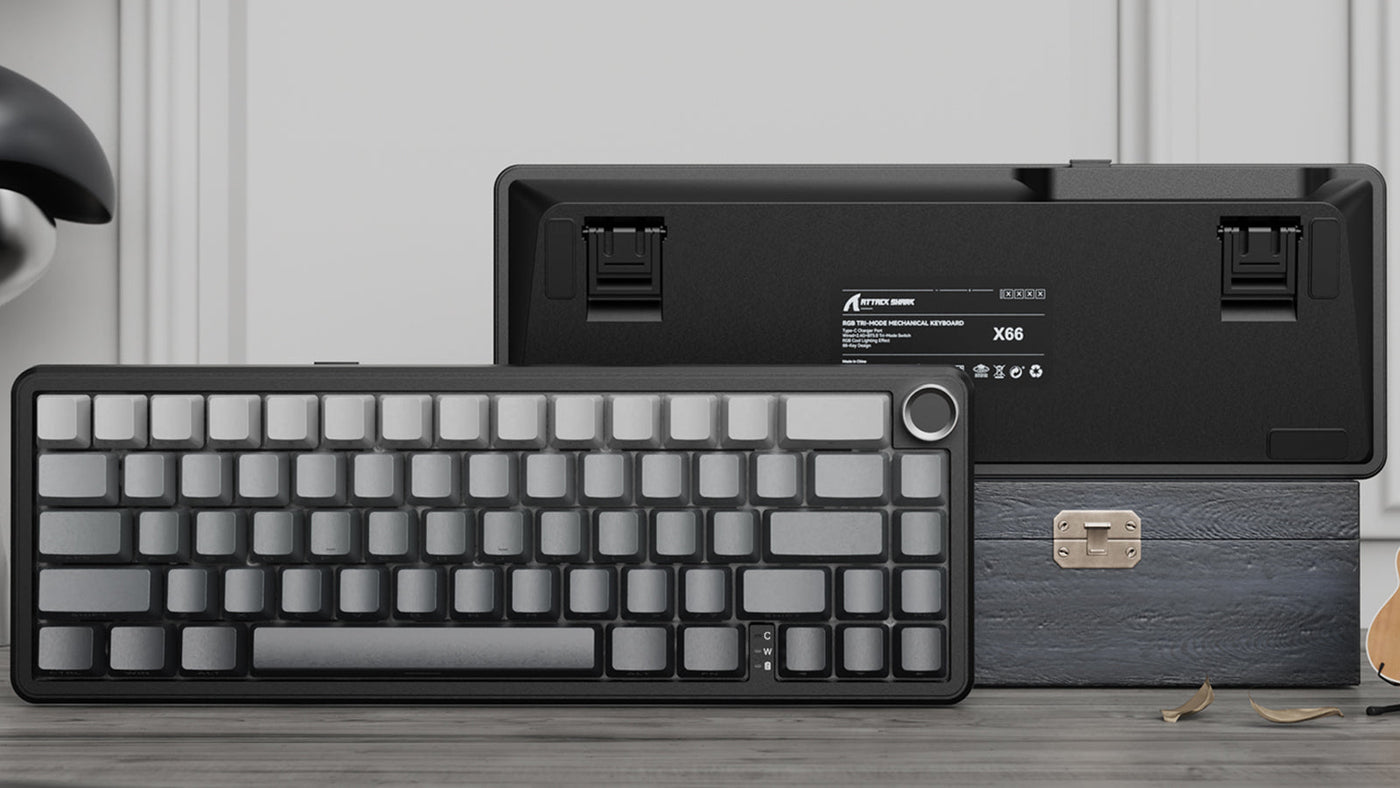
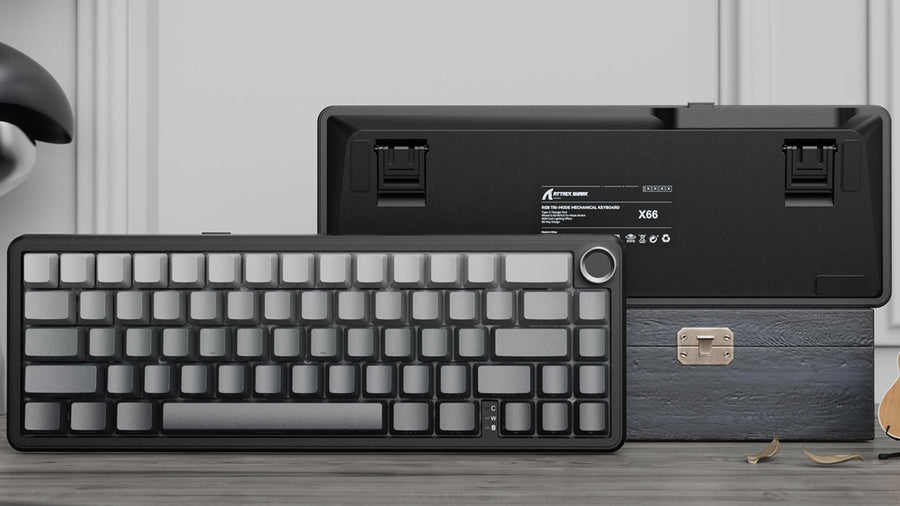
コンパクトなキーボードに切り替えることは、どんなデスクにも視覚的に素晴らしいアップグレードです。マウスのスペースが増え、ミニマリストな美学が魅力的な利点です。しかし、多くの初めてのユーザーにとって、ドキュメントを操作しなければならない瞬間に興奮は薄れてしまいます。「矢印キーはどこ?」というパニックを引き起こす疑問が生まれます。
60%のフォームファクターはスペースを節約するために専用のナビゲーションクラスターを取り除いていますが、それは機能を失うという意味ではありません。実際、60%キーボードのゲーミングセットアップをマスターすると、より速く効率的に操作できるようになります。このガイドでは、レイヤーの隠された力を解放し、手を離さずに画面を操作する方法を教えます。

「レイヤー」の概念を理解する
コンパクトキーボードの秘密は「レイヤリング」です。技術的に聞こえますが、実は毎日レイヤーを使っています。
「Shift」キーを考えてみてください。「1」キーを単独で押すと数字が入力されますが、「Shift」を押しながら「1」を押すと感嘆符(!)が入力されます。これはそのキーの第二のレイヤーにアクセスしているのです。60%ゲーミングキーボードのレイアウトもまったく同じ仕組みですが、強力な新しい修飾キー:Fn(ファンクション)キーが加わります。
Fnキーは欠けているキーへの入り口です。Fnを押しながら他のキーを押すと、それらのキーは矢印キー、F列キー、またはメディアコントロールに変わります。慣れると、これは実際に効率の向上になります。フルサイズのキーボードでは、右手を持ち上げて6インチ移動させて矢印キーを押す必要がありますが、60%キーボードではホームポジションから手を離さずに操作できます。この動作の減少は時間を節約し、手首の負担を軽減します。
標準レイアウト:「見えない」矢印キーはどこ?
ほとんどのメーカーはこれらの隠れたキーを配置するために論理的なパターンに従っています。どこを見ればいいかを知るだけです。
一般的なクラスター
最も標準的な工場出荷時の設定では、矢印キーはI、J、K、Lに割り当てられています。これは物理的な矢印キーの逆T字型を模倣しています。ゲーミングに特化したブランドの中には、移動操作を再現するためにW、A、S、Dに割り当てているものもあります。キーキャップの側面を確認してください。多くのカスタムゲーミングキーボードには、Fnレイヤーが有効なときに各キーが何をするかを示す「サイドプリントレジェンド」があります。
右下の修飾キー
もう一つの人気のある設定は、右下のクラスター(Shift、Alt、Ctrl、メニューキー)をFnを押している間だけ一時的な矢印パッドに変えるものです。これはその特定の角に矢印キーがあることに慣れているユーザーにはより自然に感じられます。

「タップモード」の魔法(タップとホールドの違い)
高度なファームウェアは「タップモード」または「タップレイヤー」と呼ばれる画期的な機能を導入しました。
デュアルファンクションキー
この技術により、1つのキーが押し方によって2つの異なる動作を行えます。例えば、右Shiftキーは素早くタップすると「上矢印」として認識され、押し続けると「Shift」として認識されるようにプログラムできます。
タイピングの一貫性
これにより、物理的なスイッチを追加せずに専用の矢印キーを持つことができます。非常に直感的ですが、正確なタイミングが必要です。キーを長く押しがちな乱雑なタイピストは誤ってホールド機能を発動させてしまうかもしれません。ソフトウェア設定で「タッピングターム」(タップがホールドに変わるまでのミリ秒単位の時間)を調整することがスムーズな操作のために重要です。
プロのカスタマイズ:QMK、VIA、リマッピング
デフォルトのレイアウトが使いにくい場合でも我慢する必要はありません。カスタムキーボードの魅力はプログラム可能なことにあります。
コントロールを手に入れる
QMKやVIAは愛好家にとってのゴールドスタンダードです。これらのソフトウェアツールを使えば、キーボード上のすべてのキーをリマップできます。FnキーをスペースバーやCaps Lockキーなど、より快適な位置に移動することも可能です。
「Vim」スタイルとCaps Lockハック
多くのプログラマーは、矢印キーをVimテキストエディタで使われるナビゲーションキーであるH、J、K、Lに割り当てることを推奨しています。人気の「プロのコツ」は、Caps LockキーをセカンダリFnキーに変えることです。Caps Lockはほとんど使われないため、左手の小指で押し続けながら右手でI/J/K/Lを押すことで、シームレスで人間工学に基づいた作業フローが実現します。
筋肉の記憶を作る:移行期間
読むのは簡単ですが、実際にやるには練習が必要です。脳は「カーソルを動かしたい」という意図と「手を動かす」という動作の結びつきを再配線する必要があります。
最初の3日間はフラストレーションが予想されます。これが「移行期間」です。この期間中は古いキーボードに戻さないでください。脳に適応を強制しましょう。3日目の終わりには、Fnキーとの組み合わせによる操作が自動的に感じられるようになります。
タイピングトレーナーを使ったり、ナビゲーションが必要なテキストベースのゲームをプレイしたりしましょう。スプレッドシートを設定して、新しいショートカットを使ってセル間を移動する練習をしてください。ゲーム感覚で学習することで習得の負担を軽減し、スムーズな操作に必要な筋肉の記憶を定着させます。
65%または75%キーボードを検討すべき時
時には、専用キーが必要なワークフローもあります。1日に8時間複雑なExcelシートを操作する場合、常にレイヤーを使うのは面倒に感じるかもしれません。
その場合、65%キーボードがより良い「最終形態」の選択肢かもしれません。右側に1列のキーが追加され、専用の物理的な矢印キーがありながらコンパクトさを保ちます。デスクスペースのわずかな増加で、データ入力が多いユーザーにとって大きな利便性の向上となります。
日常の使用割合を分析してください。90%がゲームで10%がタイピングなら60%キーボードが最適です。50/50なら、デスクスペースを犠牲にせず両方の利点を得られる少し大きめの65%レイアウトを検討しましょう。
まとめ:
専用の矢印キーなしで生活するのは犠牲ではなく、考え方の転換です。レイヤーとカスタマイズを受け入れることで、小さな60%キーボードを生産性のパワーハウスに変えることができます。キー入力をより意図的かつ効率的にすることを強制されます。「見えない」矢印キーをマスターすれば、なぜフルサイズのキーボードに無駄にデスクスペースを使っていたのか不思議に思うでしょう。
よくある質問
60%キーボードはコーディングやスプレッドシート作業を遅くしますか?
最初ははい。しかし、レイヤー(特にCaps Lockハック)をマスターすると、多くのコーダーは手をホームポジションから離さずにナビゲーションキーにアクセスできるため、実際には速くなると感じています。
「タップレイヤー」または「マジックFn」機能とは何ですか?
この機能は、キーをタップしたとき(矢印キーのように)と押し続けたとき(ShiftやFnのように)で異なる動作をさせるものです。コンパクトなキーボードで専用の矢印キーを「偽装」する人気の方法です。
矢印キーがないキーボードでテキストを選択(Shift + 矢印)するには?
レイヤーを組み合わせます。例えば、「Shift」(選択用)+「Fn」(矢印レイヤーを有効にする)+対応する文字キー(右なら「L」)を同時に押します。3キーの組み合わせですが、すぐに自然に感じられます。
ゲームで矢印キーが必要な場合、60%キーボードは使えますか?
はい。通常、ゲームの操作をWASDや他のクラスターにリバインドできます。あるいは、多くのキーボードで「レイヤーロック」を切り替えてWASDを永久に矢印キーにすることも可能です。