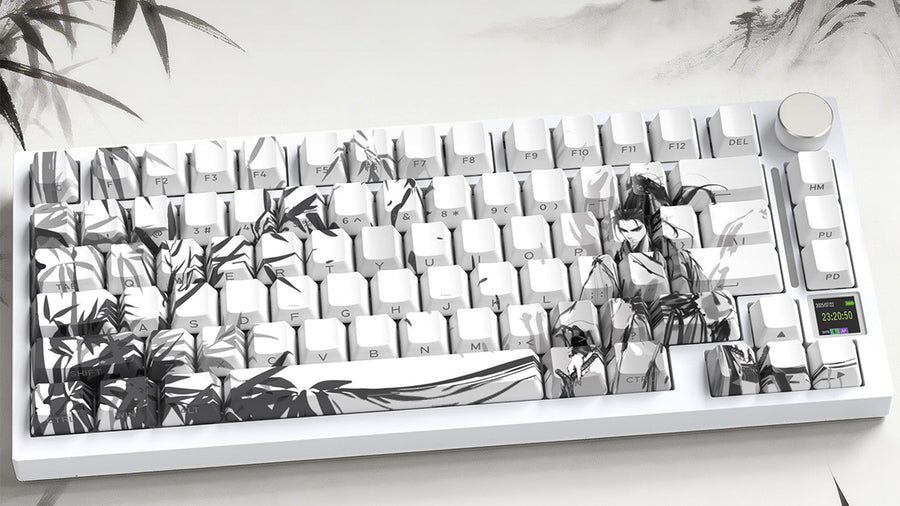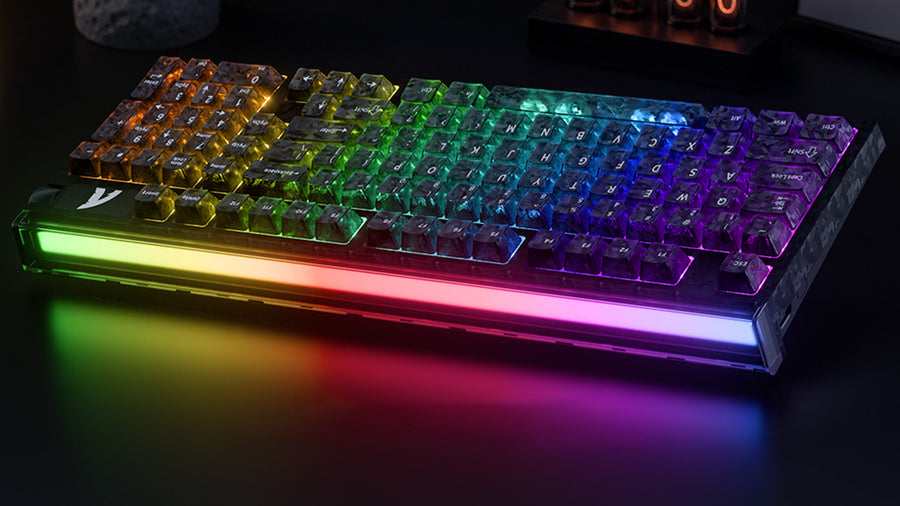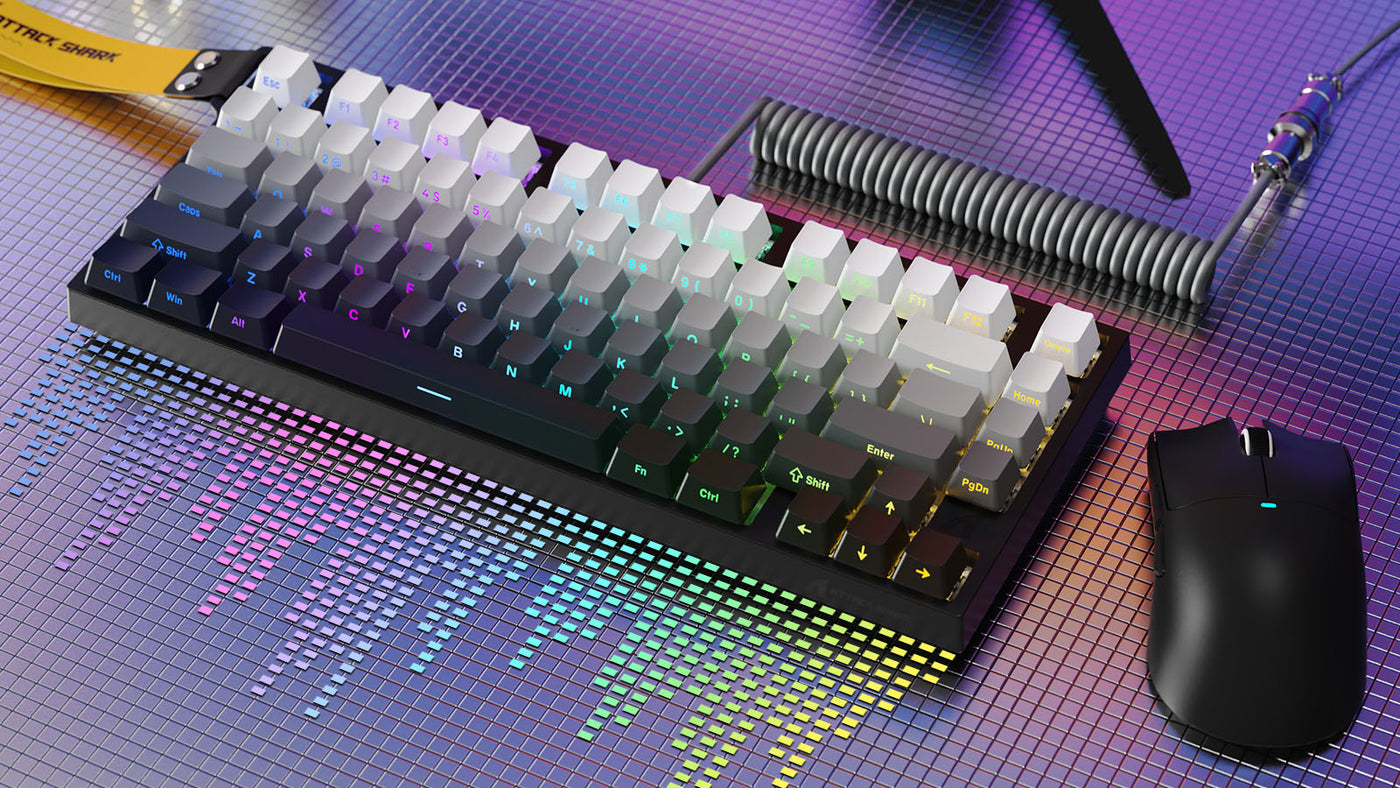
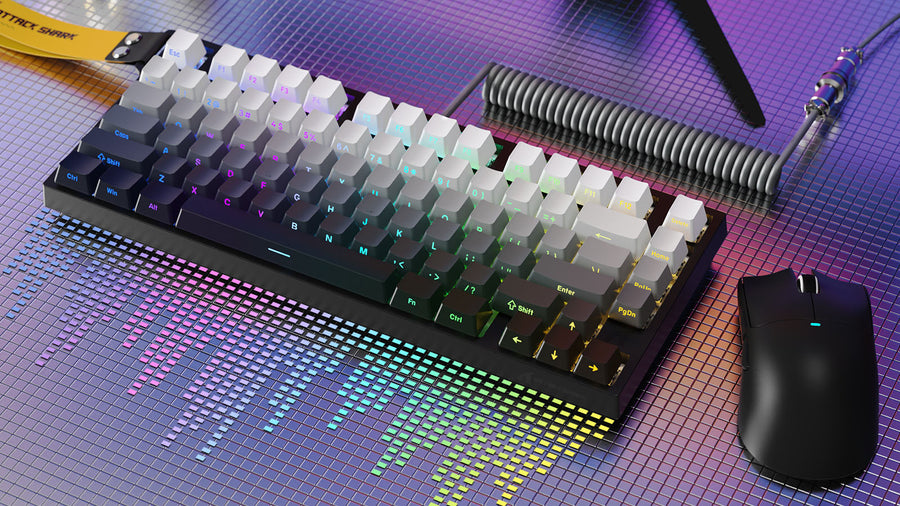
現代のデジタルワークスペースでは、多くのプロフェッショナルがノートパソコン、タブレット、スマートフォンなど複数の画面を使いこなしています。これにより、複数のデバイスに同時接続できるワイヤレスキーボードが普及しました。単一の入力デバイスの利便性は明らかですが、ユーザーは性能と信頼性が切り替えに見合うかどうかをよく考えます。
このガイドでは、機能性、セットアップ手順、さまざまなタイプのマルチデバイス周辺機器について解説し、あなたのワークフローに適した投資かどうか判断する手助けをします。

マルチデバイスワイヤレスキーボードとは何ですか?
マルチデバイスワイヤレスキーボードは、複数のホストデバイスと同時にペアリングできる周辺機器です。従来のモデルが1台のコンピューターにワイヤーや専用USBレシーバーで接続されているのに対し、これらのキーボードは高度なファームウェアを利用して複数の「チャネル」を管理します。
これらのワイヤレスキーボードの主な魅力は、デスクの乱雑さを減らせることです。PC用のキーボードとiPad用のキーボードを別々に持つ代わりに、1台のキーボードを使います。これらのデバイスは通常、3台から5台の同時接続をサポートします。特に、デスクトップで主な作業をしながら、モバイルデバイスでソーシャルメディアやメッセージングアプリを監視する人に便利です。
マルチデバイスキーボードは通常、2種類のワイヤレス接続を提供します。1つ目は2.4GHzの無線周波数(RF)接続で、小型のUSBドングルが必要です。これは主にPC用として最も安定した接続です。2つ目はBluetoothで、標準のUSBポートを持たないモバイルデバイスやノートパソコンに接続できます。ほとんどのマルチデバイス設定では、メインのコンピューターにはドングルを使い、二次デバイスにはBluetoothを使うことができます。
マルチデバイスワイヤレスキーボードはどのようにデバイス間を切り替えるのですか?
切り替え機構はマルチデバイス設定の特徴的な要素です。メーカーは速度と使いやすさのバランスを取るために、さまざまな方法でこれを実装しています。
ほとんどのキーボードには、通常1、2、3とラベル付けされているか、レイアウトの他のキーとは異なる色で示された専用キーの列があります。これらのキーのいずれかを押すと、キーボードの内部コントローラーに現在のデバイスとの通信を停止し、次のデバイスとの通信を開始する信号が送られます。キーボードと二次デバイス間の「ハンドシェイク」は、使用されるBluetoothのバージョンによって異なりますが、通常1秒から3秒かかります。
一部の高級ブランドは、さらにシームレスな切り替えを可能にするソフトウェアを提供しています。この技術により、カーソルが異なる画面の端をまたいで移動できます。マウスがノートパソコンの画面からタブレットの画面に移動すると、キーボードも自動的にカーソルに追従します。物理的なボタンを押す必要がなくなりますが、すべての接続デバイスにメーカーのソフトウェアがインストールされ、動作している必要があります。

マルチデバイスキーボードを正しく接続する方法は?
初期設定はユーザーが最もつまずきやすいポイントです。マルチデバイスキーボードの正しい接続方法を学ぶことで、チャンネルが安定し、使用中に接続が切れることを防げます。
プライマリデバイスの準備
まずはプライマリコンピューターに接続します。キーボードにUSBレシーバーが付属している場合は、最初に差し込みます。通常、これはデフォルトで「チャンネル1」に割り当てられています。キーボードの電源が入っていて、バッテリーが十分に充電されていることを確認してください。プライマリ接続が確立したら、キーをテストしてドライバーが正しくインストールされているか確認します。
セカンダリBluetoothチャンネルのペアリング
2台目のデバイスを追加するには、キーボードを「ペアリングモード」にする必要があります。通常は、指定されたBluetoothボタン(F2キーやF3キーなど)を3~5秒間押し続け、ライトが点滅し始めるまで行います。タブレットやスマートフォンのBluetooth設定を開き、利用可能なデバイスのリストからキーボードを選択してください。追加したいチャンネルごとにこの手順を繰り返します。FCCは、Bluetoothペアリングが一定のセキュリティを提供すると指摘していますが、ユーザーはデバイスの可視性や接続を慎重に管理する必要があるとし、Bluetoothセキュリティのヒントを参照するよう推奨しています。
よくある接続トラブルの対処法
マルチデバイスキーボードのチャンネル接続に苦労している場合は、近くの他のBluetoothデバイスが干渉していないか確認してください。時には、デバイスが古いペアリング情報を「記憶」していて、新しいペアリングが成功しないことがあります。その場合は、デバイスの設定でキーボードを「忘れる」操作を行い、キーボードの工場出荷時リセットを実施すると問題が解決することがあります。最高のパフォーマンスを得るために、ホストデバイスのBluetoothドライバーが最新であることを常に確認してください。FCCは、不要な無線周波数信号がデバイスの性能を妨げる可能性があると説明しており、無線周波数干渉に関するガイドを参照してください。
ワイヤレスキーボードは日常の生産性に十分速いか?
パフォーマンスの懸念からワイヤレスを避けるユーザーもいますが、ほとんどのオフィスやクリエイティブ作業では、有線とワイヤレスの差はほとんどありません。
Bluetoothと2.4GHzワイヤレスのレイテンシー
レイテンシーとは、キーを押してから画面に文字が表示されるまでの遅延のことです。Bluetoothのレイテンシーは通常10msから20msで、タイピング中はほとんど気になりませんが、競技ゲーマーには感じられることがあります。2.4GHzドングル接続はこれを1msまで短縮し、有線接続と同じ速さになります。標準的な執筆、データ入力、コーディングにはどちらの方法も十分です。
バッテリー管理と寿命
最新のワイヤレスキーボードは非常に省電力です。交換可能なAAまたはAAA電池を使用するものは最大2年持つものもあり、内蔵充電式バッテリーを搭載したものは1回の充電で数週間持続します。多くのデバイスには数分間操作がないと接続をオフにする「自動スリープ」モードがあり、キーを押すとほぼ瞬時に復帰します。
Bluetoothメカニカルキーボードと標準ワイヤレスモデル、どちらを選ぶべきか?
タイピング体験はメカニカルモデルとメンブレンモデルで大きく異なります。触覚フィードバックをどれだけ重視するか、またはスリムなデザインを好むかによって選択が変わります。
Bluetoothメカニカルキーボードは、各キーの下に個別の物理スイッチを使用しています。これにより、多くの人が長文執筆に快適と感じる「カチッ」とした触覚的な感触が得られます。これらのスイッチはストロークが長いため、底打ちを減らし、指の疲労軽減に役立つことがあります。さらに、これらのキーボードは耐久性が高く、スイッチは数千万回のキーストロークに耐えると評価されています。
標準的なワイヤレスモデルは多くの場合、メンブレンまたはシザー式スイッチを使用しています。これらは非常に薄くて静かです。頻繁に出張したりカフェで作業したりする場合、スリムなメンブレンキーボードの携帯性は、Bluetoothメカニカルキーボードの触覚的な利点よりも優先されるかもしれません。メンブレンモデルは、メカニカルキー間の深い隙間がないため、一般的に液体のこぼれにも強いです。
静かなワイヤレスキーボードはいつ選ぶべきか?
騒音レベルは共有環境において重要な考慮事項です。オープンプランのオフィスや図書館で働く場合、タイピングの音が他の人の気を散らすことがあります。
共有ワークスペースでの騒音管理
サイレントワイヤレスキーボードは、キーの「カチッ」という音を減らすためにダンパーが特別に設計されています。メンブレンモデルではゴムドームで実現され、メカニカルモデルではCherry MX Silent Redのような特殊な「サイレント」スイッチが内部パッドでプラスチック部品の衝撃を和らげます。サイレントワイヤレスキーボードを使うことで、会議中や夜遅くでも高速タイピングが可能で、同僚や家族を邪魔しません。
触覚フィードバックと聴覚フィードバック
サイレントモデルの課題は、時に「もっさり」と感じることがある点です。クリック音がないため、キーが押されたかどうか分かりにくいと感じるタイピストもいます。しかし、現代の高品質なサイレントモデルは触覚的なバンプを改善しており、大きな音を出さずにアクチュエーションを感じられます。このバランスは、マナーがパフォーマンスと同じくらい重要なプロフェッショナルな環境に最適です。
最大の利点と欠点は何か?
どんなツールにもトレードオフがあります。これらのポイントを考慮することで、投資があなたの特定のデスク環境に合っているかどうか判断しやすくなります。
最大の利点は「ワンデスク」哲学です。複数の周辺機器を購入しないことで物理的なスペースと費用を節約できます。また、単一のキーボードを姿勢に最適な位置に配置できるため、よりエルゴノミクスに優れたセットアップが可能です。OSHAは、手首と手が前腕と一直線になるようにし、キーボードとマウスの使用に十分なスペースを確保する作業環境を推奨しています。詳細はコンピュータ作業環境ガイダンスをご覧ください。
主な欠点は、ワイヤレス信号に依存していることです。まれにルーターや電子レンジからの電波干渉で一時的な遅延が発生することがあります。さらに、マルチデバイス対応モデルは基本的な単一接続キーボードよりも一般的に高価です。もし一台のコンピューターだけを使うなら、マルチデバイス機能に高い費用をかけることは投資対効果が低いかもしれません。
メカニカルキーボードのワイヤレスセットアップは誰に向いているのか?
メカニカルキーボードのワイヤレスモデルが自分に合っているかどうかは、主にあなたの職業とハードウェアのメンテナンスに対する許容度によって決まることが多いです。
ゲーマーは、ゲームに必要な精度を提供しつつ、チャットメッセージにすぐに返信するためにスマートフォンに切り替えられるため、メカニカルキーボードのワイヤレスセットアップを好むことが多いです。ケーブルがないことで大きなマウスの動きがしやすくなり、これは高速なゲームタイトルでは非常に重要です。これらのモデルの多くは、カスタマイズ可能なRGBライティングや特定のソフトウェア用にプログラム可能なマクロキーも備えています。
1日に何千語もタイピングする人にとって、メカニカル構造の耐久性は不可欠です。キーキャップやスイッチ自体を交換できるため、故障した部分だけを修理でき、キーボード全体を買い替える必要がありません。メカニカルキーボードのワイヤレスモデルは、ユーザーのニーズに合わせて成長する長期的なプロ用ツールとして、高性能な接続性と上質なタイピング感を提供します。
結論:クリーンなクロスプラットフォーム作業にはマルチデバイスワイヤレスキーボードを選ぼう
マルチデバイスキーボードは複数のプラットフォームで作業する人にとって効率的な解決策を提供します。初回のペアリング時に少し慣れが必要ですが、ワンタップでデバイスを切り替えられるため生産性が大幅に向上します。メカニカルキーボードのワイヤレスモデルでフィードバックを重視するか、共有オフィス向けの静音モデルを選ぶかで、自分のニーズに合わせた環境を整えられます。これらのツールは、現代のマルチタスクユーザーにとってよりクリーンで効率的なデスク環境を実現します。
よくある質問
マルチデバイスワイヤレスキーボードは異なるOSに接続できますか?
はい、ほとんどのマルチデバイスキーボードはWindows、macOS、Android、iOSに対応しています。多くのモデルは「Alt」と「Cmd」の両方の記号が刻印されたキーキャップを備え、どのOSを使っていても直感的に操作できるレイアウトになっています。
マルチデバイスキーボードのチャンネル接続は難しいですか?
いいえ、接続方法は一般的に簡単です。ほとんどのキーボードは「長押しでペアリング」「短押しで切り替え」という操作になっています。初回のペアリングが完了すれば、デバイスはキーボードを記憶し、そのチャンネルに切り替えるたびに自動で再接続します。
Bluetoothのメカニカルキーボードはゲームに使えますか?
はい、カジュアルから中程度の競技レベルのゲームには十分使えます。ただし、ミリ秒単位の遅延が勝敗を分けるプロのeスポーツでは、Bluetoothよりも2.4GHz USBドングル接続を使うことが、入力遅延を最小限に抑え、より安定したポーリングレートを確保するために推奨されます。
静音ワイヤレスキーボードは完全に無音ですか?
いいえ、完全に無音ではありませんが、標準モデルよりはかなり静かです。キーを押したときの鋭い周波数を抑え、はっきりした「カチッ」という音を柔らかい「ドスッ」という音に変える設計です。これにより、図書館や共有のホームオフィスなど静かな環境での使用時に気になりにくくなっています。
スマートテレビでマルチデバイスキーボードを使えますか?
はい、お使いのスマートテレビがBluetooth HID(ヒューマンインターフェースデバイス)プロファイルに対応していれば可能です。主要ブランドの最新スマートテレビの多くはワイヤレスキーボードとペアリングでき、標準のテレビリモコンよりもコンテンツ検索やログイン情報の入力が格段に簡単になります。