Introducción
En el mundo inalámbrico de hoy, la libertad de moverse y trabajar sin el desorden de cables no es solo un lujo, sino una necesidad para muchos. Un teclado inalámbrico ofrece un espacio de trabajo elegante y sin cables, y la flexibilidad de escribir desde cualquier lugar dentro de su alcance, ya sea desde la comodidad de tu sofá o al borde de tu escritorio. En esta guía, te mostraremos los pasos sorprendentemente simples para conectar tu teclado inalámbrico a tu computadora, tableta o smartphone, asegurando una transición fluida hacia un entorno más organizado y eficiente.

Teclado inalámbrico
Primero, familiarízate con lo que tienes en tus manos.
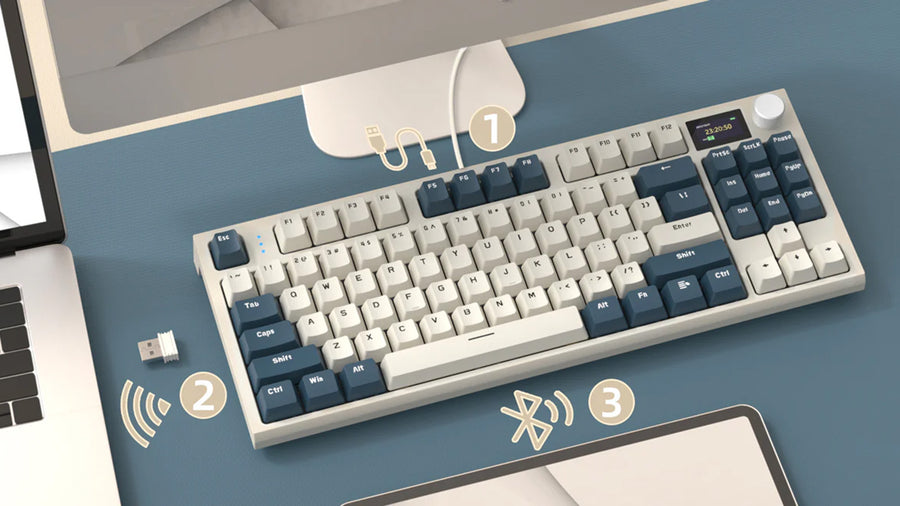
- Bluetooth o RF: La mayoría de los teclados inalámbricos se dividen en dos categorías: modelos Bluetooth y de Radiofrecuencia (RF). Los teclados Bluetooth se conectan directamente al receptor específico de la marca de tu dispositivo que se conecta a un puerto USB.
- ¿Funcionará con mi dispositivo?: Algo que debes verificar de inmediato es la compatibilidad. Ya sea que uses una PC con Windows, una Mac, una tableta Android o un dispositivo iOS, asegúrate de que tu teclado inalámbrico hable el mismo idioma que tu gadget.
- Encendiendo: Algunos teclados inalámbricos necesitan pilas AA o AAA, mientras que otros vienen con una batería recargable incorporada. De cualquier manera, querrás asegurarte de que esté cargado antes de comenzar.
- ¿Hasta dónde puedes llegar?: Los teclados inalámbricos tienen un alcance, normalmente hasta 30 pies, pero las paredes y otros dispositivos electrónicos pueden reducirlo. Es bueno saber qué tan cerca necesitas estar para mantener la conexión sin interrupciones.
Prepara el escenario para la conexión del teclado inalámbrico
Comprobando la duración de la batería
Primero lo primero, asegurémonos de que tu teclado tenga la energía necesaria para comunicarse. Si usa baterías desechables, colócalas. ¿Tienes uno recargable? Cárgalo hasta que esté lleno. Un paso simple, pero muy importante: a nadie le gusta un teclado que se queda dormido en el trabajo.
Preparando tu dispositivo
Para conectar un teclado Bluetooth, tu computadora o tableta también debe estar en modo 'descubrimiento'. Es como decirle a tu dispositivo: "¡Oye, busca un nuevo amigo!" Esto significa activar Bluetooth en la configuración para que pueda encontrar y reconocer tu teclado.
Para quienes tienen un teclado inalámbrico RF, localiza el pequeño dongle USB que vino con él. Usualmente está guardado en el compartimento de las baterías. Conecta este receptor a un puerto USB de tu dispositivo. Es el puente que permite que tu teclado se comunique con tu computadora.

Haz la conexión del teclado inalámbrico
Así es como inicias esa conexión digital.
Emparejamiento Bluetooth
Para teclados Bluetooth, entra al menú de configuración de tu dispositivo y busca 'Bluetooth'. Actívalo y busca el nombre único de tu teclado en la lista de dispositivos. Puede ser algo como "KB-101" o simplemente "Teclado inalámbrico". Tócalo y puede que te pida ingresar un código en tu teclado para asegurarse de que se conecta al dispositivo correcto. Escríbelo, presiona enter y ¡listo! — estás emparejado.
La simplicidad Plug-and-Play de RF
Los teclados RF no necesitan presentación formal. Solo conecta ese dongle USB del que hablamos a tu computadora y espera un momento. Tu computadora debería reconocer el nuevo dispositivo sin problemas. Si no lo hace, simplemente reinicia tu computadora con el dongle conectado y debería reconocer tu teclado inalámbrico al encenderse.
Cuando las cosas no salen como planeaste
¿No funciona? Mantén la calma: los problemas técnicos le pasan a los mejores. Si tu conexión Bluetooth no funciona bien, asegúrate de que el teclado esté cargado, que el Bluetooth de tu dispositivo esté activado y que el teclado no esté emparejado con otro dispositivo cercano. Para problemas con RF, verifica si el puerto USB funciona conectando otro dispositivo y asegúrate de que el dongle esté bien conectado.
Personaliza tu experiencia con el teclado inalámbrico
Puedes ajustar algunas configuraciones para que se adapten perfectamente a ti.
Instalación de controladores (si es necesario)
Algunos teclados inalámbricos están listos para usar nada más sacarlos de la caja, pero otros pueden necesitar un poco más para funcionar. Si el tuyo vino con un CD (un poco anticuado, ¡pero bueno!) o un enlace web, sigue esos pasos para instalar los controladores necesarios. Esto asegura que tu teclado y dispositivo se comuniquen sin problemas y desbloquea cualquier función especial.
Hazlo tuyo: configuraciones personalizadas
Ahora, la parte divertida: la personalización. Explora la configuración del teclado de tu dispositivo para ajustar cosas como el retardo de tecla y la tasa de repetición. ¿Te gusta escribir en la oscuridad? Asigna un botón para activar la retroiluminación si tu teclado la tiene. ¿Amas los atajos? Muchos teclados inalámbricos te permiten programar teclas rápidas para acceder rápidamente a tus aplicaciones más usadas.
Manteniendo todo actualizado
Por último, mantente atento a las actualizaciones de firmware para tu teclado inalámbrico. Estas actualizaciones pueden corregir errores, mejorar el rendimiento o incluso añadir nuevas funciones. Consulta el sitio web del fabricante o el software que vino con tu teclado para ver opciones de actualización.

Mantén tu teclado inalámbrico feliz y saludable
Un poco de cuidado ayuda mucho a que tu teclado inalámbrico se mantenga sensible y confiable.
El lugar adecuado
Dónde coloques tu teclado inalámbrico puede afectar no solo la durabilidad del teclado, sino también tu comodidad. Asegúrate de que esté sobre una superficie plana donde puedas escribir con las muñecas en posición neutral. Si quieres algo más sofisticado, los soportes ajustables o reposamuñecas pueden marcar la diferencia en cómo se sienten tus manos después de un día de escritura.
Limpieza
Los teclados, incluso las maravillas inalámbricas, pueden ensuciarse. Polvo, migas, lo que sea: se cuelan entre las teclas. Un cepillo suave o aire comprimido pueden ayudarte a desalojar cualquier residuo. Para una limpieza más profunda, quita suavemente las teclas (si tu modelo lo permite) y limpia la superficie con un paño ligeramente húmedo. ¡Solo asegúrate de que esté apagado y completamente seco antes de volver a escribir!
La seguridad importa
Los teclados inalámbricos son bastante inteligentes, pero no están exentos de los problemas del mundo en línea. Si tu teclado usa Bluetooth, el emparejamiento debería ser seguro, especialmente si hay un código involucrado. Para mayor tranquilidad, algunos modelos de gama alta incluyen cifrado integrado. Esto significa que, incluso si alguien interceptara las señales entre tu teclado y tu dispositivo, no obtendría más que un galimatías.

Domina la conexión de tu teclado inalámbrico
Y así, llegamos al final de nuestro recorrido con un teclado inalámbrico que ahora es una extensión de tu estilo de vida digital. Has aprendido a emparejarlo, personalizarlo y mantenerlo impecable. Esta guía te ha dado todo el conocimiento para asegurar que la configuración de tu teclado inalámbrico no sea un evento aislado, sino el comienzo de una experiencia informática ordenada, conectada y cómoda. Ya sea para trabajar o jugar, ahora estás listo para aprovechar al máximo tu compañero de escritura sin cables. Brindemos por la nueva libertad y eficiencia que viene con dominar la conexión de tu teclado inalámbrico—que cada pulsación sea fluida y cada tarea un poco más fácil.
Preguntas frecuentes
P1: ¿Necesito un software especial para usar un teclado inalámbrico?
No necesariamente. Muchos teclados inalámbricos funcionan directamente sin software adicional. Sin embargo, instalar el software del fabricante puede desbloquear funciones adicionales y permitir la personalización.
P2: ¿Por qué mi teclado inalámbrico tiene un retraso al escribir?
El retraso podría ser causado por poca batería, interferencias de otros dispositivos o la distancia al receptor. Revisa la batería, minimiza las interferencias y acércate al receptor para resolver este problema.
P3: ¿Cómo puedo comprobar el nivel de batería de mi teclado inalámbrico?
Algunos teclados tienen una luz indicadora del nivel de batería. De lo contrario, puedes encontrar un indicador de estado de batería en el software proporcionado por el fabricante, o en la configuración de Bluetooth o accesorios de tu dispositivo.
Leer más
- Guía de configuración de ratón inalámbrico: conexión rápida y sencilla
- ¿Es el teclado mecánico inalámbrico una moda o realmente útil?
- EVENTO DE GRAN APERTURA ATTACK SHARK
- ¿Cómo usar el teclado y el ratón en Xbox Cloud Gaming?
- Descubre la experiencia perfecta de escritura con nuestra guía de teclados mecánicos