¿Sabías que puedes borrar mágicamente un error con solo presionar un botón? ¡Pues en el mundo digital, sí puedes! La función 'deshacer' en tu teclado es como tener un borrador al alcance de tus dedos. Ya sea que estés escribiendo un correo, editando una foto o trabajando en un documento, aprender a presionar rápidamente Ctrl+Z (o Command+Z para usuarios de Mac) podría ser uno de los trucos más útiles para cualquier usuario de computadora. En este artículo, te contaremos cómo este simple atajo puede facilitarte la vida y ayudarte a corregir esos pequeños errores sin esfuerzo. ¡Lee más, deshaz esos fallos y mejora tu flujo de trabajo con facilidad!
El Comando Deshacer: Un Toque Simple para Rebobinar
¿Alguna vez cometiste un error tipográfico o cambiaste de opinión justo después de hacer una edición? Ahí es donde entra el comando 'deshacer': es tu borrador digital. Al presionar un par de teclas, puedes hacer que esa última acción desaparezca como si nunca hubiera ocurrido. Esto no solo sirve para corregir errores tipográficos; te da la libertad de experimentar y la confianza para probar cosas nuevas, sabiendo que siempre puedes volver atrás si es necesario.
Atajo Universal de Deshacer
En la mayoría de los teclados, ya sea que trabajes en una computadora Windows o Linux, el atajo para deshacer la última acción es Ctrl+Z. Para usuarios de Mac, esta misma acción se realiza presionando Command+Z. Este comando es como una máquina del tiempo para tu trabajo: presiona estas teclas y tu última acción se revierte al instante.
Cuándo Usar Deshacer
El deshacer se usa más comúnmente en la edición de texto. ¿Escribiste la palabra equivocada? Ctrl+Z. ¿Eliminaste algo por error? Ctrl+Z. Pero no es solo para escribir. El software de diseño gráfico puede revertir un cambio de color o ajuste de forma no deseado. Los guerreros de las hojas de cálculo pueden revertir rápidamente una entrada errónea en una celda. Incluso en la gestión de archivos, si accidentalmente renombras o mueves un archivo, el 'deshacer' a menudo puede devolver las cosas a su estado original.
Las Limitaciones del Deshacer
El 'deshacer' tiene sus límites. La mayoría de las aplicaciones permiten deshacer varios pasos atrás, pero generalmente hay un límite. Si cierras el documento o programa, el historial de deshacer suele desaparecer. Además, no todas las acciones se pueden deshacer; algunas tareas a nivel de sistema son inmediatas y permanentes.

Deshacer en Diferentes Aplicaciones
Aunque Ctrl+Z/Command+Z es bastante estándar, algunas aplicaciones tienen su propia forma de deshacer. Por ejemplo, Photoshop tiene una función llamada 'Paso Atrás' para revertir varias acciones una a la vez, mientras que Microsoft Word muestra una lista de cambios recientes de la que puedes elegir para deshacer. Vale la pena tomarse un momento para explorar la función de deshacer en tus programas más usados y descubrir qué capacidades puede tener.
Funciones Extendidas de Deshacer
Muchos programas vienen equipados con funciones avanzadas que llevan el 'deshacer' al siguiente nivel, dándote un control aún mayor sobre tu trabajo.
Deshacer Múltiple
En la mayoría de las aplicaciones modernas, no estás limitado a deshacer solo la última acción. Al presionar repetidamente Ctrl+Z o Command+Z, puedes retroceder a través de una serie de cambios recientes, uno por uno. Este sistema de deshacer múltiple actúa como un lapso de tiempo de tus ediciones, permitiéndote revisar y revertir acciones pasadas para llegar al punto exacto que deseas.
Rehacer: La Cara Opuesta de Deshacer
A veces, en la ráfaga de deshacer, puedes retroceder un paso demasiado lejos. Ahí es donde entra 'rehacer'. El contraparte de deshacer—generalmente activado con Ctrl+Y en Windows/Linux o Command+Shift+Z en Mac—'rehacer' te permite avanzar en tu historial de acciones. Este vaivén entre deshacer y rehacer te da la flexibilidad para navegar tu historial de edición con precisión.
Atajos de Deshacer para Software Específico
Algunos software especializados tienen su propia versión de atajos de deshacer adaptados a tareas complejas. Por ejemplo:
- En Adobe Photoshop, 'Paso Atrás' y 'Paso Adelante' te permiten navegar a través de un extenso historial de ediciones.
- En Microsoft Excel, puedes deshacer simultáneamente un grupo de acciones haciendo clic en la flecha junto al botón de deshacer y seleccionando de la lista.
Gestiona Tu Historial de Deshacer
Para usuarios que requieren un control aún mayor, algunos programas ofrecen un 'historial de deshacer' o 'panel de historial'. Esta función proporciona una representación visual de tu historial de acciones, donde puedes hacer clic para volver a cualquier punto en tu proceso de edición. Es especialmente útil en diseño gráfico y edición de video, donde cada cambio puede impactar significativamente el producto final.

Personaliza Atajos para Mejorar el Flujo de Trabajo
Cuando estás concentrado en tu trabajo, el tiempo es esencial y cada segundo ahorrado es valioso. Personalizar atajos para que se ajusten a tu flujo de trabajo específico puede eliminar innumerables clics y pasos de navegación durante tu día.
Creando Tus Propios Atajos
La mayoría del software te permite crear atajos personalizados, lo que significa que puedes asignar una combinación de teclas específica a casi cualquier acción que desees. Aquí te mostramos cómo empezar:
1. Sumérgete en Configuración: Encuentra el menú de preferencias o configuración en tu aplicación.
2. Localiza Atajos de Teclado: Busca la sección 'Atajos de Teclado'. Esto suele encontrarse bajo 'Herramientas' o 'Personalizar'.
3. Elige tu acción: Selecciona la acción para la que quieres crear un atajo. Si ya tiene un atajo predeterminado, podrías tener la opción de añadir uno alternativo.
4. Asigna el atajo: Escribe la combinación de teclas deseada. El software usualmente te indicará si esa combinación ya está en uso y puede sugerirte alternativas.
5. Prueba tu atajo: Aplica los cambios y prueba tu nuevo atajo para asegurarte de que funciona como esperas.
¿Por qué personalizar?
Los atajos personalizados se tratan de eficiencia. Por ejemplo, si usas frecuentemente una herramienta específica en Photoshop que no tiene un atajo predeterminado, crear uno puede ahorrarte tener que buscar en los menús cada vez que lo necesites. En entornos de programación, asignar atajos a fragmentos de código repetitivos puede acelerar drásticamente tu escritura.
Consideraciones para atajos personalizados efectivos
- Memorabilidad: Elige combinaciones que sean fáciles de recordar y lógicamente conectadas con la acción que realizan.
- Comodidad: Asegúrate de que los atajos sean cómodos de presionar. Combinaciones demasiado complejas pueden ralentizarte en lugar de acelerarte.
- Consistencia: Si trabajas en varios programas, intenta estandarizar tus atajos tanto como sea posible para evitar confusiones.
Ergonomía y uso eficiente del teclado
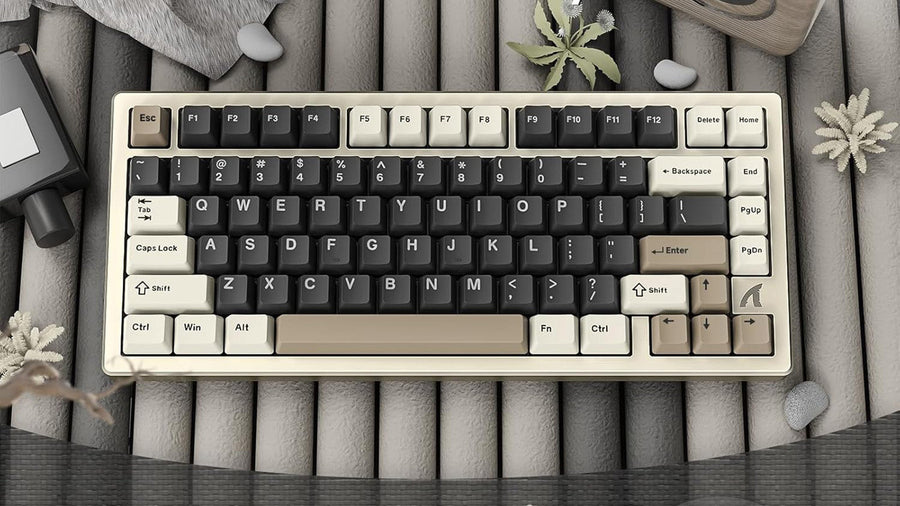
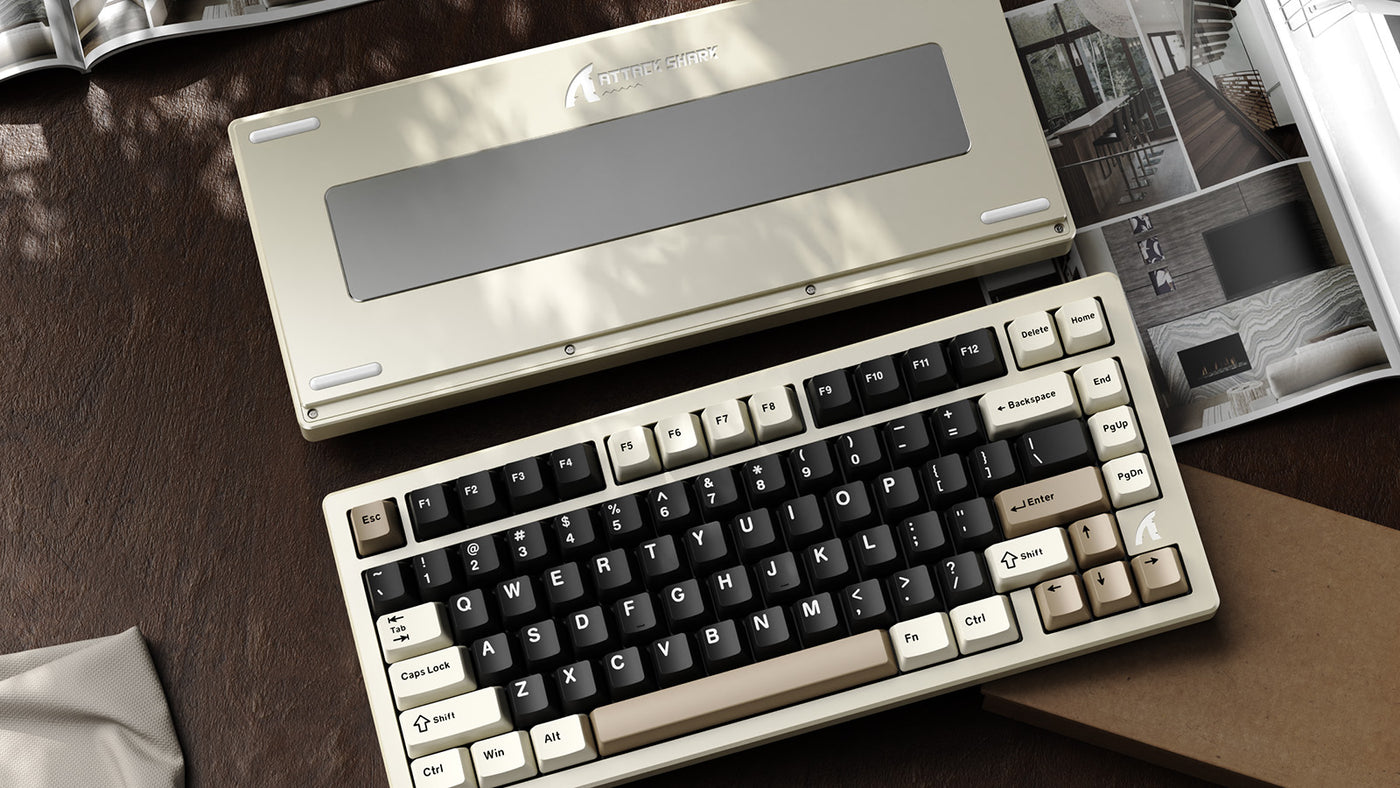
Una buena ergonomía no solo se trata de comodidad, sino también de eficiencia. Cuando se trata de usar atajos de teclado como 'deshacer', la forma en que posicionas tus manos y el tipo de teclado que usas puede marcar una gran diferencia. Para explorar el mundo de los teclados y encontrar uno que se adapte mejor a tus necesidades ergonómicas y uso de atajos, consulta nuestra Guía de tipos de teclados: ¿Cuál es el adecuado para ti?
La importancia de una configuración ergonómica
Una configuración de teclado ergonómico está diseñada para mantener tus manos y muñecas en una posición natural y relajada, lo que ayuda a prevenir tensiones y lesiones. Pero también tiene un beneficio menos obvio: cuando estás cómodo, puedes trabajar más rápido y con mayor eficiencia. Tus dedos se deslizan más fácilmente por las teclas, permitiendo una ejecución más rápida y precisa de los atajos.

Elegir el teclado adecuado
Los teclados vienen en todas las formas y tamaños, y encontrar el adecuado puede afectar tu capacidad para usar atajos eficazmente. Considera lo siguiente:
- Tamaño y distribución: Un teclado compacto puede ser genial para portabilidad, pero también puede limitarte si estás acostumbrado a un diseño completo con teclado numérico. Para explorar diferentes tamaños y encontrar el ideal para ti, consulta ¿Cuál es el tamaño ideal de teclado para ti?. Asegúrate de que las teclas esenciales para atajos estén al alcance fácilmente.
- Resistencia y recorrido de las teclas: La presión que necesitas aplicar y la distancia que presionas (recorrido de la tecla) pueden influir en la velocidad y precisión al escribir. Elige un teclado que se sienta sensible y cómodo para períodos prolongados.
- Teclas adicionales o botones programables: Algunos teclados ofrecen teclas programables que puedes personalizar para acciones específicas o macros, ideales para usuarios que dependen mucho de los atajos.
Prácticas ergonómicas para el uso de atajos
Cuando uses atajos de teclado regularmente, ten en cuenta estas prácticas:
- Posición de las manos: Mantén las muñecas rectas y las manos a la altura o ligeramente por debajo de los codos. Usa ambas manos para los atajos cuando sea posible para distribuir la carga y minimizar estiramientos incómodos.
- Armonía de atajos: Coloca tu teclado de modo que los atajos que más usas sean fáciles de realizar sin mirar. Esto suele significar centrar el teclado basándose en la fila de inicio en lugar de todo el teclado.
- Descansos y ejercicios: Toma descansos regulares para estirar tus manos y dedos. Ejercicios simples pueden ayudar a reducir la fatiga y mantener tus dedos ágiles para esos comandos rápidos de atajos.
El poder del atajo deshacer
Dominar el comando deshacer es una habilidad esencial para mejorar la eficiencia digital. Simplemente pulsando Ctrl+Z o Command+Z, puedes revertir rápidamente acciones no deseadas, permitiendo un flujo de trabajo más fluido y seguro en diversas aplicaciones. Aunque esta función tiene sus limitaciones y puede variar ligeramente entre programas, su concepto fundamental sigue siendo un pilar en el mundo de los atajos de teclado. Combinado con una configuración ergonómica y atajos personalizados, el comando deshacer se convierte no solo en una herramienta de corrección, sino en una puerta hacia una interacción más ágil y productiva con la tecnología.