Un teclado gaming para Mac y Windows debe evaluarse en cuatro áreas independientes: entrada básica de teclas, distribución física, conexión y cambio de dispositivo, y funciones avanzadas de software. Elige una compatibilidad completa con ambos sistemas operativos si usas habitualmente los dos ordenadores y necesitas atajos cómodos y controles documentados en cada uno. Elige un teclado centrado en Windows si jugar en Windows es la prioridad y puedes aceptar ciertas limitaciones en Mac. Elige la compatibilidad con la entrada básica si solo necesitas pulsaciones fiables en ambos sistemas.

Elige el nivel de compatibilidad con Mac y Windows que realmente necesitas para tu teclado gaming
Empieza por tu flujo de trabajo, no por una etiqueta de compatibilidad. Decide si cambias habitualmente entre un Mac y un PC con Windows, si juegas principalmente en Windows o si simplemente usas el teclado para escribir a diario en ambos sistemas.
| Objetivo de compatibilidad | Elígelo cuando | Comprobaciones mínimas y compromiso aceptable |
|---|---|---|
| Compatibilidad completa con ambos sistemas operativos | Cambias con frecuencia entre Mac y Windows y necesitas que los atajos, las conexiones y los controles gaming necesarios funcionen bien en ambos. | Confirma la distribución, el proceso de conexión y cada función de software o integrada necesaria para ambos sistemas operativos. |
| Gaming centrado en Windows | Juegas principalmente en Windows y usas el Mac ocasionalmente para trabajar o escribir. | Acepta leyendas al estilo de Windows, soluciones alternativas para las teclas modificadoras o una configuración limitada en Mac solo después de confirmar la entrada básica, la comodidad de la distribución y la compatibilidad de la conexión. |
| Compatibilidad con la entrada básica | Necesitas pulsaciones normales en ambos ordenadores; los controles avanzados son opcionales. | Confirma que la conexión y la distribución sean adecuadas, pero no esperes que la reasignación de teclas, la iluminación, las macros, los perfiles o los procesos de firmware sean idénticos. |
Este selector te ofrece el estándar adecuado para un teclado gaming compatible con Mac y Windows. Si la documentación del modelo no incluye una función de Mac necesaria, mantenlo en la categoría de entrada básica o centrada en Windows, en lugar de asumir una compatibilidad total.

Confirma la conexión física y el proceso de cambio para ambos ordenadores
El teclado debe ser compatible con el tipo de conexión que realmente pueden usar tu Mac y tu PC con Windows. Compara por separado las opciones con cable, Bluetooth y de 2,4 GHz; después, confirma el proceso de cambio en lugar de asumir que varios modos de conexión permiten cambiar de dispositivo sin esfuerzo.
Para usarlo con cable, adapta el cable y el conector a los puertos disponibles y comprueba si alguno de los dos ordenadores necesita un concentrador o adaptador. Para 2,4 GHz, identifica el receptor, el puerto USB disponible, los requisitos del adaptador, dónde se guarda el receptor y los pasos para cambiar de un ordenador a otro. Que una página de producto indique 2,4 GHz no confirma por sí solo el cambio entre varios dispositivos.
Bluetooth tiene sus propios requisitos de plataforma. En Mac, el teclado debe estar visible y emparejarse mediante los ajustes de Bluetooth siguiendo el procedimiento documentado del accesorio, tal como se explica en las instrucciones de emparejamiento por Bluetooth de Apple. En Windows, el PC necesita compatibilidad con Bluetooth integrada o un adaptador Bluetooth USB, y el teclado debe configurarse como visible según su documentación, tal como se describe en la guía de emparejamiento por Bluetooth de Microsoft.
Antes de comprar, anota los puertos, la compatibilidad con Bluetooth, la ubicación del receptor, los pasos de emparejamiento, los requisitos de alimentación y el método para cambiar de un ordenador a otro. También puedes consultar la guía de configuración inalámbrica como referencia independiente, pero las instrucciones del propio modelo determinan su comportamiento de emparejamiento y cambio.
La conexión y el software son decisiones independientes. Un teclado puede enviar entradas básicas mediante un cable o una conexión inalámbrica, mientras que sus funciones de reasignación, iluminación, macros o herramientas de firmware pueden depender de un sistema operativo o un modo de conexión concretos.
Adapta las leyendas de las teclas, la posición de las teclas modificadoras y los atajos a tu uso diario
Elige la distribución física según la frecuencia con la que usas los atajos de Mac, no solo según si el teclado registra pulsaciones. Una distribución familiar es la opción más sencilla para un uso dual. Un teclado orientado a Windows y reasignable puede funcionar si aceptas un compromiso físico, mientras que una distribución incómoda es mejor reservarla para un uso ocasional con Mac o evitarla por completo.
Comprueba las imágenes y las especificaciones del producto para verificar el número de teclas, la distribución ANSI u otra, las leyendas, la posición de las teclas modificadoras, las teclas de navegación y los controles para juegos. Para los compradores de US, ANSI es un detalle útil que conviene comprobar, porque macOS reconoce los tipos de teclado ANSI, JIS e ISO y puede pedirte que identifiques la distribución cuando el teclado no se reconoce de inmediato. Una tecla modificadora ausente o colocada de forma incómoda puede hacer menos cómodos los atajos cotidianos.
Los ajustes de teclas modificadoras de macOS permiten cambiar la función de las teclas modificadoras, lo que puede reducir las dificultades de usar un teclado orientado a Windows. Sin embargo, la reasignación no cambia las etiquetas de las teclas ni sus posiciones físicas. Apple también documenta que, en los flujos de trabajo relevantes de atajos de Mac, Alt puede sustituir a Option y Ctrl o la tecla con el logotipo de Windows pueden sustituir a Command. Estas convenciones y soluciones pueden ayudar, pero no garantizan que todos los teclados se sientan como un teclado de Mac.
Aplica este criterio de decisión:
- Uso frecuente de atajos de Mac: Prefiere una distribución con posiciones cómodas para las teclas modificadoras y leyendas claras, o una reasignación documentada que se adapte a tu rutina.
- Uso principal para juegos en Windows con uso ocasional en Mac: Una distribución orientada a Windows puede ser aceptable si la entrada básica y los atajos habituales siguen siendo fáciles de usar.
- Distribución poco clara o imágenes faltantes: No des por sentado que será cómodo en Mac. Revisa las imágenes del producto o el manual antes de comprarlo.
La guía de Apple sobre los atajos de Mac ayuda a traducir las acciones habituales de Command y Option en un teclado de estilo Windows. Compara las diferencias entre las teclas de Mac y Windows al revisar las etiquetas y los hábitos de uso de atajos; después, aplica la distribución física del modelo en lugar de basarte únicamente en una descripción de categoría.
Separa las funciones integradas del software de teclado dependiente del sistema operativo
La entrada básica es solo el primer umbral. Para las reasignaciones, la iluminación, las macros, los perfiles, el firmware, los ajustes de actuación u otros controles para juegos, identifica qué puede guardar o controlar el teclado internamente y qué requiere software en macOS o Windows.
Comprueba qué guarda el teclado internamente
Busca instrucciones que identifiquen los controles o la memoria integrados y especifiquen qué ajustes conservan. Una tecla programable o la iluminación RGB no demuestran que las reasignaciones, los perfiles o los ajustes de iluminación persistan al conectar el teclado a otro ordenador.
Para cada función requerida, registra cómo se configura, si el ajuste se guarda en el teclado y si ese ajuste guardado sigue activo en el otro ordenador. Si las instrucciones no explican la persistencia de la función que necesitas, considérala no confirmada.
Verifica la ruta de software de macOS y Windows
Relaciona cada función requerida con su configurador, controlador, herramienta web o utilidad de firmware correspondiente; después, indica los sistemas operativos compatibles y el modo de conexión. Un teclado puede ofrecer entrada básica en Mac, mientras que su flujo de reasignación, iluminación, macros, perfiles o firmware puede estar limitado o no estar documentado en macOS.
Una reseña independiente de otro teclado multiplataforma ilustra la diferencia: uno de los modelos analizados ofrecía varios modos de conexión y cambio entre Mac y Windows, mientras que su herramienta de personalización requería una conexión por cable. Es un ejemplo específico de un modelo, no una regla para todos los teclados mecánicos para jugar en PC y Mac.
Si planeas configurar el teclado en Windows y después usarlo en un Mac, determina qué ajustes se guardan en la memoria integrada y cuáles requieren software o una conexión específica para seguir disponibles. Puedes consultar las descargas de soporte para teclados o revisar la compatibilidad de los controladores del modelo como puntos de partida, pero ninguno de los dos destinos demuestra que un modelo específico sea compatible con una función en macOS. Cuando los materiales del modelo no indiquen compatibilidad con Mac para una función de software necesaria, considera esa función no confirmada y el teclado orientado a Windows, no apto para un uso completo en ambos sistemas operativos.
Verifica un modelo exacto antes de añadirlo al carrito
Aplica el nivel de compatibilidad que elegiste al principio y, después, evalúa un modelo mediante sus páginas de producto y de soporte. Los ejemplos actuales del catálogo pueden ayudarte a comparar las distribuciones y las categorías de conexión indicadas, pero esas descripciones no demuestran una compatibilidad completa con el software de Mac ni la paridad de funciones.
- Registra los dos equipos y el nivel requerido. Anota si necesitas usar ambos sistemas operativos por completo, jugar principalmente en Windows o solo realizar tareas de entrada básicas. Enumera todas las funciones necesarias, como un atajo, una reasignación, el control de la iluminación, una macro, un perfil, una herramienta de firmware o un ajuste integrado.
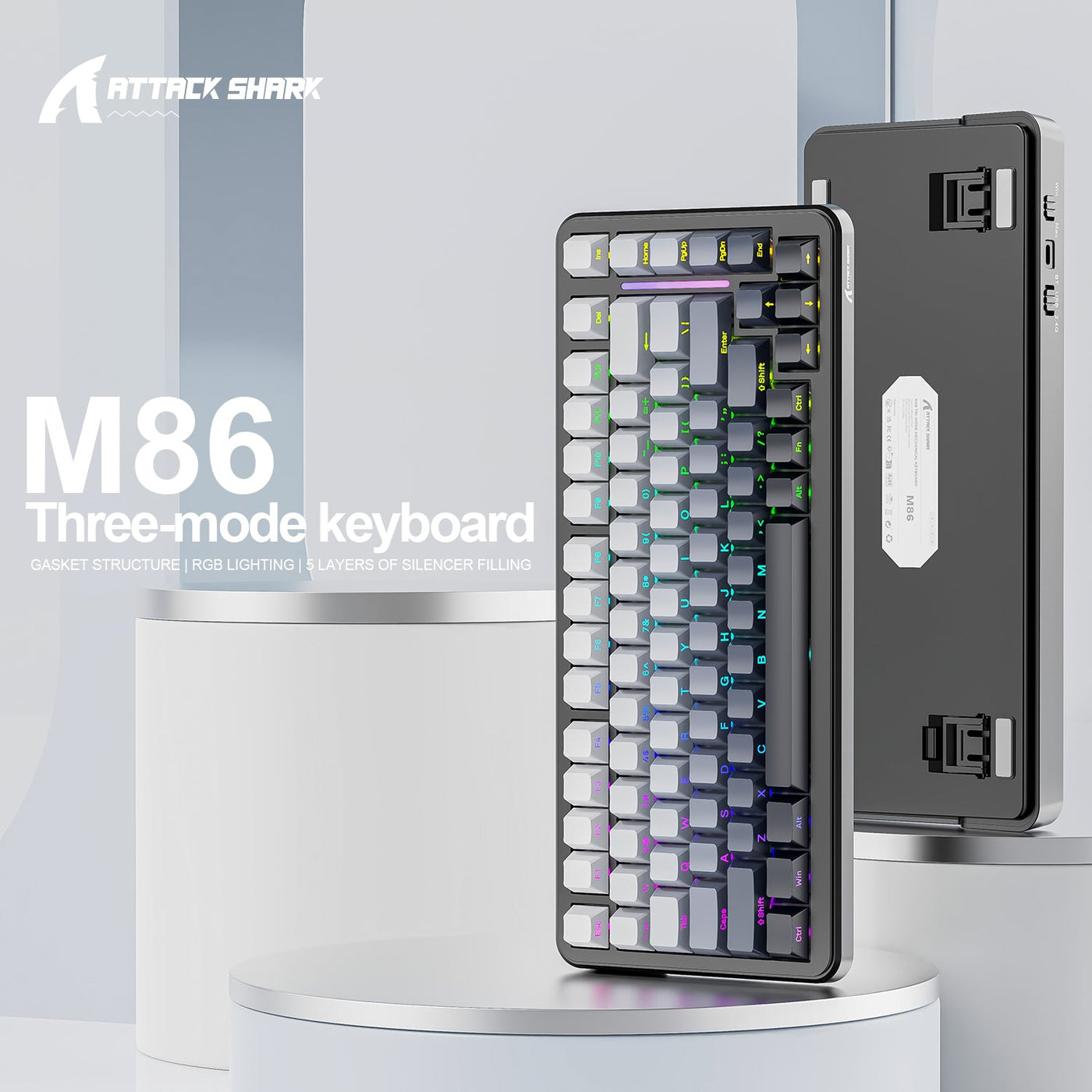
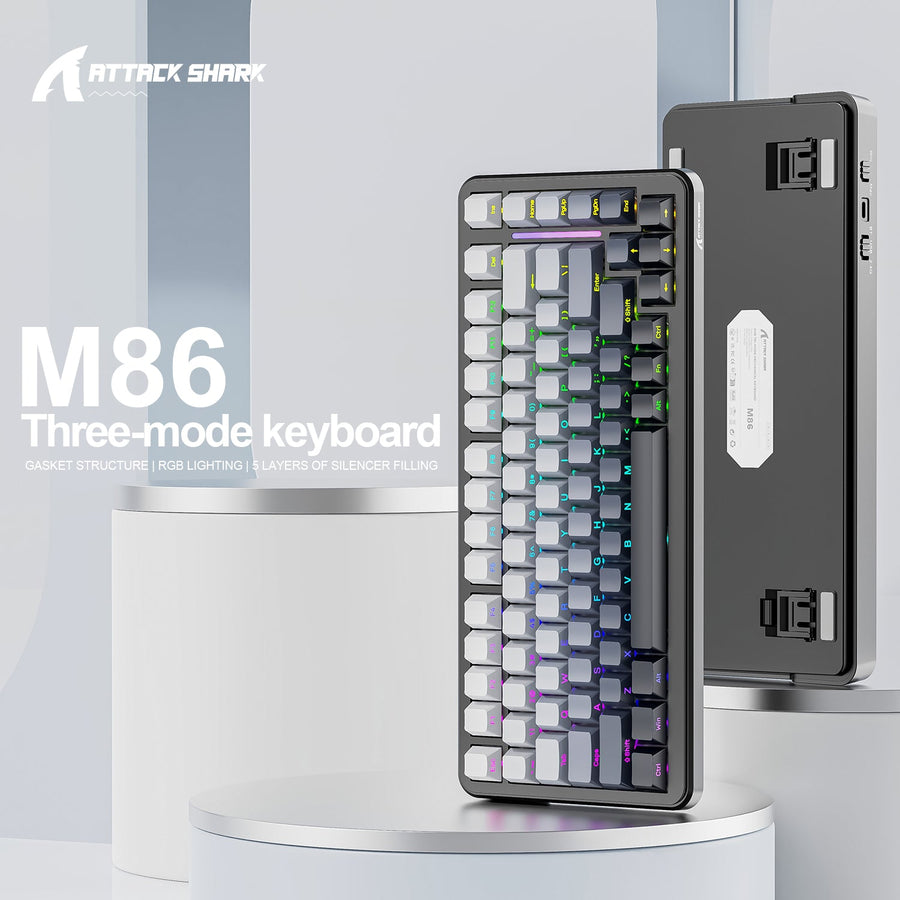
- Inspecciona la distribución física. Confirma el número de teclas, la distribución ANSI u otra, las leyendas, la posición de los modificadores, las teclas de navegación y las imágenes del producto o el manual. Por ejemplo, el M86 aparece con una distribución ANSI del 75 %, el K86 con una distribución ANSI US del 75 % y el X98 con 102 teclas. Estas son descripciones de la distribución, no pruebas de paridad de funciones con Mac. Puedes comparar la distribución del M86, comparar la distribución inalámbrica del K86 o comparar la distribución de tamaño completo del X98 con tu escritorio y tus hábitos de uso de atajos.
- Confirma la conexión y el cambio entre dispositivos. Comprueba que la opción por cable, Bluetooth o 2,4 GHz indicada sea compatible con ambos ordenadores. Anota el cable, el receptor, el adaptador, los pasos de emparejamiento, los requisitos de batería o alimentación y el método publicado para cambiar de dispositivo. La información proporcionada aquí sobre M86, K86 y X98 enumera las categorías de cable, Bluetooth y 2,4 GHz, pero no confirma el procedimiento de cambio de cada modelo.
- Analiza el software, el firmware y el comportamiento integrado. Para cada control que necesites, identifica el sistema operativo compatible, el configurador o controlador, el requisito del modo de conexión, el proceso del firmware y si los ajustes persisten después de pasar el teclado al otro ordenador.
- Resuelve la última incógnita antes de finalizar la compra. Ten a mano el nombre del modelo y los requisitos de ambos sistemas operativos junto con la documentación de compatibilidad. Si una conexión, un detalle de la distribución, el comportamiento al cambiar de dispositivo o una función del software que necesites siguen sin estar documentados, detén la decisión de compra o elige un modelo con información de compatibilidad más clara.
Este proceso te ofrece una forma práctica de elegir un teclado gaming para Mac y Windows sin tratar la etiqueta de una página de producto como una promesa universal.
Preguntas frecuentes sobre teclados gaming para Mac y Windows
¿Puede funcionar un teclado gaming en Mac y Windows?
Sí, la entrada básica puede funcionar en ambos cuando la conexión y la distribución física son compatibles. Eso no garantiza que los atajos, el cambio entre conexiones inalámbricas, el remapeo, la iluminación, las macros, los perfiles o el acceso al firmware sean idénticos. La conexión, la distribución y la documentación del software del modelo determinan su compatibilidad más amplia.
¿Los controladores de los teclados gaming son compatibles con Mac?
La compatibilidad varía según el modelo y la función. Un teclado puede escribir con normalidad en un Mac mientras su controlador, configurador, herramienta de firmware o controles avanzados siguen siendo limitados o no están documentados allí. Busca compatibilidad específica del modelo con macOS y Windows para cada función que necesites.
¿Puedo usar un teclado de PC en un Mac?
Un teclado orientado a PC puede ofrecer una entrada básica en un Mac cuando la conexión funciona y macOS reconoce su distribución. Las leyendas al estilo de Windows, la posición de las teclas modificadoras, los hábitos con los atajos y las limitaciones del software determinan si resulta cómodo para un uso habitual. El remapeo de las teclas modificadoras en macOS puede ayudar, pero no puede cambiar la distribución física.
¿Es mejor Bluetooth o 2,4 GHz para un teclado usado con un Mac y un PC con Windows?
Ninguno es automáticamente mejor. Elige el modo compatible con ambos ordenadores y, después, compara el emparejamiento Bluetooth o el receptor de 2,4 GHz, los puertos o adaptadores disponibles, las necesidades de alimentación, el comportamiento al cambiar de dispositivo y los requisitos para gaming. Las instrucciones de emparejamiento Bluetooth no explican cómo funciona el receptor de 2,4 GHz de un modelo.