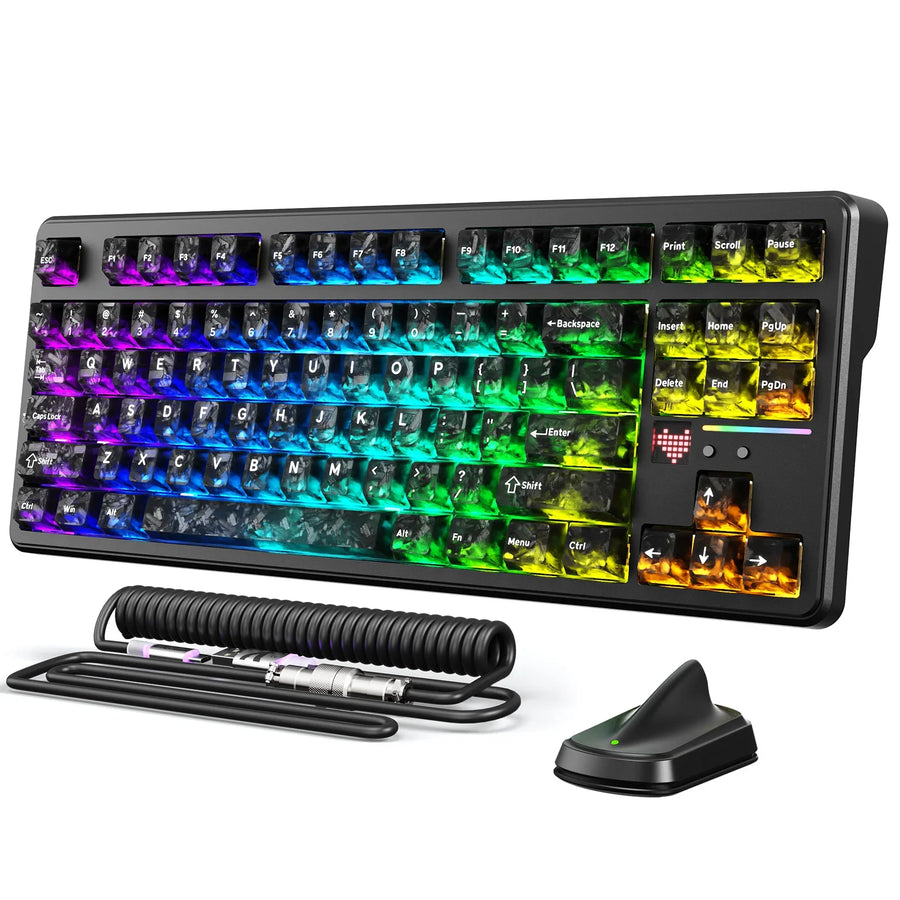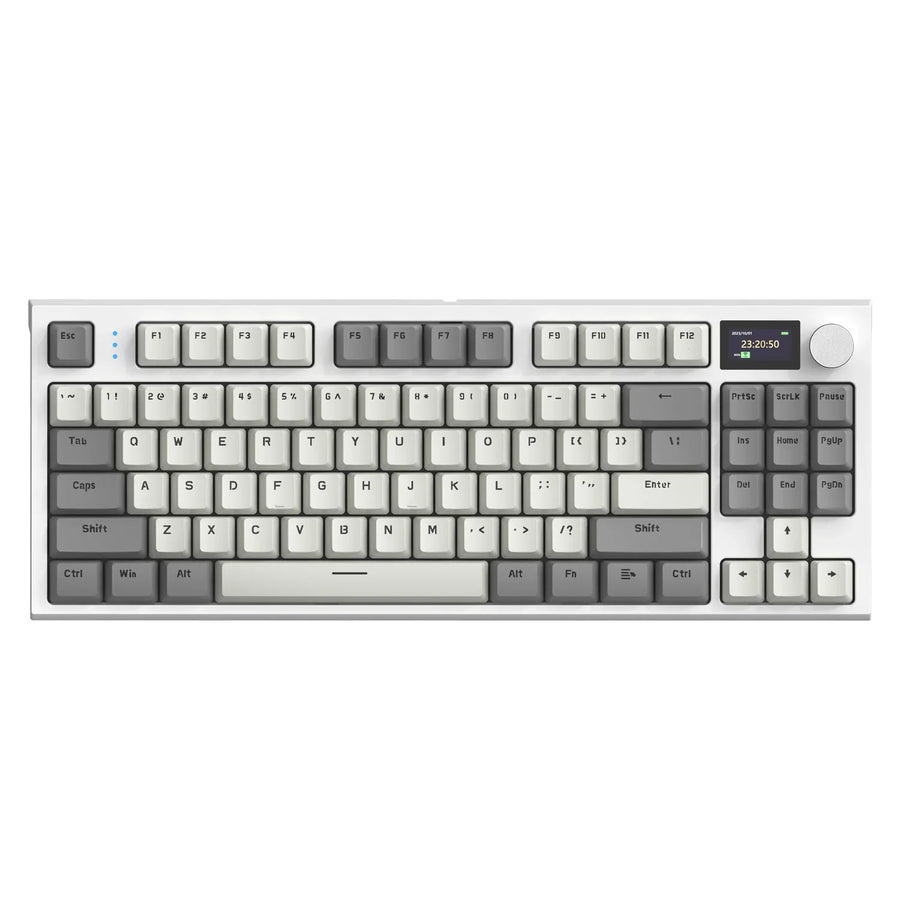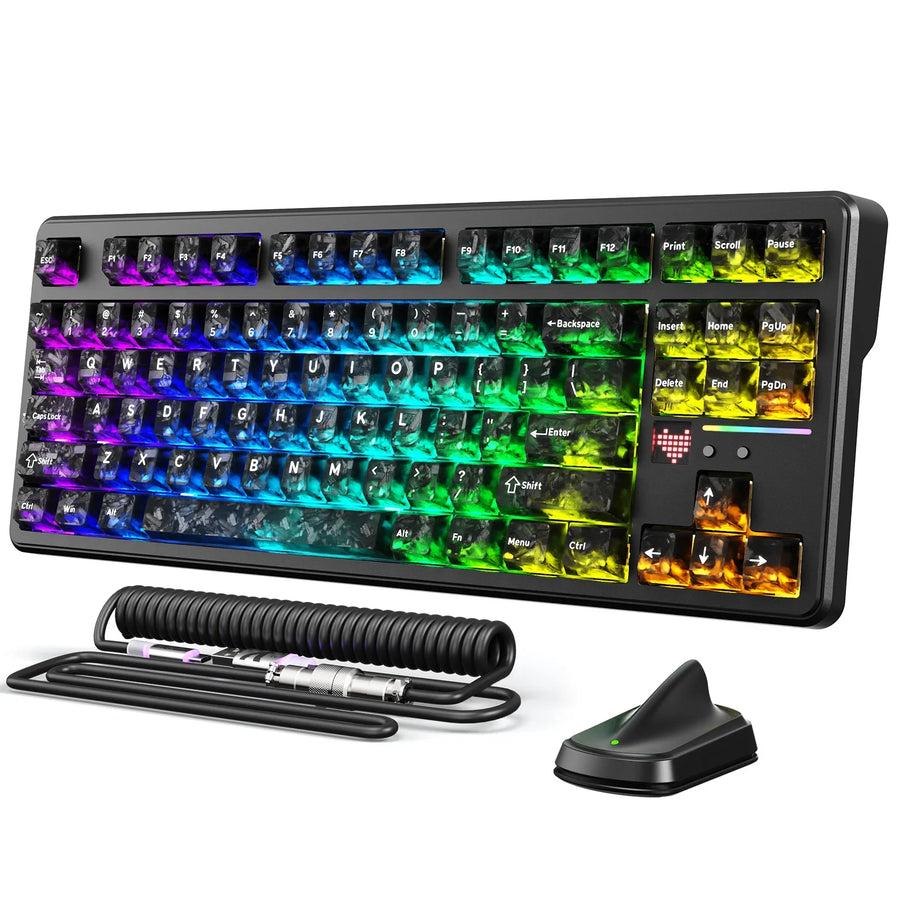
Para una configuración doble que reparte el trabajo de oficina y los videojuegos entre dos ordenadores, emparejar un teclado mecánico Bluetooth versátil con ambos requiere asignar el modo adecuado a cada máquina: conecta el equipo para jugar mediante 2.4GHz cuando el teclado indique una tasa de sondeo específica para ese modo y usa Bluetooth 5.0 en el equipo de oficina o secundario, donde la comodidad y un emparejamiento estable importan más que el tiempo de respuesta. Bluetooth 5.0 es una generación de conexión, no una medición de latencia, así que la cifra de sondeo anunciada para un teclado solo se aplica al modo en que se probó.
La fricción al cambiar de equipo es un asunto distinto de la velocidad de conexión: el emparejamiento, los canales de dispositivo guardados, la reconexión y la carga de perfiles funcionan de manera diferente según el teclado concreto. En las secciones siguientes se explica cómo elegir el modo para cada equipo, cómo interpretar las afirmaciones sobre latencia, qué configuraciones reales de dos equipos hay y en qué orden solucionar los retrasos persistentes.
Conclusiones principales
- Asigna los modos de conexión según el equipo y la tarea: 2.4GHz para el PC gaming que requiere baja latencia, si la tasa de sondeo específica de ese modo está documentada; Bluetooth 5.0 para el equipo secundario cuando importen más la estabilidad y la comodidad.
- Una tasa de sondeo anunciada o una etiqueta Bluetooth 5.0 no constituyen por sí mismas una medición de latencia de extremo a extremo; comprueba el modo de conexión y el alcance de la prueba antes de confiar en la cifra.
- El emparejamiento, los canales de dispositivo guardados, la reconexión y la carga de perfiles son cuatro funciones distintas; prueba cada una cambiando repetidamente de equipo antes de considerar que la configuración es fluida.
- Cuando aparezca retraso, primero aísla el modo de conexión y la ruta al equipo; después, comprueba la ubicación del receptor, la alimentación, la configuración y, por último, la documentación del modelo exacto.
2.4GHz o Bluetooth 5.0: ¿qué conexión debería usar cada equipo?
Asigna el ordenador para jugar a la conexión cuyo rendimiento específico por modo esté documentado y usa en el segundo ordenador el modo que admita con mayor fiabilidad. Ni la etiqueta Bluetooth 5.0 ni una cifra de sondeo sin especificar demuestran la velocidad real de cada modo con tu teclado concreto.
Usa 2.4GHz para el equipo que requiere baja latencia cuando el rendimiento de ese modo está documentado
2.4GHz a través de un receptor USB es el primer modo que conviene probar en un PC gaming, pero solo si el fabricante publica una tasa de sondeo específica para ese modo o una prueba independiente de latencia para 2.4G. Que la caja indique Bluetooth 5.0 no tiene el mismo peso, porque la especificación de Bluetooth deja los detalles de rendimiento en manos de cada fabricante, en vez de garantizar una tasa de comunicación concreta. Antes de elegir 2.4G para jugar, confirma dos cosas: que el equipo tenga un puerto USB libre para el receptor y que la conexión sea estable a la distancia y con la orientación reales de tu escritorio. Si el receptor tiene que competir con otros dispositivos de 2.4GHz o queda lejos del teclado, la ventaja documentada de este modo no se notará en la práctica.
Usa Bluetooth en el equipo secundario cuando la comodidad sea lo más importante
Bluetooth resulta útil en el segundo equipo cuando este no tiene un puerto USB libre para el receptor o cuando prefieres no tener que gestionar un segundo adaptador. Funciona bien para escribir, navegar y realizar tareas generales de oficina, siempre que la conexión se mantenga estable tras emparejar el teclado y el portátil específicos. No tomes esta conveniencia como motivo para usar Bluetooth también en el equipo de juegos. Si ambas tareas requieren una respuesta rápida, usa el modo con mejor documentación en el equipo de juegos y reserva Bluetooth para aquellos casos en que la capacidad de respuesta sea menos prioritaria.
| Factor | 2,4 GHz | Bluetooth 5.0 |
|---|---|---|
| Evidencia disponible | Es posible que se indiquen tasas de sondeo o latencias específicas por modo | Etiqueta de generación de conexión; no garantiza un rendimiento universal |
| Qué significa la afirmación | Solo se aplica al modo probado | Confirma el estándar de emparejamiento, no la tasa de envío de informes ni la latencia |
| Requisito del equipo | Puerto USB libre; receptor cerca del teclado | Radio Bluetooth en el equipo; no se necesita receptor |
| Función probable en una configuración con dos equipos | PC para juegos cuando está documentado | Equipo secundario o de oficina |
| Condición que influye en la elección | Receptor inestable o ningún puerto USB libre | Emparejamiento inestable en tu escritorio |
Usa esta tabla para identificar cada equipo y considera las cifras de cada teclado específico como un punto de partida que aún debes verificar en tu propia configuración.

La tasa de sondeo no es lo mismo que la latencia de extremo a extremo
La tasa de sondeo te indica con qué frecuencia puede enviar informes el teclado al equipo; no cuánto tarda una pulsación en llegar a la pantalla. Considera cualquier cifra máxima como una especificación vinculada a un modo de conexión, no como un resultado definitivo de latencia.
Lo que la tasa de sondeo puede y no puede decirte
La tasa de sondeo describe la frecuencia de envío de informes, es decir, la frecuencia con la que el teclado puede actualizar el equipo con nuevos estados de las teclas. Por sí sola, no dice nada sobre el recorrido completo desde la activación del interruptor, pasando por el procesamiento del teclado, el enlace inalámbrico y la pila de software del equipo. Que un teclado anuncie una tasa de sondeo máxima elevada para un modo, como la conexión por cable o mediante receptor de 2,4 GHz, no demuestra que alcance el mismo valor por Bluetooth, salvo que la documentación lo indique expresamente. Aplica el mismo criterio a la versión de Bluetooth: 5.0 identifica un estándar de emparejamiento y consumo de energía, no la latencia específica de un teclado. Para saber por qué importa la frecuencia de envío de informes en los juegos competitivos, consulta nuestra guía sobre la tasa de escaneo del teclado.
Cómo interpretar un resultado de latencia fiable
Antes de confiar en cualquier afirmación sobre latencia, comprueba estas tres cosas en este orden:
- Modo de conexión: confirma si la cifra corresponde a una conexión con cable, 2,4G o Bluetooth, ya que una cifra de un modo no se aplica a los demás.
- Alcance de la medición: confirma si la prueba cubre todo el recorrido desde que se acciona la tecla hasta que la recibe el ordenador, o solo el tiempo de transmisión inalámbrica del informe, que no incluye otros retrasos.
- Condiciones de prueba: confirma los ajustes, la versión del firmware, el dispositivo host y el estado de la batería o la alimentación, ya que cualquiera de estos factores puede hacer que el resultado difiera de la cifra publicitada.
No basta con una afirmación que omita estas tres comprobaciones para tomar una decisión sobre la configuración de juego.
Cambiar de host sin tener que volver a configurar todo
Cambiar entre dos hosts implica cuatro comportamientos distintos, y admitir varios modos de conexión no demuestra que ninguno de ellos funcione sin problemas. Comprueba el emparejamiento, los canales guardados, la reconexión y la carga de perfiles en tu teclado exacto antes de considerar práctico el flujo de trabajo.
El emparejamiento, las ranuras para dispositivos y la reconexión son aspectos distintos que debes comprobar
- El emparejamiento conecta por primera vez el teclado a un host; después, seleccionar un canal guardado previamente puede ser una acción distinta, que a veces se realiza con una combinación de botones y otras veces es automática.
- La reconexión después de suspenderse, cambiar de modo o alejarse del escritorio puede añadir un retraso notable, aunque el emparejamiento inicial haya sido muy sencillo.
- Que admita tres modos de conexión no indica cuántas ranuras para dispositivos guarda el teclado ni cómo se comporta al intentar añadir un cuarto host.
Cambiar de host no implica cambiar de perfil automáticamente
Cambiar el host activo determina adónde se envían las pulsaciones; no cambia automáticamente la iluminación, las reasignaciones de teclas ni otros ajustes guardados, a menos que el manual indique que están vinculados. Algunos teclados asocian un perfil a cada canal de conexión y otros mantienen un único perfil para todos los hosts. Confírmalo en la documentación de tu modelo exacto, en vez de dar por hecho que cambiar de canal también restablecerá las macros o el comportamiento RGB. Prueba ambas acciones por separado: cambia de host una vez y luego comprueba si se conservaron las reasignaciones y la iluminación.
Antes de confiar en el flujo de trabajo diario, prueba esto: cambia de host, espera unos segundos, escribe una frase corta, vuelve al anterior y repite el proceso tres veces. Si en algún ciclo tienes que volver a emparejar el dispositivo en vez de limitarte a cambiar de canal, considera que la configuración aún está en fase de prueba.
Configuraciones para dos dispositivos que reducen las complicaciones
Dos configuraciones cubren la mayoría de los casos de uso para juegos y trabajo de oficina: un PC para juegos conectado mediante receptor junto con un portátil de oficina por Bluetooth, o dos dispositivos host Bluetooth cuando no resulta práctico usar un receptor. Elige según cuál de los dos ordenadores necesite realmente el modo más rápido y mejor documentado.
PC para juegos y portátil de trabajo por Bluetooth
Esta configuración conecta el ordenador para juegos mediante el receptor 2.4G y deja el portátil de trabajo en Bluetooth. La página de modos de conexión del X87 ULTRA enumera 2.4G, Bluetooth 5.0 y USB-C con cable, junto con una tasa de sondeo anunciada de hasta 8.000 Hz. Esa cifra corresponde al modo con receptor y no está confirmada como resultado de Bluetooth, así que mantén el PC para juegos conectado por 2.4G en vez de asumir que Bluetooth ofrece lo mismo. Confirma que el receptor se mantenga estable en tu escritorio antes de usarlo a diario y prueba a volver al dispositivo host de juegos después de una sesión de trabajo, en lugar de comprobar solo el primer emparejamiento.
Dos dispositivos host Bluetooth cuando no resulta práctico usar un receptor
Cuando ninguno de los dos ordenadores tiene un puerto USB libre, o prefieres no gestionar dos receptores, emparejar ambos dispositivos host por Bluetooth es una opción práctica que prioriza la comodidad. La página de modos de conexión del K86 documenta la conectividad 2.4G, Bluetooth 5.0 y USB-C con cable, y menciona tanto los videojuegos como el trabajo de oficina entre sus usos previstos, aunque no indica la cantidad de dispositivos que se pueden guardar ni el tiempo de reconexión. Antes de confiar en esta configuración, confirma que puedas cambiar de canal entre los dos dispositivos host de forma repetible y que la reconexión después del modo de suspensión no requiera volver a emparejar cada vez. Considera esta configuración una opción práctica, no un sustituto de una conexión para juegos con receptor y rendimiento medido.

Solución de problemas priorizada para el retraso de entrada
Empieza a solucionar el problema aislando la conexión y la ruta del host antes de tocar el software o el hardware. Sigue las etapas en orden, ya que los pasos posteriores solo son importantes si los anteriores no explican el retraso.
- Reproduce el problema y aísla el modo: fíjate en si el retraso se produce justo después de cambiar de equipo, solo con Bluetooth, solo con 2,4 G o con ambos, y prueba una conexión por cable si está disponible para descartar por completo la conexión inalámbrica.
- Comprueba la ubicación del receptor y las interferencias: acerca el receptor de 2,4 G al teclado y aléjalo de concentradores USB, monitores u otros dispositivos de 2,4 GHz, ya que la saturación del espectro de radio puede ralentizar una conexión que funcionaba bien en otro lugar.
- Comprueba la batería o el estado de alimentación: una batería baja puede hacer que un teclado inalámbrico reduzca su frecuencia de transmisión o pierda brevemente la conexión, así que carga o cambia la batería antes de descartar un problema de hardware.
- Comprueba la configuración y la detección del software: confirma que el equipo reconoce correctamente el teclado y que el software o el controlador del teclado lo detecta, ya que si no lo detecta puede parecer que hay retraso aunque la conexión inalámbrica funcione bien.
- Consulta la documentación o el soporte del modelo exacto: una vez descartados el modo, la ubicación, la alimentación y el software, revisa el manual o la página de soporte de tu modelo exacto de teclado para ver si hay algún problema conocido o una actualización de firmware antes de suponer que la unidad está defectuosa.
Preguntas frecuentes
¿Cómo puedo saber si el problema se debe a la demora al cambiar de equipo o a un retraso de entrada continuo?
Si el retraso aparece exclusivamente en la primera pulsación después de cambiar de equipo, apunta a una negociación de canal o una reconexión, y no a un retraso continuo de transmisión. Si la respuesta lenta persiste mientras escribes de forma continua en un solo equipo, considérala un retraso de entrada durante el uso activo y aísla la conexión inalámbrica, el nivel de energía y el entorno del receptor. Puedes confirmar la causa repitiendo la prueba de cambio tres veces y observando si la demora se limita estrictamente a esa primera pulsación.
¿Por qué se retrasa un teclado mecánico Bluetooth al reactivarse del modo de suspensión?
Los temporizadores de ahorro de energía apagan el transmisor inalámbrico interno durante los periodos de inactividad, por lo que el teclado debe volver a establecer un protocolo de enlace con el sistema operativo cuando pulsas una tecla. Este breve protocolo de enlace al reactivarse suele hacer que se pierda o se retrase la primera pulsación, algo muy distinto de la latencia continua de entrada durante el uso activo.
¿El emparejamiento multidispositivo permite cambiar al instante entre dos ordenadores?
El emparejamiento multidispositivo guarda las credenciales de varios equipos, pero para cambiar de canal el firmware del teclado debe desconectarse del equipo activo y completar un protocolo de enlace con el sistema operativo del segundo. Según la proximidad del receptor, las conexiones Bluetooth de los equipos y las interferencias en segundo plano, este cambio de canal suele implicar una breve demora de estabilización, en lugar de transferir la entrada al instante, en cero milisegundos.