La mecánica de la sincronización de entrada en juegos de alto rendimiento
En la búsqueda de la latencia de entrada más baja posible, la comunidad de juegos competitivos ha pasado rápidamente de la tasa estándar de polling de 1000Hz a frecuencias extremas como 4000Hz y 8000Hz. Aunque estas especificaciones "8K" ofrecen un tiempo de respuesta teórico casi instantáneo de 0.125ms (en comparación con 1ms de 1000Hz), muchos jugadores reportan una sensación contraintuitiva: puntería "flotante" o micro-tartamudeos que no estaban presentes en dispositivos de frecuencia más baja.
Este fenómeno se conoce como desincronización del polling. Ocurre cuando el tiempo de los paquetes de datos del ratón enviados al sistema operativo no se alinea con el ciclo de actualización de la pantalla. En entornos de esports de alta competencia, incluso una micro-milisegundo de variación en el tiempo puede interrumpir el ciclo "mano-ojo-cerebro", causando disparos fallidos en títulos como Valorant o Counter-Strike 2. Entender cómo diagnosticar y solucionar estos problemas de desincronización requiere un análisis profundo de la física de las interrupciones USB, el procesamiento del sensor y los límites de actualización del monitor.
Definiendo la desincronización del polling: por qué 8000Hz puede sentirse "flotante"
El problema central de la desincronización del polling no es la falta de datos, sino una proporción incómoda de datos. Cuando pasamos de 1000Hz a 8000Hz, aumentamos la frecuencia de interrupciones USB ocho veces. Sin embargo, nuestros monitores no se actualizan a 8000Hz. La mayoría de las configuraciones competitivas utilizan actualmente pantallas de 240Hz o 360Hz.
El problema de la proporción 33:1
En un monitor de 240Hz, cada cuadro dura aproximadamente 4.167ms. Si usas un ratón de 8000Hz, el dispositivo envía un paquete cada 0.125ms. Esto significa que se envían aproximadamente 33.33 paquetes por cuadro. Debido a que 33.33 no es un número entero, la cantidad de paquetes disponibles para el motor del juego por cuadro fluctúa: a veces 33 paquetes, a veces 34.
Esta proporción no entera crea un efecto de "frecuencia de batido" en la corriente de entrada. Para el jugador, esto se manifiesta como un cursor que parece moverse a velocidades ligeramente inconsistentes en la pantalla, a menudo descrito como una sensación "flotante" o "desconectada". Basándonos en nuestros patrones de solución de problemas con jugadores competitivos, muchos diagnostican erróneamente esto como un mal funcionamiento del sensor (por ejemplo, giros inesperados o problemas de LOD) cuando en realidad es una descoordinación de tiempos a nivel del sistema operativo.
Según el Libro Blanco de la Industria Global de Periféricos para Juegos (2026), lograr una verdadera sincronización requiere un enfoque holístico que considere toda la cadena de señal desde el fotodiodo del sensor hasta la transición de píxeles en la pantalla.
Motion Sync: La espada de doble filo de la estabilidad
Para combatir la fluctuación inherente del sondeo USB, muchos sensores modernos de alto rendimiento utilizan una función llamada Motion Sync. Motion Sync funciona alineando las capturas internas de datos del sensor (enmarcado) exactamente con la señal USB "Inicio de Trama" (SOF).
Cálculo de la penalización por latencia
Aunque Motion Sync crea una curva de movimiento mucho más suave al asegurar que cada sondeo USB contenga datos frescos y alineados, introduce un retardo determinista. Este retardo es aproximadamente la mitad del intervalo de sondeo.
- A 1000Hz: El intervalo de sondeo es 1ms, lo que significa que Motion Sync añade aproximadamente ~0.5ms de latencia.
- A 8000Hz: El intervalo de sondeo es 0.125ms, lo que significa que la penalización es despreciable, aproximadamente ~0.0625ms.
Para usuarios de 8K, generalmente se recomienda mantener Motion Sync activado porque el costo en latencia es muy bajo comparado con la gran mejora en la suavidad del seguimiento. Sin embargo, para quienes usan 1000Hz, la penalización de 0.5ms podría ser perceptible para jugadores élite, llevándolos a desactivar la función en favor de la velocidad pura.
Resumen lógico: Nuestro análisis asume una latencia base de 1.2ms para un ratón gaming de alto rendimiento. Modelamos el impacto total de latencia de Motion Sync a diferentes frecuencias para ilustrar los rendimientos decrecientes de la frecuencia bruta frente a la estabilidad de sincronización.
| Tasa de sondeo (Hz) | Intervalo de sondeo (ms) | Penalización de sincronización de movimiento (ms) | Latencia total (ms) |
|---|---|---|---|
| 1000 | 1.0 | ~0.5000 | 1.7000 |
| 4000 | 0.25 | ~0.1250 | 1.3250 |
| 8000 | 0.125 | ~0.0625 | 1.2625 |
Nota: Los valores totales de latencia son estimados basándose en heurísticas típicas de procesamiento de MCU y retardo de grupo del sensor.
Cuellos de botella a nivel de sistema y manejo de IRQ
Una de las causas más frecuentes de desincronización del sondeo no es el ratón en sí, sino la incapacidad del PC para manejar 8000 interrupciones por segundo de forma constante. Cada vez que un ratón envía un paquete, genera una Solicitud de Interrupción (IRQ) que la CPU debe procesar.
Topología USB: La importancia de los puertos directos en la placa base
Un error común es conectar receptores de alta tasa de sondeo en los puertos USB del panel frontal o en hubs externos. Los conectores del panel frontal suelen estar conectados mediante cables internos sin blindaje que pasan cerca de componentes que consumen mucha energía, lo que introduce ruido en la señal. Además, los hubs USB comparten ancho de banda; si un teclado y unos auriculares están en el mismo hub que un ratón 8K, los síntomas de "desincronización del sondeo USB" empeorarán debido a las colisiones de paquetes.
Para una experiencia estable a 8000Hz, recomendamos usar los puertos I/O traseros directos en la placa base. Específicamente, se prefieren los puertos etiquetados como USB 3.0 o superiores, ya que suelen tener una entrega de energía más robusta y controladores dedicados que reducen la probabilidad de pérdida de paquetes.
Gestión de Energía de Windows y C-States
Las CPUs modernas usan "C-states" para ahorrar energía poniendo núcleos en varios niveles de suspensión. Cuando un ratón 8K envía un paquete cada 0.125ms, esencialmente impide que la CPU entre correctamente en estos estados de suspensión. Si la CPU intenta entrar en un C-state, el tiempo de "despertar" puede introducir un micro-retraso (jitter) que supera la ventana de sondeo de 0.125ms.
En nuestra experiencia observando configuraciones de esports de alta gama, desactivar los "C-States" y "Intel SpeedStep/AMD Cool'n'Quiet" en la BIOS es una solución común (aunque con alto consumo energético) para el micro-tartamudeo a 8000Hz. Esto asegura que la CPU esté siempre lista para procesar la siguiente interrupción sin la latencia de una transición de estado de energía.
Configuraciones Multi-Monitor y la Interferencia de la Tasa de Refresco
Una causa no obvia de desincronización es la presencia de un monitor secundario. Si tu monitor principal para juegos es de 240Hz y el secundario es de 60Hz, Windows a menudo tiene dificultades para gestionar los límites de refresco entre ambos.
Cuando un juego se ejecuta en modo "Ventana" o "Ventana sin Bordes", el compositor del sistema operativo (DWM) puede intentar sincronizar la entrada al denominador común más bajo o introducir "tartamudeo" mientras maneja las tasas de refresco desajustadas. Para mitigar esto:
- Usar Modo Exclusivo de Pantalla Completa: Esto permite que el juego tome control directo del tiempo de la pantalla, evitando gran parte de la interferencia a nivel del sistema operativo.
- Igualar las Tasas de Refresco: Si es posible, configura todos los monitores con la misma tasa de refresco (o un múltiplo entero, como 120Hz y 240Hz).
- Escalado por GPU: Asegúrate de que el escalado sea manejado por la GPU en lugar de la pantalla para minimizar la sobrecarga de procesamiento.
Saturación del Sensor: El Factor IPS y DPI
Para beneficiarse realmente de una tasa de sondeo de 8000Hz, el sensor debe generar suficientes datos para llenar esos 8000 espacios por segundo. Esto está gobernado por la relación entre la velocidad de movimiento (Pulgadas por Segundo - IPS) y la resolución (Puntos por Pulgada - DPI).
Paquetes por segundo = Velocidad de movimiento (IPS) × DPI
Si un jugador usa 400 DPI y mueve el ratón lentamente (por ejemplo, 2 IPS), solo está generando 800 puntos de datos por segundo. En este escenario, la frecuencia de sondeo de 8000Hz se desperdicia efectivamente, y el sistema puede incluso mostrar "inestabilidad" al enviar paquetes vacíos o redundantes.
- A 800 DPI: Necesitas moverte al menos a 10 IPS para saturar el ancho de banda de 8000Hz.
- A 1600 DPI: Solo se requieren 5 IPS para mantener un flujo de datos completo.
A menudo sugerimos que los jugadores que pasan a sondeo de 8K consideren aumentar su DPI a 1600 o 3200 mientras reducen su sensibilidad en el juego. Esto proporciona un flujo de datos más denso que permite que la alta frecuencia de sondeo funcione con mayor estabilidad durante microajustes lentos y precisos.
Un marco de diagnóstico basado en datos
Antes de asumir que tu hardware está defectuoso, deberías realizar un diagnóstico estructurado. Recomendamos usar herramientas basadas en navegador que respeten la privacidad y midan la estabilidad del sondeo localmente.
Modelado de escenario: 8K vs. 4K en pantallas de 240Hz
Los jugadores experimentados de esports a menudo encuentran que el sondeo a 4000Hz ofrece una sensación más "consistente" en pantallas de 240Hz que 8000Hz. La lógica se basa en la proporción de sincronización:
- 8000Hz en 240Hz: ~33.33 paquetes por cuadro (desincronización incómoda).
- 4000Hz en 240Hz: ~16.67 paquetes por cuadro (más limpio, aunque aún no entero).
Aunque 8000Hz tiene una latencia teórica menor, la configuración de 4000Hz a menudo resulta en un "jitter de sondeo" más bajo (la variación entre los tiempos de los paquetes). En el juego competitivo, la consistencia—saber exactamente cómo responderá el cursor cada vez—es a menudo más valiosa que una reducción teórica de 0.06ms en el retardo.
Nota metodológica (Parámetros del modelo)
Nuestras recomendaciones se basan en un modelo de escenario parametrizado de un "Competidor de esports con presupuesto limitado."
| Parámetro | Valor / Rango | Unidad | Justificación |
|---|---|---|---|
| Frecuencia de actualización objetivo | 240 | Hz | Estándar para juegos competitivos de gama media. |
| Frecuencia de sondeo | 8000 | Hz | Capacidad máxima de sensores de alta gama. |
| Latencia base del sistema | 1.2 | ms | Promedio para PCs modernas de juegos. |
| Protocolo USB | HID 1.11 | - | Según la Definición de Clase USB HID. |
| Entorno del sistema operativo | Windows 11 | - | Estándar actual para la optimización de juegos. |
Condiciones de límite: Este modelo puede no aplicarse a sistemas con problemas significativos de latencia DPC (Llamada a Procedimiento Diferido) o aquellos que usan controladores USB 2.0 obsoletos. Los resultados en el mundo real varían según el software de fondo (por ejemplo, controladores RGB, anti-trampas) que puede consumir ciclos de CPU necesarios para el procesamiento de interrupciones.
Pasos Prácticos de Optimización
Si experimentas "apuntado flotante" o micro-tartamudeos, sigue esta lista para aislar la causa:
- Revisa la Ruta USB: Asegúrate de que el receptor esté en un puerto directo de la placa base (E/S trasera). Evita USB 2.0 si es posible; usa USB 3.0 para mejor integridad de la señal.
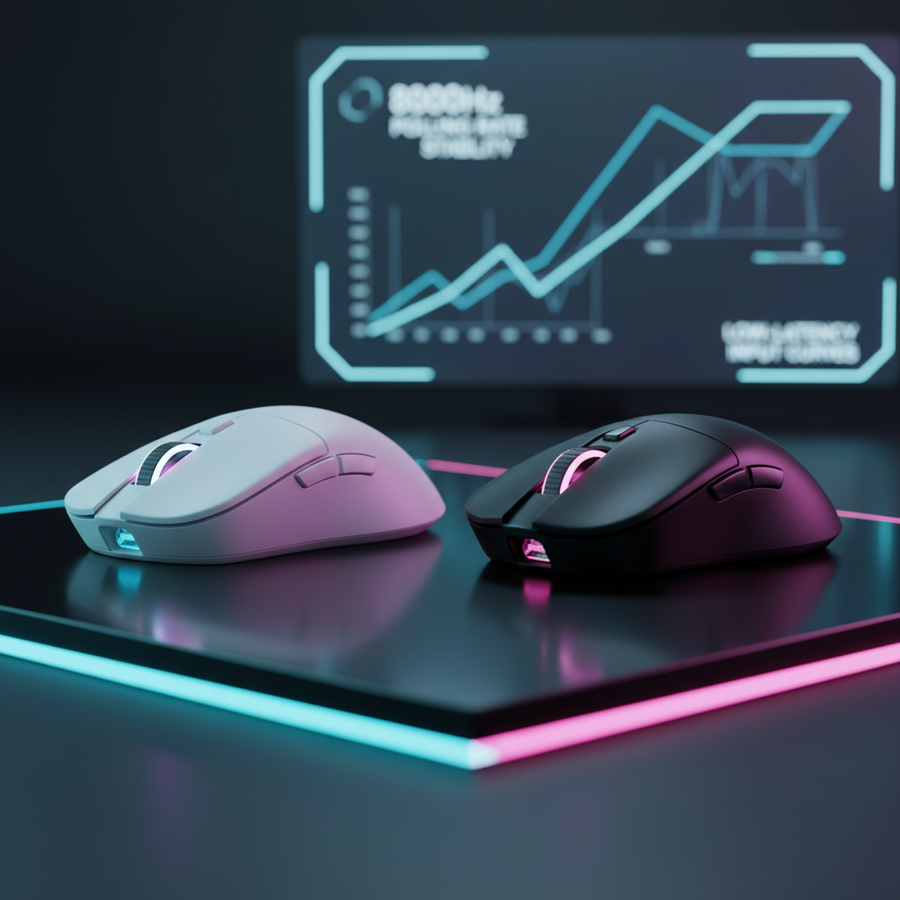
- Verifica la Estabilidad del Sondeo: Usa un comprobador de Hz en línea. Si el gráfico muestra picos masivos o "valles" donde la tasa cae a 1000Hz, probablemente tienes un cuello de botella en la CPU o interferencias.
- Ajusta el DPI: Si usas 400 o 800 DPI, prueba con 1600 DPI para asegurar que el sensor sature la tasa de sondeo durante movimientos lentos.
- Prueba 4000Hz: Si 8000Hz se siente inconsistente en tu monitor de 240Hz, baja a 4000Hz. La relación de sincronización suele ser más estable para el programador de Windows.
- Deshabilitar Ahorro de Energía: En el Administrador de dispositivos de Windows, encuentra tu "Concentrador raíz USB" y asegúrate de que la opción "Permitir que el equipo apague este dispositivo para ahorrar energía" esté desmarcada.
- Ajustes en BIOS: Para usuarios avanzados, deshabilitar los estados C puede proporcionar la última consistencia de tiempo necesaria para la estabilidad en 8K.
Lista de Verificación Final de Sincronización
La desincronización del sondeo es un problema complejo en la intersección de la física del hardware y la programación del software. Aunque 8000Hz representa el pico actual de la tecnología para juegos, requiere un sistema igualmente de alto rendimiento para soportarlo.
Al comprender la relación entre los intervalos de sondeo (0.125ms), las penalizaciones de Motion Sync (~0.06ms) y los ciclos de actualización de pantalla (4.167ms), puedes ir más allá del marketing y ajustar tu configuración para un rendimiento real. Recuerda que el objetivo no es solo el número más alto en la caja, sino un flujo de entrada perfectamente sincronizado que traduzca tu intención física en acción en pantalla sin titubeos.
Aviso de Confianza y Seguridad: Este artículo es solo para fines informativos. Modificar la configuración del BIOS (como deshabilitar los estados C) o cambiar la gestión de energía del sistema puede aumentar el consumo de energía y el calor. Asegúrate de que tu sistema de refrigeración sea adecuado antes de hacer cambios a nivel de hardware. Siempre descarga controladores y firmware de fuentes oficiales y verifícalos usando herramientas como VirusTotal para garantizar la integridad de los archivos.