Das 8K-Abtast-Ökosystem verstehen: Mehr als nur Zahlen
Der Übergang von einer Standard-Abtastrate von 1000Hz zu 8000Hz (8K) stellt einen Paradigmenwechsel in der Kommunikation von Gaming-Peripheriegeräten mit dem PC dar. In einer 1000Hz-Umgebung meldet die Maus ihre Position alle 1,0 ms. Bei 8000Hz schrumpft dieses Intervall auf nahezu sofortige 0,125 ms. Diese 8-fache Erhöhung der Frequenz ist darauf ausgelegt, sich besser an Monitore mit hoher Bildwiederholrate (240Hz, 360Hz und mehr) anzupassen und das „Mikroruckeln“ zu reduzieren, das auftritt, wenn ein Maussignal zwischen zwei Bildwiederholungen liegt.
Wie im Global Gaming Peripherals Industry Whitepaper (2026) erläutert, werden die theoretischen Vorteile von 8K nur dann erreicht, wenn die Signalqualität einwandfrei ist. Im Gegensatz zu niedrigeren Abtastraten, die relativ unempfindlich gegenüber Umgebungsrauschen sind, sind 8K-Funksignale sehr empfindlich gegenüber Radiofrequenzstörungen (RF) und physischen Hindernissen. Stabilität erfordert mehr als nur hochwertige Hardware; es verlangt technisches Verständnis für die Platzierung des Dongles und die System-Synchronisation.
Die Physik der Störungen: Der USB-3.0-Konflikt
Eine der größten Herausforderungen für die Stabilität von 8K ist der Rauschpegel im 2,4-GHz-Spektrum. Die meisten kabellosen Gaming-Mäuse arbeiten auf dieser Frequenz, die von Wi-Fi, Bluetooth und vor allem USB-3.0-Anschlüssen gemeinsam genutzt wird.
Laut technischer Forschung von USB.org zum Thema USB 3.0 Radiofrequenzstörungen erzeugt die Hochgeschwindigkeits-Datenübertragung in USB-3.0-Steckern und -Kabeln Breitbandrauschen, das in den Bereich von 2,4 GHz bis 2,5 GHz ausstrahlt. Dieses Rauschen kann das Signal-Rausch-Verhältnis (SNR) eines drahtlosen Empfängers in unmittelbarer Nähe erheblich verschlechtern.
Die „Abschirmungs“-Falle
Ein häufiger Fehler bei Enthusiasten ist, den 8K-Dongle direkt in das hintere I/O-Panel eines PCs oder einen USB-3.0-Anschluss an der Vorderseite zu stecken. Aus unseren Beobachtungen in technischen Support-Logs und Community-Fehlerbehebungen führt dies oft zu:
- Physikalische Abschirmung: Das Metallgehäuse des PCs wirkt wie ein Faradayscher Käfig und blockiert oder reflektiert das Signal, bevor es die Maus erreicht.
- Elektrisches Rauschen: Die Nähe zu Hochfrequenzkomponenten (CPU, GPU und VRMs) verursacht elektromagnetische Störungen (EMI).
- Packet Jitter: Wenn der Rauschpegel steigt, muss der Empfänger mehr Fehlerkorrekturen durchführen, was zu inkonsistenten Berichtintervallen führt – und somit den 0,125ms Latenzvorteil zunichte macht.
Logik-Zusammenfassung: Basierend auf Branchenheuristiken und USB-IF-Spezifikationen schätzen wir, dass das Einstecken eines Dongles direkt in einen USB 3.0-Port in Umgebungen mit hoher Störung den Paketverlust um bis zu 30 % im Vergleich zu einer geschirmten Verlängerung erhöhen kann.
Die "30-cm-Regel" und optimale Dongle-Platzierung
Um die 8K-Stabilität zu maximieren, empfehlen wir eine Heuristik, die als "30-cm-Regel" bekannt ist. Dies ist kein vorgeschriebener Standard, sondern eine praktische Richtlinie, die auf RF-Ausbreitungsphysik und Nutzererfahrungen basiert.
Umsetzung der 30-cm-Regel
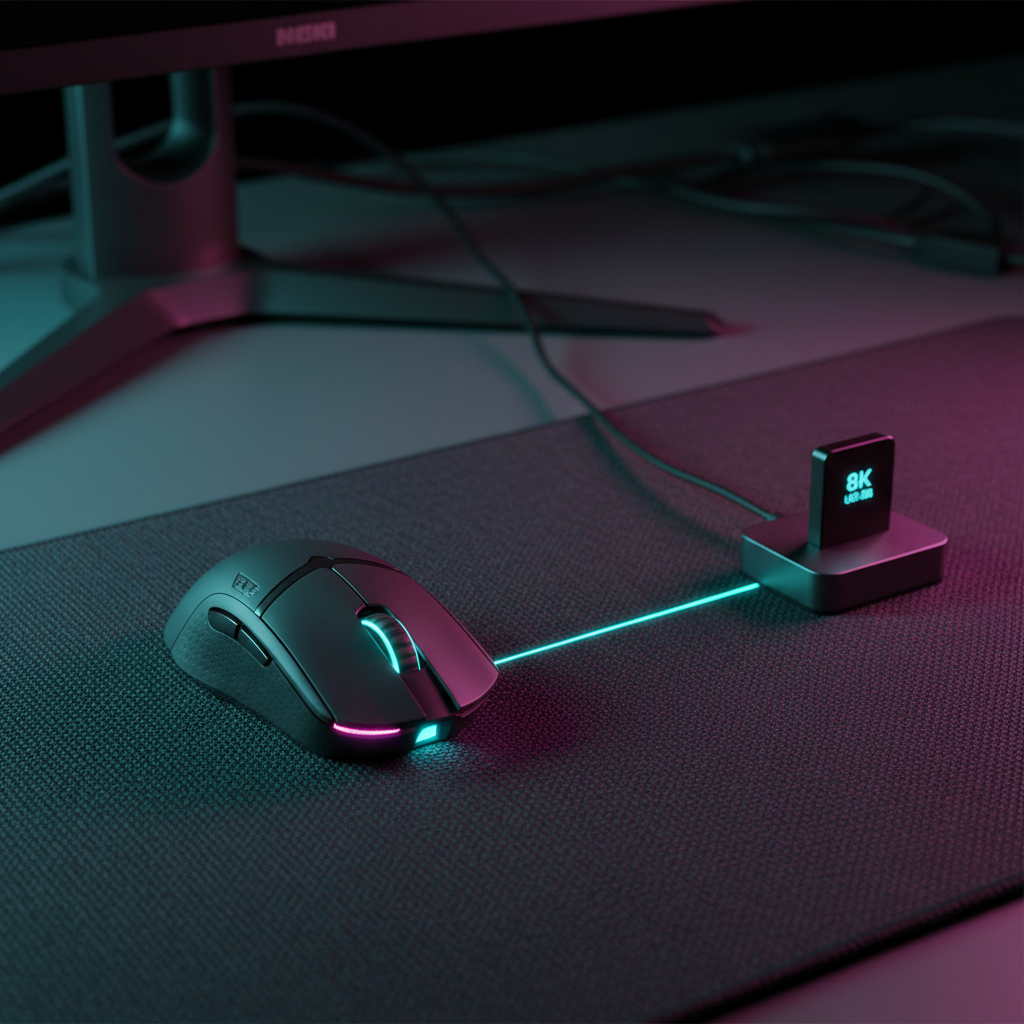
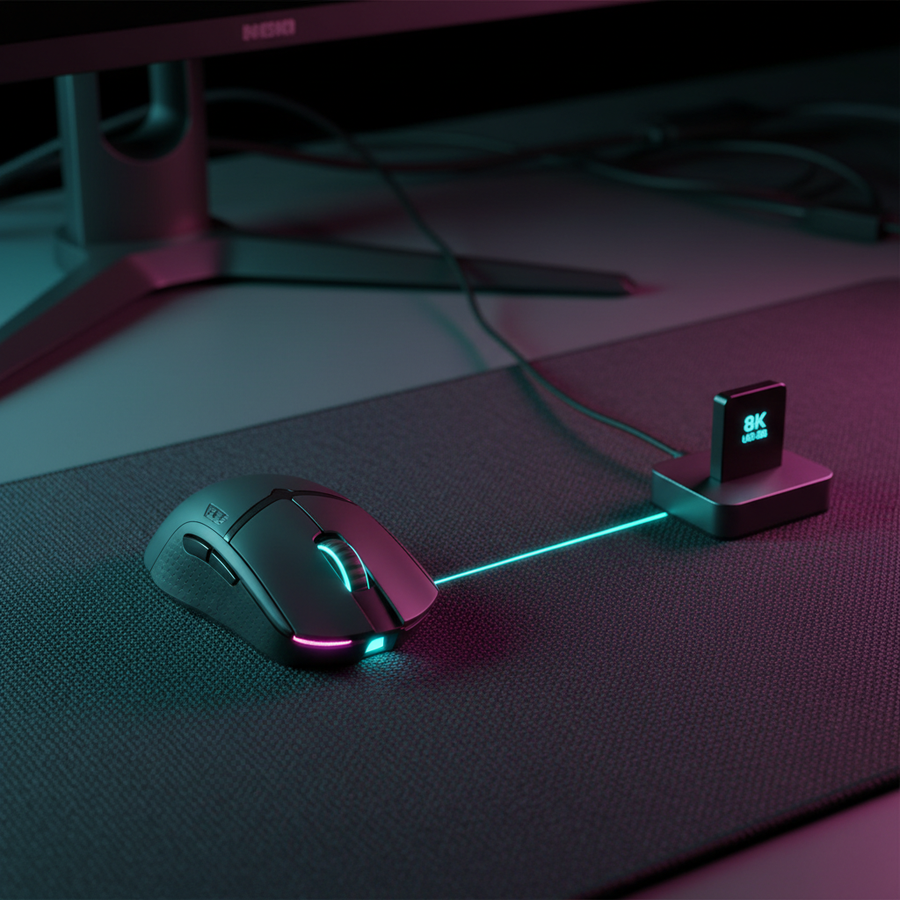
Das Ziel ist es, eine klare, ungehinderte Sichtlinie (LoS) zwischen der Maus und ihrem dedizierten Empfänger in einer Entfernung von 20–40 cm (etwa 8–16 Zoll) aufrechtzuerhalten.
- Verwenden Sie eine USB 2.0-Verlängerung: Im Gegensatz zu USB 3.0 erzeugen USB 2.0-Ports nicht das gleiche Maß an 2,4-GHz-Störungen. Die Verwendung eines hochwertigen USB 2.0-Verlängerungskabels, um den Dongle auf die Schreibtischoberfläche zu bringen, ist eine sehr effektive Lösung.
- Metallische Hindernisse vermeiden: Signalreflexionen von großen Metallflächen – wie Monitorständern, metallischen Schreibtischplatten oder sogar Aluminium-Mauspads – können Mehrwegeinterferenzen verursachen. Bei 8000Hz sind diese Reflexionen ausgeprägter als bei 1000Hz.
- Dedizierte Bandbreite: Stellen Sie sicher, dass der Dongle keinen Hub mit anderen bandbreitenintensiven Geräten (wie Webcams oder externen Laufwerken) teilt, da dies zu Bus-Latenzen führen kann.
| Platzierungsszenario | Geschätzte Stabilität | Latenzeinfluss |
|---|---|---|
| Rückseitige I/O (direkt) | Niedrig | Hohe Jitter / Paketverlust |
| Frontpanel (USB 3.0) | Mäßig | Variable Störungen |
| Schreibtischoberfläche (30 cm Sichtlinie) | Hoch | Nahezu theoretisch 0,125 ms |
| USB-Hub (geteilt) | Niedrig | Potentieller Bus-Engpass |

System-Synchronisation: DPI und Sensorsättigung
Ein technisches "Problem" bei 8K-Abtastung ist, dass die Maus nicht immer 8000 Pakete pro Sekunde sendet. Die Anzahl der gesendeten Pakete hängt von der Bewegungsgeschwindigkeit (IPS) und der Auflösung (DPI) ab.
Die Nyquist-Shannon-Grenze
Um die 8000Hz-Bandbreite wirklich auszuschöpfen, muss der Sensor genügend Datenpunkte erzeugen. Die Formel lautet:
Pakete pro Sekunde = Bewegungsgeschwindigkeit (IPS) × DPI.
- Bei 800 DPI: Sie müssen die Maus mindestens 10 IPS bewegen, um 8000 Berichte pro Sekunde zu erzeugen.
- Bei 1600 DPI: Es werden nur 5 IPS benötigt, um die 8K-Abtastrate zu sättigen.
Wenn Sie ein Spieler mit niedriger Empfindlichkeit sind, der langsame Mikroanpassungen bei 400 DPI vornimmt, meldet Ihre Maus möglicherweise effektiv nur mit 2000Hz–4000Hz, selbst wenn die Software auf 8K eingestellt ist. Deshalb entscheiden sich viele Wettkampfspieler für 1600 DPI oder höher bei Verwendung von 8K-Abtastrate und passen ihre In-Game-Empfindlichkeit nach unten an, um ihren bevorzugten cm/360 beizubehalten.
Motion Sync bei 8K
Motion Sync ist eine Funktion, die Sensormeldungen mit dem USB-Abtastintervall synchronisiert, um Jitter zu reduzieren. Bei 1000Hz fügt Motion Sync eine Verzögerung von ca. 0,5 ms hinzu. Da die Verzögerung jedoch typischerweise die Hälfte des Abtastintervalls beträgt, ist die Verzögerung bei 8000Hz vernachlässigbar mit ~0,0625 ms. Dies macht Motion Sync zu einer „Standard-eingeschalteten“ Empfehlung für 8K-Nutzer, da die Konsistenzvorteile die mikroskopische Latenz bei weitem überwiegen.
Systemengpässe: CPU-Unterbrechungen und IRQ
Das Hauptengpass für 8K-Leistung ist selten die Maus selbst; es ist die Fähigkeit des PCs, Interrupt Requests (IRQs) zu verarbeiten. Jedes Mal, wenn die Maus einen Bericht sendet, muss die CPU ihre aktuelle Tätigkeit unterbrechen, um diese Daten zu verarbeiten.
Bei 8000Hz wird die CPU alle 125 Mikrosekunden unterbrochen. Bei günstigen Systemen oder solchen mit hoher Hintergrund-CPU-Auslastung kann dies zu Folgendem führen:
- FPS-Einbrüche: Die CPU verbringt zu viel Zeit mit der Verarbeitung von Mausunterbrechungen, wodurch weniger Zeit für Spiel-Logik und Frame-Rendering bleibt.
- DPC-Latenz: Wenn ein anderer Treiber (wie ein Wi-Fi- oder Audiotreiber) die CPU zu lange blockiert, werden die Mausberichte in eine Warteschlange gestellt, was zu einem „Stotter“-Gefühl führt.
Benutzer mit Problemen sollten Werkzeuge wie den Attack Shark Mouse Polling Rate Tester verwenden, um die Konsistenz zu überprüfen. Wenn das Hz-Diagramm massive Spitzen oder Einbrüche zeigt, liegt die Ursache oft in einem CPU-Ressourcenkonflikt und nicht in einem Funk-Signalproblem.
Leistungsmodellierung: Der 8K-Kompromiss
Um ein konkretes Verständnis der Kompromisse beim 8K-Drahtlosgaming zu vermitteln, haben wir ein Szenario basierend auf einem wettbewerbsorientierten FPS-Spieler in einer Umgebung mit hoher Störanfälligkeit zu Hause modelliert.
Anhang: Modellierungsmethode & Annahmen
Modellierungshinweis: Dies ist ein deterministisches Szenariomodell, keine kontrollierte Laborstudie. Die Ergebnisse stellen geschätzte Bereiche basierend auf technischen Spezifikationen und üblichen Umweltvariablen dar.
Szenarioparameter:
| Parameter | Wert | Begründung |
|---|---|---|
| Abtastrate | 8000Hz | Zielvorgabe für Hochleistungsspezifikation |
| Batteriekapazität | 300mAh | Standard ultra-leichte Batterie |
| RF-Störpegel | Hoch | Simuliert aktives Wi-Fi 6 + USB 3.0 Störgeräusche |
| Monitor-Aktualisierung | 1440p / 240Hz | Display für Enthusiasten |
| DPI-Einstellung | 1600 | Optimiert für Sensorsättigung |
Modellierungsergebnisse:
- Geschätzte Batterielaufzeit: Unter Bedingungen mit hoher Störanfälligkeit reduziert die erhöhte Funkleistung, die zur Aufrechterhaltung der 8K-Signalqualität erforderlich ist, die Laufzeit auf etwa 23 Stunden. Dies entspricht einer Reduzierung um ca. 40 % im Vergleich zum Betrieb mit 1000Hz (~38 Stunden).
- Minimale DPI für Genauigkeit: Nach dem Nyquist-Shannon-Kriterium für ein 1440p-Display (103° Sichtfeld) sind theoretisch mindestens ~1.850 DPI erforderlich, um Pixelüberspringen bei schnellen Bewegungen zu vermeiden.
- Motion-Sync-Strafe: Die berechnete Latenzzunahme beträgt ~0,06 ms und entspricht weniger als 5 % des gesamten 8K-Abtastintervalls.
Randbedingungen:
- Diese Schätzungen basieren auf der Verwendung eines Nordic nRF52-Serie SoC oder eines gleichwertigen Modells.
- Die Akkulaufzeit variiert je nach Nutzung der RGB-Beleuchtung und den „Sleep“-Timern des Sensors.
- DPI-Anforderungen sind mathematische Grenzen und berücksichtigen nicht die Variabilität der menschlichen Motorik.
Praktisches Fehlerbehebungs-Framework
Wenn Sie bei der Verwendung von 8K-Funkverbindung Jitter, Verzögerungen oder „schwebende“ Cursorbewegungen feststellen, folgen Sie dieser objektiven Fehlerbehebungsabfolge:
- Frequenz isolieren: Senken Sie vorübergehend die Abtastrate in der Software auf 1000 Hz. Wenn das Stottern aufhört, liegt das Problem wahrscheinlich an einem CPU-Flaschenhals oder RF-Störungen. Wenn das Stottern bestehen bleibt, könnte es ein Sensor- oder Mauspad-Tracking-Problem sein.
- Sichtverbindung sicherstellen: Stellen Sie sicher, dass der Dongle eine USB-2.0-Verlängerung verwendet und sich innerhalb von 30 cm zur Maus befindet. Entfernen Sie alle Metallgegenstände zwischen den beiden.
- Hintergrundprozesse prüfen: Schließen Sie Hardware-Überwachungssoftware oder RGB-Steuerungsprogramme, die hohe CPU-Ressourcen beanspruchen, da diese häufig mit der Hochfrequenz-IRQ-Verarbeitung in Konflikt stehen.
- Firmware aktualisieren: Stellen Sie sicher, dass sowohl die Maus als auch der 8K-Dongle die neuesten Firmware-Versionen verwenden, da Hersteller häufig Updates zur Verbesserung der RF-Stabilität und der Interrupt-Planung veröffentlichen.
Indem man das 8K-Setup als präzise abgestimmtes System statt als „Plug-and-Play“-Peripheriegerät behandelt, können Enthusiasten die Spezifikations-Glaubwürdigkeitslücke minimieren und die echten Leistungs-vorteile der ultrahochfrequenten Funktechnologie genießen.
Haftungsausschluss: Dieser Artikel dient nur zu Informationszwecken. Hohe Abtastraten können die CPU-Auslastung erheblich erhöhen und bei einigen Hardwarekonfigurationen Systeminstabilität verursachen. Stellen Sie stets sicher, dass Ihr System die empfohlenen Spezifikationen für den 8K-Betrieb erfüllt. Verweise auf Drittanbieter-Standards (USB-IF, VESA usw.) dienen dem technischen Kontext und stellen keine offizielle Unterstützung dar.