ゲーム用機器が遅延したり入力が反応しなくなった場合、必ずしもハードウェアの故障が原因とは限りません。多くの場合、デバイス内部で動作しているソフトウェアのリフレッシュが必要です。安全にアップデートをインストールする方法を正しく知ることで、機器の故障を防ぎ、隠れたパフォーマンス機能を解放できます。本ガイドでは、デバイスをメンテナンスすべき理由と、ゲーム環境全体の安全なアップデート手順を詳しく解説します。

なぜゲーム周辺機器のファームウェアを更新する必要があるのか?
ハードウェアメーカーは製品発売後もバグを発見し、パフォーマンス改善を続けています。ゲーム周辺機器のファームウェアを更新するとは、デバイス内部のメモリに物理的に保存されているコアコードを書き換えることを意味し、パソコン上で動作するソフトウェアとは全く異なります。
ファームウェアはセンサー追跡アルゴリズム、ワイヤレス接続の安定性、メカニカルスイッチのチャタリング防止、バッテリー管理など、物理的なハードウェアの動作を制御します。もしワイヤレスマウスが突然切断されたり、キーボードが二重入力を記録する場合、メーカーは通常ファームウェアのパッチでこれらのハードウェアレベルの不具合を修正します。
さらに、新しいゲームやOSは最新のハードウェア基準を要求します。定期的にゲーム周辺機器のファームウェアを更新することで、古いハードウェアでも新しいソフトウェア環境に対応し続けられます。更新を無視すると、ハードウェアの性能が低下し、RGBカスタマイズの選択肢が制限され、既知のバグに対して脆弱になります。ファームウェアは通常のソフトウェアとは異なる低レベルの組み込みコードであることを理解することは、長期的にセットアップを管理するゲーマーにとって不可欠です。詳しくはこちらのファームウェア更新ガイドをご覧ください。

マウスのファームウェアを安全に更新する方法を学ぶ
ハードウェアに直接保存されているコードのアップグレードにはわずかなリスクがあります。フラッシュ処理が途中で中断されると、デバイスが「ブリック化」し、完全に反応しなくなることがあります。したがって、マウスのファームウェアを安全に更新する方法を正確に理解することは、投資を守るために非常に重要です。
USBケーブルで接続する
ワイヤレス接続でのファームウェアアップグレードは絶対に行わないでください。ワイヤレス信号は途切れたり干渉を受けたりし、データ転送が不完全になる恐れがあります。必ずマウスをパソコン背面のマザーボード直結のUSBポートに直接接続してください。USBハブ、モニターのパススルー、前面パネルのポートは電圧降下を引き起こす可能性があるため避けましょう。フラッシュ中の電源断はブリック化の主な原因の一つであり、ファームウェアのサイバーセキュリティ研究でも指摘されています。
バックグラウンドアプリケーションを閉じる
不要なソフトウェア、特に他のハードウェア監視ツールや競合する周辺機器ソフトウェアはすべて閉じてください。これらのバックグラウンドプログラムは、フラッシュ処理中にメーカー専用ソフトウェアの動作を妨げる可能性があります。
ケーブルを抜いたり電源を切ったりしない
メーカーのソフトウェアハブでインストールボタンをクリックしたら、マウスに触れないでください。ケーブルを抜かず、パソコンは安定した無停電の電源に接続されていることを確認してください。これらの厳守すべきルールが、マウスのファームウェア更新をマスターする最良の方法です。ソフトウェアがフラッシュ成功を確認したら、ケーブルを抜いて安全にワイヤレスモードに戻せます。
デバイスに適したキーボードドライバーをインストールする
ファームウェアはキーボード内部のメモリに存在しますが、ドライバーはパソコンのOS上に存在します。ドライバーは物理的なハードウェアとWindowsやmacOSの間の主要な翻訳役です。正しいキーボードドライバーがインストールされていないと、パソコンはデバイスを汎用の入力機器としてしか認識しません。これにより、カスタムマクロキー、高度なRGBライティング制御、カスタムアクチュエーションポイント設定が使えなくなります。
必ずメーカーの公式ウェブサイトや専用ソフトウェアハブからキーボードドライバーを直接ダウンロードしてください。Windows Updateは基本的なドライバーを自動でインストールすることがありますが、これらの汎用版は高度なゲーミング機能や高速応答を備えていません。
ブランドを切り替える場合は、まず古いキーボードドライバーをアンインストールしてください。複数の制御ソフトが同時に動作すると、マクロの不具合、二重入力、システムクラッシュの原因になります。正しいメーカー専用ドライバーをインストールすることで、OSが遅延ゼロでキーストロークを処理できるようになります。
マウスドライバーを更新してバグや遅延を解消する
センサーのカクつきやカーソルの遅延は、競技ゲームの体験を台無しにします。多くの場合、ハードウェア自体は問題ありませんが、古いマウスドライバーが光学センサーとゲームエンジン間の通信を妨げています。古いドライバーは高速センサーデータを正しく処理できず、目に見える入力遅延を引き起こします。
時にはWindowsがメーカー固有のソフトウェアの代わりに汎用のHID準拠ドライバーを適用することがあります。これを確認するには、デバイスマネージャーを開き、ポインティングデバイスを探してドライバーの詳細を確認してください。ブランド名ではなくMicrosoftの汎用ソフトが表示されている場合は、周辺機器メーカーが提供する公式マウスドライバーを手動でインストールする必要があります。
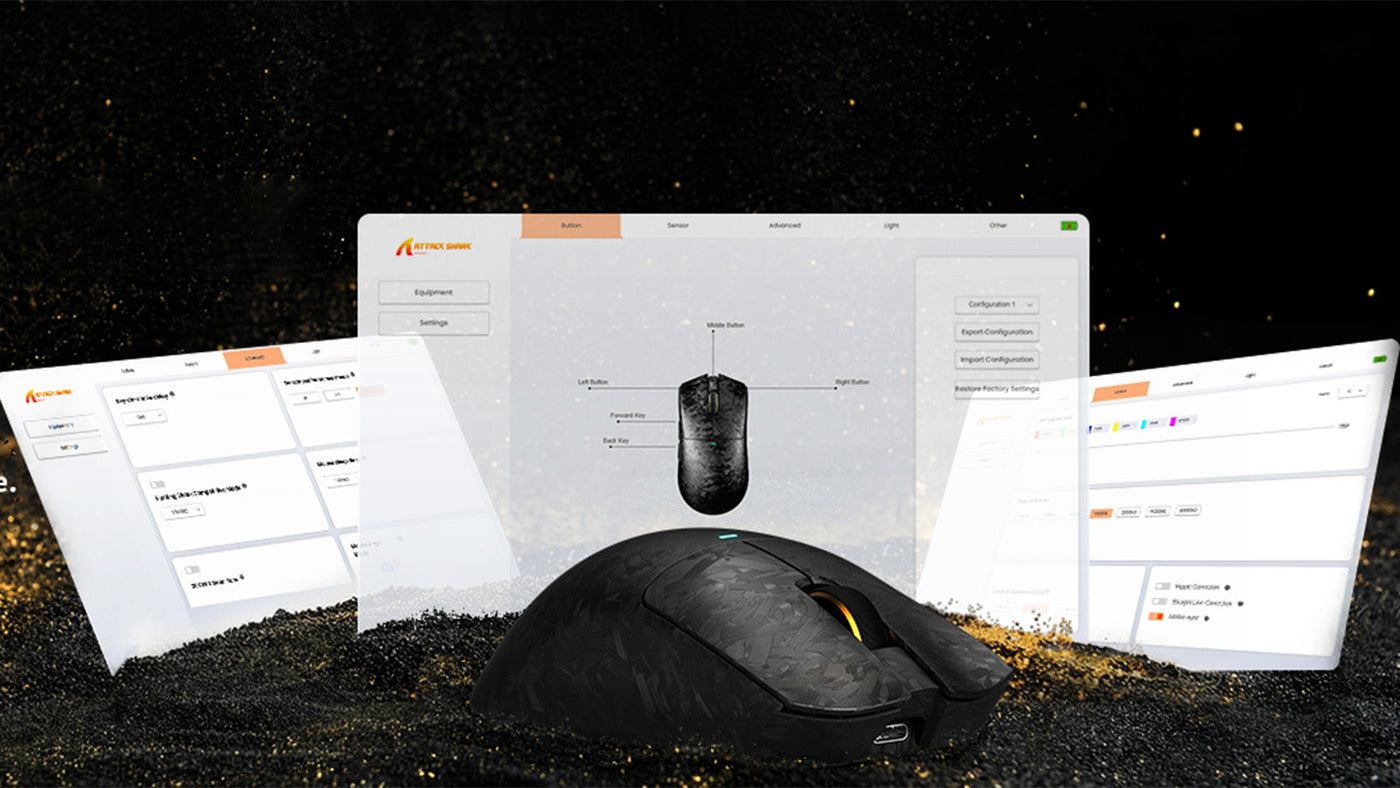
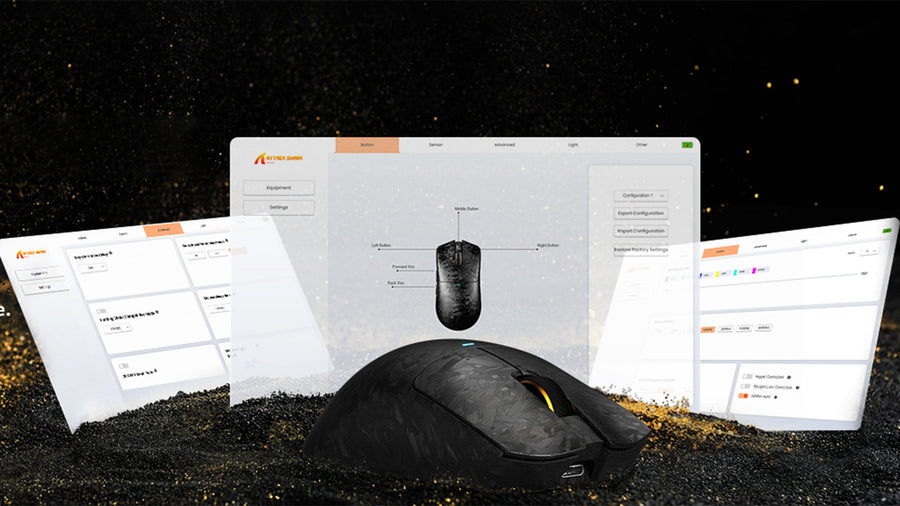
ほとんどの最新のゲーミングマウスは、もはや単独のドライバーファイルを使いません。代わりに、ドライバーはメーカーの中央ソフトウェアアプリケーションにバンドルされています。この中央ハブを常に最新に保つことで、マウスドライバーも最新状態に保たれ、ソフトウェアレベルのバグ修正や最新Windowsアップデートとの互換性向上が図れます。
ファームウェア更新後にマウスポーリングレートを変更する
メーカーはしばしば、より高いパフォーマンスを解放するためのファームウェアアップデートをリリースします。例えば、最近のアップデートでワイヤレスマウスの標準1000Hz報告レートが4000Hzや8000Hzに向上することがあります。しかし、このハードウェア能力は自動的には有効になりません。フラッシュ完了後にソフトウェア内でマウスポーリングレート設定を手動で変更する必要があります。
ポーリングレートとは?
ポーリングレートは、マウスが1秒間に何回物理的な位置をパソコンに報告するかを示します。1000Hzは1ミリ秒ごとに報告することを意味します。より高いレートにアップグレードすると、高リフレッシュレートのゲーミングモニターで非常に滑らかなカーソル動作が得られます。
設定の調整方法
周辺機器のソフトウェアを開き、パフォーマンスまたはセンサーのタブに移動します。ここでマウスポーリングレートをモニターの性能に合わせて変更できます。ただし、高いポーリングレートはCPU負荷が大幅に増え、ワイヤレスバッテリーの消耗も早くなります。アップデート後にゲームのカクつきやフレーム落ちが発生した場合は、パソコンのプロセッサをアップグレードするまで標準の1000Hzに戻すことを検討してください。
破損したファームウェアやドライバーのトラブルシューティング
正しい方法でマウスのファームウェアを更新しても、電源の変動やバックグラウンドソフトの競合でインストールが破損することがあります。アップデート後にデバイスが全く反応しなくなった場合は、ハードリセットを行う必要があります。
ドライバーの再インストール
破損したアップデートはデバイスとOS間の通信を断ち切ることがあります。まずパソコンのデバイスマネージャーを開き、破損したキーボードまたはマウスドライバーをアンインストールしてください。USBポートからデバイスを外し、PCを再起動してから再接続すると、Windowsがクリーンな基本ドライバーを自動でインストールします。
ハードウェアリセットの組み合わせ
多くの最新周辺機器は物理的なリセット操作を備えています。USBケーブルを接続しながら特定のマウスクリックやキーボードキーを押し続けることで、リカバリーブートローダーモードに入れます。このモードでは、破損したデータを安全に上書きするためにファームウェア更新を再試行できます。
ソフトウェアの再設定
ファームウェアが正常に復元されソフトウェアが動作したら、デバイス設定を確認してください。ハードリセットは通常、オンボードメモリのプロファイルをすべて消去します。マクロの再割り当て、RGBライティングプロファイルのリセット、マウスポーリングレートの競技用設定への再調整が必要です。
まとめ:機器を最新に保ち、競争力を維持しよう
ゲーム環境のメンテナンスはキーキャップを清潔に保つだけでは不十分です。定期的なソフトウェアとハードウェアのアップデートは、最適なパフォーマンス、システムの安定性、デバイスの長寿命に不可欠です。メーカーのアップデートを慎重にインストールし、ドライバーを管理することで、入力遅延を排除し高度な機能を解放できます。インストール時は安全対策を必ず守り、ソフトウェアハブを定期的にチェックしてハードウェアを完璧に動作させましょう。
よくある質問
ファームウェアを更新するとカスタムマクロは消えますか?
はい、大規模なハードウェアフラッシュではデバイスのオンボードメモリが消去されることがあります。アップグレード前にメーカーのソフトウェアでプロファイルをエクスポートして保存することを強く推奨します。更新完了後にマクロ、DPIステップ、カスタムライティングプロファイルを安全に再インポートできます。
Macでキーボードやマウスを更新できますか?
多くのゲーミングブランドは主要なソフトウェアハブをWindows専用に設計しています。周辺機器のソフトがmacOSに対応していない場合は、Windows PCに接続してファームウェア更新を行い、その後Macに戻す必要があります。内部ハードウェアの変更はOSに関係なく引き継がれます。
アップデート後にマウスの感触が変わったのはなぜ?
アップデートはセンサー追跡アルゴリズムやリフトオフ距離の計算を調整し、精度を向上させることが多いです。追跡が速すぎる、または反応が鈍いと感じたら、ソフトウェアハブを開いて設定を確認してください。ポーリングレートやDPIレベルを標準の好みの値に再調整する必要がある場合があります。大規模アップデートはこれらの設定を工場出荷時に戻すことがあるためです。
デバイスが正常に動作している場合でもドライバーを更新する必要はありますか?
セットアップが完璧に動作し、競技プレイをしている場合は、小さなソフトウェア更新をスキップして筋肉の記憶を維持するのは一般的に問題ありません。ただし、主要なキーボードドライバーやマウスドライバーの更新は定期的に確認すべきです。開発者は重要なシステム脆弱性を修正したり、主要なWindows OSアップデート後に発生する新たな互換性問題を解決するために頻繁にパッチを提供しています。