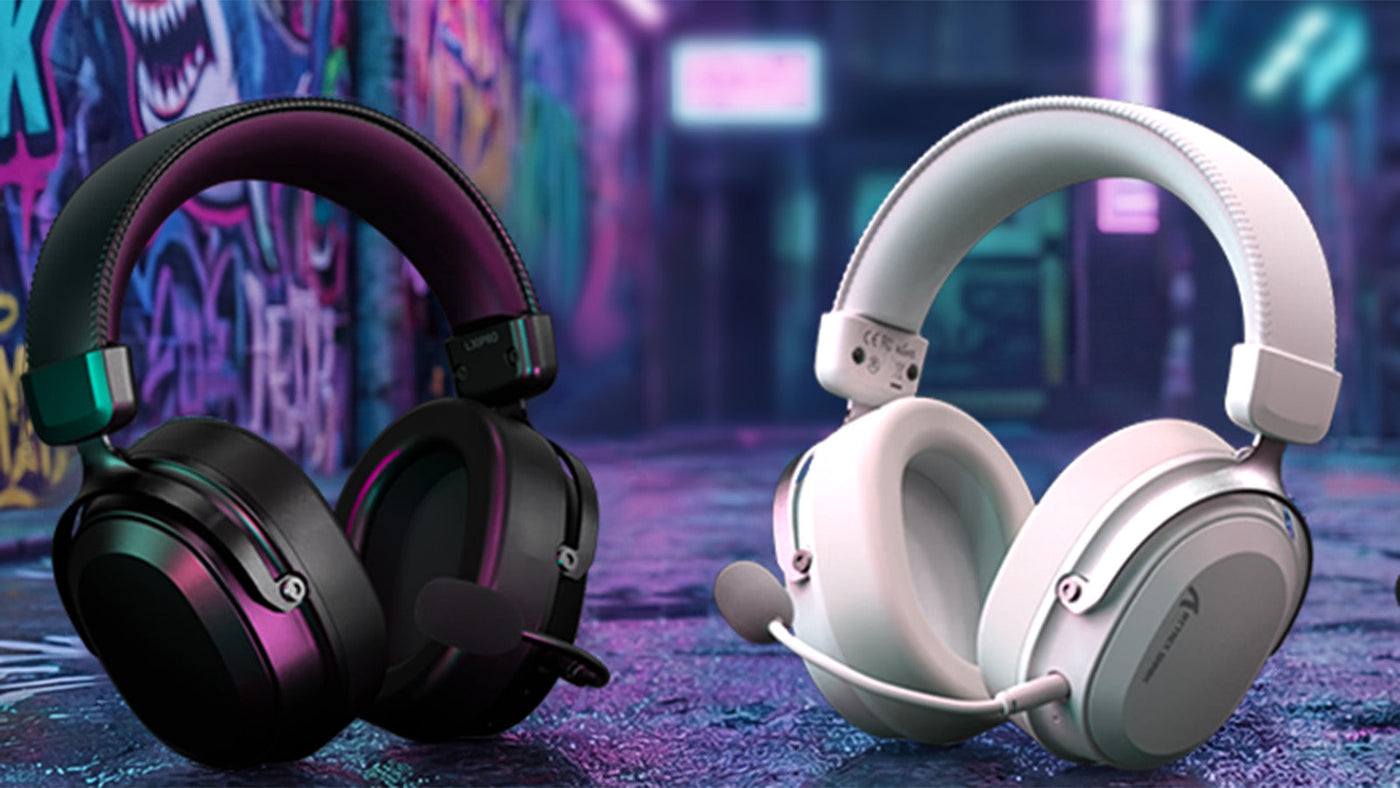
トリガーを引いてから数秒後に銃声が聞こえる音声遅延は、没入感と競技プレイを台無しにします。この遅延は、デジタル音声信号が効率的にデバイスに届かないときに発生します。PCの音声同期問題やコンソールの接続問題に直面している場合でも、このガイドは根本原因を詳しく解説します。
ゲームの音声遅延を正しく修正する方法と、ワイヤレスヘッドセットの音声遅延を正確に解消して競技力を取り戻す方法を読み進めてください。

ワイヤレス音声遅延:Bluetooth vs 2.4GHz遅延
音声が遅延する理由を理解するには、データがどのように送信されているかを確認する必要があります。ワイヤレス音声は、ハードウェアが利用する接続プロトコルに完全に依存しています。Bluetoothと2.4GHzの遅延比較を分析すると、なぜ一部のデバイスは高速なゲームプレイ中に完璧に動作し、他は失敗するのかが明らかになります。
Bluetooth技術の制限
Bluetoothはもともと、主に電話通話やカジュアルな音楽鑑賞のために、短距離で少量のデータを送信する目的で設計されました。標準的なBluetooth接続はSBCやAACなどのコーデックを使って音声を処理します。このエンコードとデコードのプロセスには時間がかかります。
標準的なBluetooth接続は通常、150〜200ミリ秒の遅延があります。高速なシューティングゲームでは、200ミリ秒の遅延があると、敵の足音を敵が画面に現れた後に聞くことになります。ハードウェアがaptX Low Latency(遅延を約40ミリ秒に抑える技術)を特別にサポートしていない限り、Bluetoothは競技用ゲームには数学的に遅すぎます。
2.4GHz接続の優位性
高性能なゲーミング機器はBluetoothを完全に回避します。代わりに、これらのデバイスは専用の2.4GHz無線周波数を利用します。この接続には、特定のUSB送信機(ドングル)をパソコンやコンソールに差し込む必要があります。送信機と受信機の両方をメーカーが管理しているため、音声圧縮を速度重視で最適化できます。このカスタムプロトコルにより、音声遅延は約15〜20ミリ秒にまで短縮されます。このわずかな時間差は人間の脳には全く認識されず、真のリアルタイム音声体験を提供します。
ヘッドセットの音声遅延の主な原因
すでに専用の2.4GHz接続を使用していても同期ズレが起きる場合、問題は環境要因やソフトウェアの設定ミスにあります。ワイヤレスヘッドセットの音声遅延を効果的に解消するには、これらの一般的なハードウェアとソフトウェアのボトルネックを特定する必要があります。
距離と物理的障害物
ワイヤレス信号は物理的な障害物を通過すると急速に劣化します。PCが厚い木製の机の下にある場合や、コンソールが閉じた金属製のエンターテインメントセンターの中に隠れている場合、音声信号はヘッドセットに届きにくくなります。この弱い信号はパケットロスを引き起こします。音声データパケットが失われると、受信機は再送を要求し、その結果、明らかな音声の途切れや遅延が発生します。
古いファームウェアとドライバー
メーカーはUSBドングルが音声データを処理する速度を最適化するためにファームウェアアップデートを頻繁にリリースしています。3年前の古いファームウェアを使っているヘッドセットは、最新のOSと効率的に通信できない可能性があります。さらに、古いマザーボードのオーディオドライバーは、信号がパソコンから出る前に処理遅延を引き起こすことがあります。

セットアップにおけるワイヤレス干渉
ゲーミング環境は目に見えない電波で満たされています。ほとんどの家電製品が同じ周波数帯を使っているため、信号の渋滞は非常に一般的です。この信号の交通整理が、最も効果的なゲーミングオーディオ遅延の解決策の一つです。
USB 3.0の広帯域ノイズ
最も知られていないが深刻な干渉原因の一つがUSB 3.0ポートです。USB 3.0ポートがデータを転送すると、2.4GHz帯に強く干渉する広帯域ノイズを発生させます。オーディオドングルを高速外付けハードドライブの隣に直接差すと、信号が即座に劣化します。
周辺機器の干渉
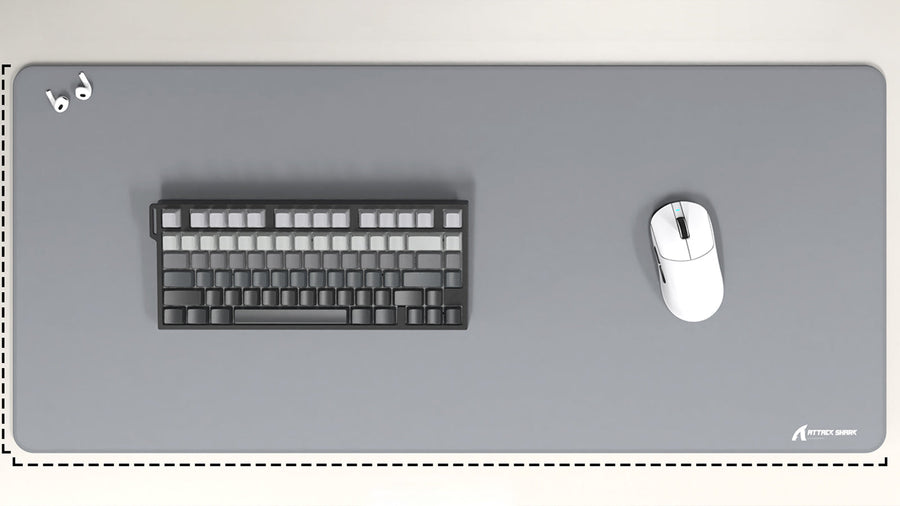
他のワイヤレスゲーミング周辺機器も直接的な信号干渉を引き起こすことがあります。例えば、ヘッドセットのレシーバーをワイヤレスゲーミングマウスのドングルと同じUSBハブに接続すると、両方のデバイスが電波の空間を奪い合います。マウスパッド上でワイヤレスゲーミングマウスを素早く動かしたときに音声が遅延する場合は、周辺機器の干渉が起きています。ドングルをパソコンケースの反対側に移動させるだけで、この干渉はすぐに解消されます。
ルーターの近接性
Wi-Fiルーターは主に2.4GHzと5GHz帯で通信します。ゲーム環境が自宅のWi-Fiルーターから3フィート以内にある場合、ルーターの強力な信号がヘッドセットの小さな送信機の信号をかき消してしまいます。
PCの音声同期問題と修正のステップバイステップ
Windowsは複雑なオーディオルーティングシステムに依存しています。設定が誤っていると、OSが不要な処理時間を音声に加えます。PCの音声同期問題を解決するには、Windowsコントロールパネル内の特定の設定を調整する必要があります。
修正1:Windowsのオーディオ強調機能を無効にする
Windowsには音楽を豊かにするための組み込みオーディオ強調機能がありますが、これらのフィルターは処理能力を必要とし、遅延を引き起こします。
- Windowsのタスクバーのスピーカーアイコンを右クリックし、「サウンド設定」を選択します。
- 下にスクロールして「その他のサウンド設定」をクリックし、従来のコントロールパネルウィンドウを開きます。
- 使用中のヘッドセットを右クリックし、「プロパティ」を選択します。
- 「強調表示」タブに移動します。
- 「すべての強調表示を無効にする」のチェックボックスをオンにして、「適用」をクリックします。
修正2:オーディオのサンプルレートを調整する
ゲームとハードウェアのサンプルレートが一致しないと、Windowsがリアルタイムで音声をリサンプリングしなければならず、PCの音声同期に大きな問題が生じます。
- ヘッドセットの「プロパティ」ウィンドウを再度開きます。
- 「詳細」タブに移動します。
- 「既定の形式」ドロップダウンメニューを確認します。
- 設定を「16ビット、48000 Hz(DVD品質)」に変更します。これはほとんどの最新ゲームのネイティブフォーマットです。
- 「このデバイスに対してアプリケーションによる排他制御を許可する」のチェックを外し、「適用」をクリックします。
修正3:専用デバイスソフトウェアを再インストールする
Logitech、Razer、SteelSeriesなどの高級ヘッドセットを使用している場合は、専用ソフトウェア(G HubやSynapseなど)を使ってデバイスを管理する必要があります。ソフトウェアを開き、ヘッドセットとUSBドングルの必須ファームウェアアップデートがないか確認してください。
コンソールゲーマー向けステップバイステップの修正方法(PS5/Xbox)
コンソールゲーマーはPCユーザーのように深いOS設定にアクセスできませんが、ハードウェアのセットアップやディスプレイ設定を慎重に行うことで遅延を軽減できます。
修正1:前面のUSBポートを利用する
コンソールメーカーは、低遅延の周辺機器接続のために前面のUSBポートを特別に設計しています。送信機をコンソールの背面に接続すると、信号がコンソール内部の熱遮蔽やその背後のテレビ画面を通過しなければならなくなります。常にオーディオドングルを前面のUSBポートに接続して、座席位置への直接の視線を確保してください。
修正2:コンソールのオーディオフォーマットを変更する
コンソールが重いサラウンドサウンドフォーマットを処理しようとすると、オーディオ出力が遅れることがあります。
PlayStation 5の場合:
- 設定 > サウンド > オーディオ出力に移動します。
- 「オーディオフォーマット(優先)」までスクロールします。
- この設定を「Dolby」や「DTS」から「リニアPCM」に変更します。非圧縮PCMは処理が大幅に速くなります。
Xbox Series X/Sの場合:
- 設定 > 一般 > 音量とオーディオ出力に移動します。
- 「ヘッドセットオーディオ」では、フォーマットを「ステレオ非圧縮」に変更します。
修正3:テレビのゲームモードを有効にする
時にはオーディオが遅れているのではなく、テレビの画面が遅れていることがあります。最新のテレビはモーションスムージングなどの高度な画像処理を行い、映像が最大100ミリ秒遅延します。音声は即座に再生されているのにテレビの映像が遅れていると、音声遅延のように感じます。テレビの画質設定に移動し、すべての画像処理を無効にする「ゲームモード」を有効にして、映像と音声を同期させましょう。
結論:ワイヤレスヘッドセットのオーディオ遅延を根本から解決する
遅延問題を解決するには、接続の正確なボトルネックを特定する必要があります。Bluetoothと2.4GHzの遅延の違いを理解し、物理的な干渉を最小限に抑え、システム設定を更新することで、完全に同期ずれを解消できます。これらの特定のゲーム用オーディオ遅延修正を適用すれば、音声が画面と完全に一致します。これらの手順を試しても問題が続く場合は、別のシステムでデバイスをテストしてハードウェア故障を除外し、ワイヤレスヘッドセットのオーディオ遅延を根本的に解決してください。
よくある質問
ワイヤレスゲーミングマウスがヘッドセットのオーディオ遅延の原因になりますか?
はい。ヘッドセットのUSBレシーバーとワイヤレスゲーミングマウスのレシーバーが隣接したUSBポートに差し込まれていると、2.4GHzの周波数が干渉することがあります。これらをパソコンの反対側の端に移動すると問題が解決します。
なぜ特定のゲームだけでオーディオが遅延するのですか?
遅延が特定のゲームだけに限定されている場合、問題はソフトウェアにあります。ゲームエンジンがCPUの優先順位で苦労しているか、ゲーム内のオーディオサンプルレートがWindowsの設定と競合している可能性があります。Windowsのオーディオフォーマットを16ビット、48000 Hzに変更すると通常は解決します。
正確なオーディオ遅延をどのようにテストしますか?
YouTubeで「Audio Video Sync Test」の動画を検索して遅延をテストできます。これらの動画には、ボールが線に当たると同時に音が鳴るバウンスボールが登場します。ボールが線に当たった後に音が聞こえる場合、測定可能な遅延の問題があります。