MシリーズのApple Siliconチップの圧倒的な性能により、Macでも高フレームレートで要求の高いゲームタイトルをプレイできるようになりました。しかし、仕事から遊びへの切り替えには適切なハードウェアが必要です。一般的なPC用ゲーミング周辺機器はAppleのミニマリストデザインとしばしば相性が悪く、macOS向けのソフトウェアサポートも不足しがちです。このガイドでは、Macに最適な周辺機器の選び方を詳しく解説します。互換性のあるポインティングデバイスを選び、ワイヤレス接続を最適化し、ソフトウェアを正しく設定することで、プロの生産性と高性能なゲームプレイの両方に対応したシームレスなデスクトップ環境を構築できます。

1. メカニカルMacキーボードを選ぶ
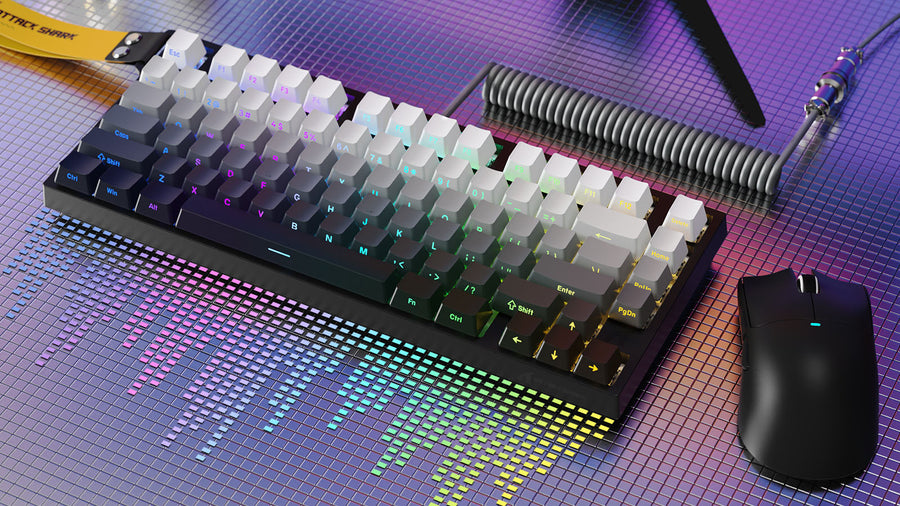
デスクトップゲーミングセットアップの核となるのはキーボードです。Appleエコシステム向けに設計されたデバイスを選ぶことで、作業の中断を防ぎ、日々のタイピング体験を向上させます。
ネイティブレイアウトが重要
標準的なWindowsキーボードは、AltキーとWindowsキーがMacユーザーが期待するCommandキーとOptionキーの位置にありません。これにより、素早い作業やゲーム中に物理的な筋肉記憶の誤りが生じます。専用のメカニカルMacキーボードを購入すれば、箱から出してすぐに正しい物理レイアウトを使えます。効率的にOSを操作するためにソフトウェアの回避策に頼る必要はありません。
キーキャップの確認
キーボードを選ぶ際は、キーキャップの上段をチェックしましょう。適切なMac向けキーボードは、画面の明るさ、音量、Mission Controlなどの正しいメディアコントロールアイコンが付いています。これにより、macOSのコントロールセンターを開かずにキーボードから直接システムハードウェアを操作できます。
スイッチの選択
キーキャップの下にある物理スイッチはゲームパフォーマンスを左右します。リニアスイッチ(多くは赤色)は滑らかで素早いキーストロークを提供し、テンポの速いゲームに最適です。主にコード入力や執筆にMacを使う場合は、タクタイルスイッチ(多くは茶色)が物理的なフィードバックを与えつつ、クリック音が静かなので共有オフィス環境に適しています。
2. Macユーザー向け Bluetoothと2.4 GHzの比較
Macユーザーは伝統的にデスクをすっきり保つためにワイヤレス環境を好みます。しかし、ワイヤレスプロトコルの技術的な違いを理解することはゲームパフォーマンスにとって重要です。
Bluetoothの標準
BluetoothはAppleデバイスのデフォルト接続方法です。Bluetoothメカニカルキーボードを使えば、ケーブルがなくMacのUSB-Cポートに外部レシーバーを差し込む必要もありません。日常のオフィス作業やカジュアルなシングルプレイヤーゲームに非常に便利です。
遅延の現実
便利な反面、標準的なBluetooth技術は入力遅延を引き起こします。競技性の高いマルチプレイヤーゲームでは、このわずかな遅延がキーを押してから画面に反映されるまでのラグとして目立ちます。テンポの速いゲームには、信頼性の高い1ミリ秒の応答時間を持つ有線接続と同等の専用2.4 GHz USBドングルを含む周辺機器を使用するべきです。
AppleのBluetooth最適化
Appleは最近のMacモデルで内部Bluetooth受信機を継続的に改善しています。カジュアルゲーマーにはこの最適化されたBluetooth接続で十分安定していますが、最良の方法は「トリモード」接続を提供する周辺機器を購入することです。日常のウェブ閲覧にはBluetoothを使い、競技ゲームを始めるときは2.4 GHzドングルに切り替えられます。

3. 白いワイヤレスマウスのすすめ
Appleのワークステーションは洗練されたシルバーとミニマルなデザインで知られています。かさばる黒いプラスチック製ゲーミング周辺機器はこのビジュアルの一貫性を損なうことが多いです。
視覚的な調和
すっきりしたデスク環境は集中力を高めます。白いワイヤレスマウスを選べば、ミニマルなAppleの美学を保ちつつ高性能なゲーミング性能を提供します。アルミニウム製のMacBookやStudio Display、明るい色のデスクマットと自然に調和し、ビデオ通話時にはプロフェッショナルに、ゲームプレイ時にはスタイリッシュに見えます。
Magic Mouseを超えて
Appleの標準Magic Mouseはタッチジェスチャーには優れていますが、ゲーミングデバイスとしては全く不向きです。平らなエルゴノミック形状は長時間の使用で手が疲れやすく、左右のクリックを同時に押せない単一面設計です。最新のゲームを効果的にプレイするには専用のゲーミングマウスに買い替える必要があります。
Mac向けの技術仕様
Mac対応のゲーミングマウスを選ぶ際は、完璧な光学センサーと最低1000Hzのポーリングレートを備えていることを確認してください。プログラム可能なサイドボタンがあることも重要です。高DPI(ドット・パー・インチ)範囲は、4Kや5KのRetinaディスプレイを頻繁に持ち上げずに素早く操作するために不可欠です。
macOSでのキーボードRGBソフトウェア
Macゲーマーにとって最大の課題は周辺機器のソフトウェア互換性です。多くの主要ゲーミングブランドはカスタマイズアプリをWindows専用で設計しています。
購入前に、メーカーがmacOS向けのネイティブなキーボードRGBソフトウェアを提供しているか確認しましょう。このソフトがなければ、照明色の変更、特定キーのリマップ、デバイスのファームウェア更新ができません。Macをサポートしないブランドの場合は、オンボードメモリ搭載のデバイスを探してください。一度Windows PCに接続し、PC用ソフトでカスタム照明やマクロをキーボード内部メモリに保存してからMacに戻せます。あるいは、オープンソースのmacOSアプリで汎用RGB照明を制御する方法もあります。
4. Macショートカットをゲーミング機器に割り当てる
高性能ゲーミング周辺機器には追加ボタンが付いています。これらの入力をmacOSの機能に割り当てることで、ゲームとプロの生産性のギャップを埋められます。
マウスソフトウェアを使って、Mac特有の操作を追加のマウスボタンに割り当てましょう。サイドボタンに「Mission Control」や「デスクトップを表示」を割り当てれば、トラックパッドに手を伸ばさずに開いているアプリ間を瞬時に切り替えられます。
誤ってWindowsレイアウトのデバイスを購入した場合や、メカニカルMacキーボードをさらにカスタマイズしたい場合は、macOSのシステム設定を使いましょう。キーボードセクションの「修飾キー」を選択し、Command、Option、Controlキーの物理的な読み取りを自分のタイピングスタイルに合わせて入れ替えられます。
macOSにはネイティブのゲームモードがあり、CPUとGPUのパフォーマンスを優先しつつバックグラウンドタスクを減らします。キーボードの特定のマクロキーに重いバックグラウンドアプリ(動画編集ソフトや大きなブラウザなど)を即座に閉じる操作を割り当てれば、ゲームモードを最大限に活用できます。
5. Macゲーミングハブをセットアップする
最新のMacはUSB-Cポートのみを搭載しています。接続を整理することでゲーミングハードウェアのパフォーマンスを途切れさせずに済みます。
USB-Cエコシステム
多くの2.4 GHzゲーミングドングルはまだ古いUSB-A接続を使っているため、高品質なThunderboltまたはUSB-Cハブが必要です。安価な個別アダプターではなく、ドングルはハブに直接差し込みましょう。ハブは外付けハードドライブから離して配置し、ワイヤレス信号の干渉を防ぎます。
電源管理
ゲーミングマウスは高いポーリングレートのためバッテリー消費が激しいです。編組USB-Cケーブルをマウスパッドの近くに配線しておくと、ゲーム中にすぐに白いワイヤレスマウスを充電でき、セッションを中断したりコンセントを探したりする手間が省けます。
持ち運びに便利なギア
MacBookは非常に携帯性に優れたゲーミングマシンです。コンパクトなBluetoothメカニカルキーボードを持ち歩けば、ドングルやケーブルを持ち運ばずにカフェやホテルでゲームを楽しめます。75%や65%レイアウトのキーボードを選ぶと、標準的なノートパソコンバッグに簡単に収まります。
よくある質問
すべてのゲーミングキーボードはMacで使えますか?
はい、USBまたはBluetoothキーボードの基本的なタイピング機能はMacで自動的に動作します。ただし、照明色の変更やマクロのプログラムに必要な専用のキーボードRGBソフトウェアは多くの場合Windows専用です。購入前に必ずmacOS対応のソフトウェアがあるか確認してください。
Apple Magic Mouseはゲームに使えますか?
いいえ、強く推奨しません。Magic Mouseは左右クリックを同時に押せないため、ほとんどの最新のFPSやRPGで必須の操作ができません。
MacでのゲームにBluetoothは十分速いですか?
ゆったりした戦略ゲームやカジュアルなシングルプレイヤーゲームにはBluetoothで問題ありません。しかし、競技性の高いテンポの速いシューティングゲームではBluetoothの遅延が目立ちます。競技ゲームには必ず2.4 GHz USBドングルか有線接続を使いましょう。