ゼロフットプリントセットアップの構造
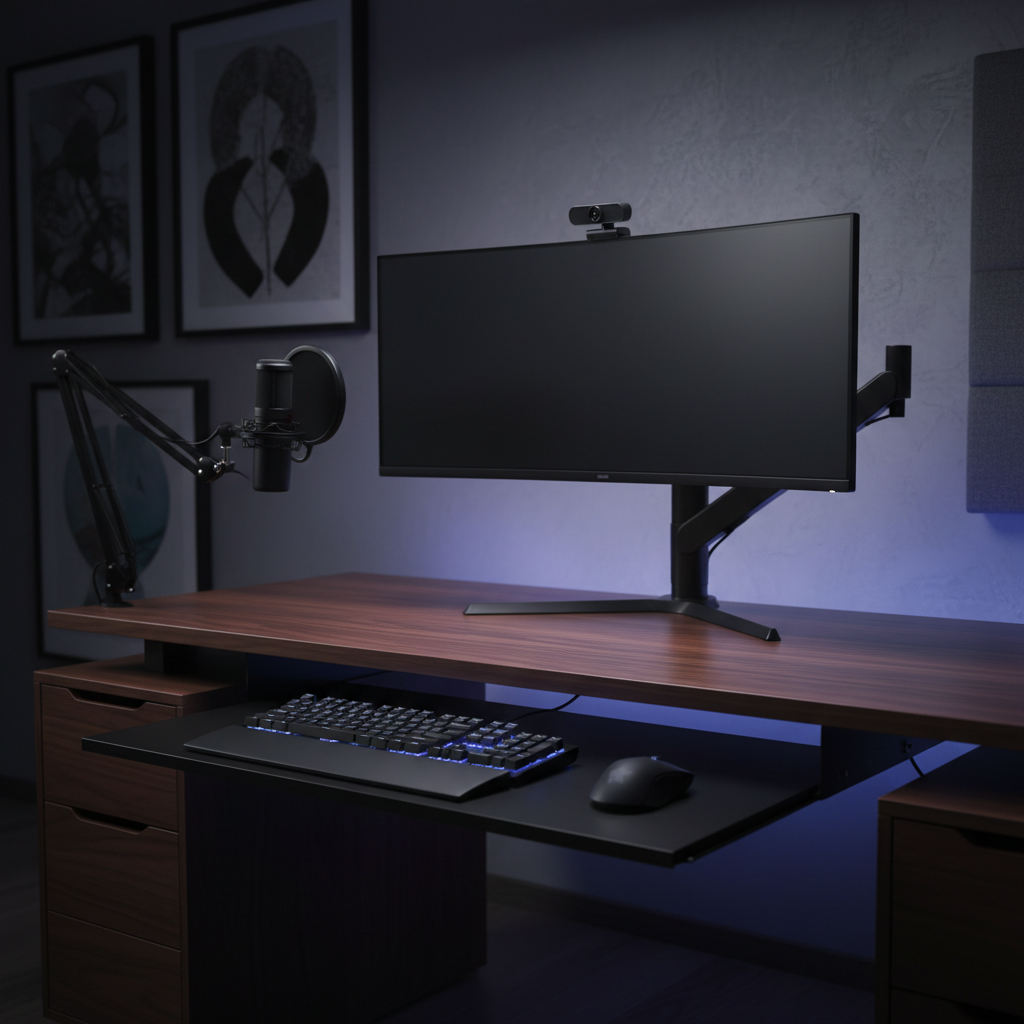
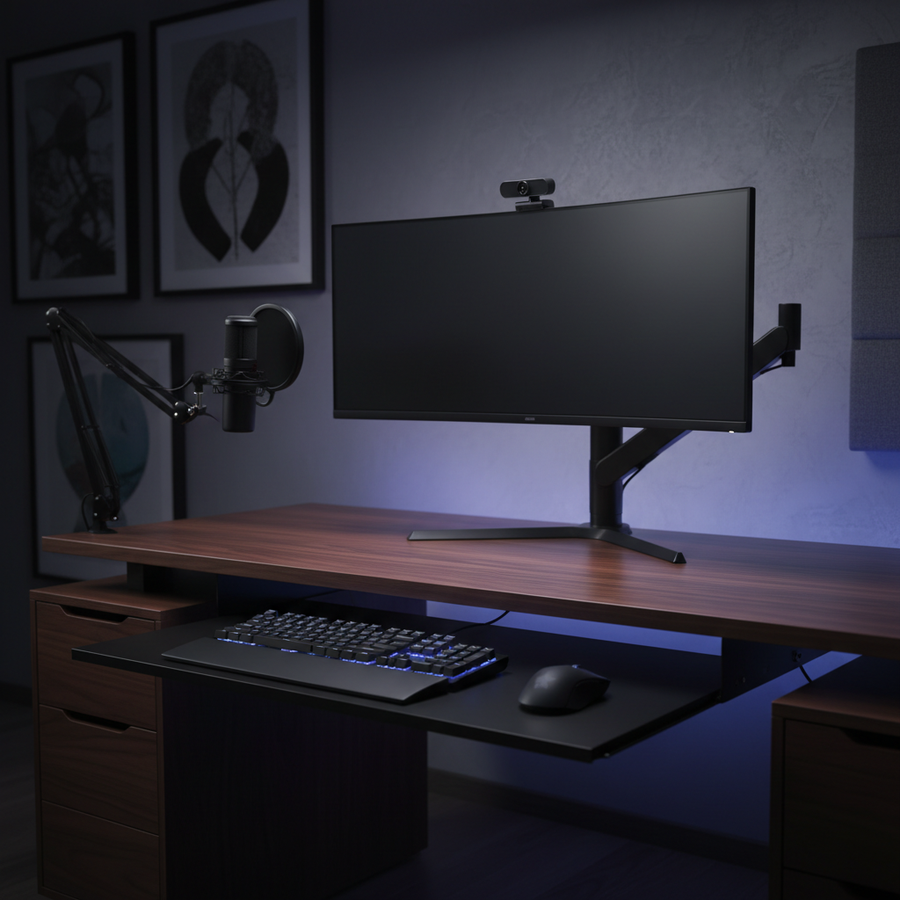
現代のワークステーションは構造的な変革を迎えています。ストリーマー、コンテンツクリエイター、競技ゲーマーにとって、従来の「デスクトップ」は単なる物を置く場所ではなく、統合のプラットフォームとなっています。ゼロフットプリントセットアップとは、可動アーム、デスク下ブラケット、カスタムマウントソリューションを用いて、キーボード、マウス、アクセサリーなどの周辺機器を主要なデスク表面から完全に取り除くことを指します。
この方法は単なる美観以上の理由で採用されています。デスクをすっきりさせることで、ユーザーは空間の最適化に大きな利点を得られ、大型マウスパッドの使用や高強度ゲーム中の妨げのない「フリック」動作が可能になります。ただし、完全なマウント環境への移行には、機械的レバレッジ、エルゴノミクスのリスク要因、USBトポロジーや信号の整合性などの技術的制約を深く理解する必要があります。

機械的強度:トルク、レバレッジ、デスク素材の制約
デスク下マウントの統合における主な課題は物理的な力の管理です。モニターが自立台座に置かれている場合とは異なり、マウントされた周辺機器トレイはデスクの端に常にトルクをかけます。
パーティクルボードの落とし穴
多くの現代的でコスト重視のデスクは、厚さ0.75インチ(19mm)未満のパーティクルボードや中密度繊維板(MDF)を使用しています。弊社の技術サポート記録や修理ベンチ評価で観察された一般的な破損パターン(制御された実験室研究ではありません)によると、これらの素材は標準的なCクランプの圧縮に耐える内部密度が不足していることが多いです。
厚さ1インチ以上のデスクの場合、クランプとデスクの裏面の間に補強プレート(通常は鋼またはアルミニウム製のバー)を追加することが推奨されます。これにより圧力が分散され、特に重いメカニカルキーボードを使用する際の永久的なへこみやたわみを防止します。
ガラスデスクの安全対策
ガラス面は特有の危険を伴います。金属製のマウントを強化ガラスにクランプすると、応力が集中し破損の原因となることがあります。このような場合は、専用の吸盤式または接着剤ベースのマウントが必要です。振動や応力を軽減するために、マウント金具とガラス面の間に保護用のシリコンまたはゴムパッドを必ず使用することを推奨します。
モニターアームの耐荷重に関する経験則
モニターアームを周辺機器ハブとして再利用する場合(例:ウェブカメラ、マイク、ライトを1本のアームに取り付ける)、"70-80%ルール"が適用されます。モニターとすべての付属アクセサリーの合計重量は、アームの定格容量の70〜80%を超えてはなりません。この余裕により、スムーズな可動性が保たれ、時間経過による「たるみ」を防ぎ、コンテンツ制作に必要な安定性を維持します。
エルゴノミクスモデリング:「危険」リスク閾値の評価
机の表面を片付けることで視覚的な明瞭さは得られますが、複雑なエルゴノミクスの変数が生じます。机下取り付けの影響を理解するために、パームグリップで机下トレイを使う大きな手の競技ゲーマー(手の長さ約20.5cm)のペルソナをモデル化しました。
ムーア-ガーグストレイン指数分析
上肢障害のリスク評価に標準的に用いられるムーア-ガーグストレイン指数(SI)を使用して、この特定のセットアップのスコアを算出しました。
モデリングの開示: これはシナリオベースの決定論的モデルであり、医療診断や臨床研究ではありません。
パラメーター 値 根拠 強度乗数 2 高強度(競技ゲーミングのクリック) 持続時間乗数 1.5 長時間のセッション(>2時間) 努力/分乗数 4 高い1分あたりの動作数(APM) 姿勢乗数 2 机下トレイによる手首の伸展 速度乗数 2 速く繰り返されるフリック動作 日常使用時間乗数 2 使用時間>4時間/日
結果として得られたSIスコア96は「危険」カテゴリーに該当します(SI>5は潜在的リスクを示します)。このスコアの主な要因は姿勢乗数です。机下トレイはしばしば手首を伸展または尺屈に強制します。これを軽減するために、専門家はトレイをわずかに上向き(5〜10°)に傾けて中立的な手首角度を促進し、Biology Insightsで説明されている肘角度90〜100°のエルゴノミクスルールに沿うことを推奨しています。
マウスのフィット感とグリップの適応
手の長さが約20.5cmのユーザーにとって、理想的なマウスの長さは約137mmです(ISO 9241-410のヒューリスティックに基づく)。多くの高性能ゲーミングマウスは120mm前後です。取り付け式のセットアップでは、この約13%のサイズ不足が「パームオーバーハング」を引き起こし、手首の豆状骨に圧力がかかります。この状況のユーザーは、精度を維持するためにクローグリップに適応する必要があり、これにより指の伸筋に緊張が増します。
パフォーマンス接続性:8Kポーリングとワイヤレスの最前線
ゼロフットプリントセットアップは、クリーンな美観を保つためにワイヤレス周辺機器に依存することが多いです。しかし、高性能ゲーミングは高いポーリングレートを要求し、技術的なボトルネックを生み出します。
8000Hz(8K)のロジック
グローバルゲーミング周辺機器業界ホワイトペーパー(2026年)に記載されているように、8000Hzポーリングへの移行により報告間隔は0.125msに短縮されます。
- モーションシンク:8000Hzでは、モーションシンクの遅延は約0.0625ms(間隔の半分)に過ぎず、1000Hzの0.5ms遅延と比べてほとんど感じられません。
- センサー飽和:標準の800 DPIで8000Hz帯域幅を最大限に活用するには、ユーザーは最低でも10 IPSの速度で動く必要があります。しかし、設定を1600 DPIに上げることで、必要な速度は5 IPSに下がり、微調整時のデータパケットの一貫性が向上します。
システムのボトルネックとUSBトポロジー
高いポーリングレートはシステムのIRQ(割り込み要求)処理に負荷をかけます。パケットロスを避けるため、デバイスはマザーボードの直接ポート(リアI/O)に接続する必要があります。USBハブやフロントパネルのケースヘッダーを8K周辺機器に使用することは、帯域幅の共有やシールド不良によるジッターの原因となるため、厳禁です。
バッテリー動作時間の推定
ワイヤレス性能はバッテリー寿命に影響します。500mAhバッテリー搭載マウスの場合:
- 1000Hz ポーリング:通常は約80~100時間持続。
- 4000Hz/8000Hz ポーリング:動作時間は約22時間に短縮(Nordic nRF52840 SoCの消費電力モデルに基づく推定)。 マウントされたセットアップの場合、セッション中の電源切れを避けるために、毎日の充電や磁気充電ドックの使用が実用的な必須条件となります。
ケーブル管理:コイルケーブルと配線の役割
真のゼロフットプリントセットアップは、統合されたケーブル管理なしでは完成しません。目標はセットアップの「へその緒」を隠しつつ、動きの柔軟性を維持することです。

20-30%の余裕ルール
デスク下やマウントアームに沿ったケーブル配線を計画する際、一般的な目安は直接経路より20-30%多めの余裕を持たせることです。これはアームの動きやスタンディングデスクの高さ調整を考慮しています。
コイルケーブルの利点
ATTACK SHARKのC06 Coiled Cable For MouseやC05 Coiled Cableのようなコイルケーブルは、取り付け構成で特に有効です。20mmの「スプリング状」コイルが自然な張力を提供し、余分なケーブルを追加の結束なしで整頓します。ATTACK SHARK C04-C COILED CABLEに見られる金属製アビエーターコネクターの使用は、耐久性と干渉防止を強化し、長距離伝送での信号の完全性を維持するのに不可欠です。
統合管理チューブ
複数の周辺機器を使う複雑なセットアップでは、Innoveraスタイルのコイルチューブのような統合されたデスク下チャネルや管理チューブを長さに合わせてカットできます。これにより物理的かつ視覚的に統合が完成し、取り付けトレイの下に「ケーブルスパゲッティ」が垂れ下がるのを防ぎます。
音響の変化:デスク下取り付けの「トック」音
デスク下取り付けの見落とされがちな結果は、キーボードの音響特性の変化です。トレイに置かれたメカニカルキーボードは、低剛性の「プレート」として機能し、ローパスフィルターの役割を果たします。
材料物理学の分析(ASTM C423の原則を参照)に基づくと、キーボードをデスク下に取り付けると基本音が下がり、より深く「トック」音が強調されます。これは取り付けトレイの共鳴とキーボードとデスク裏面の間の空気層によるものです。ストリーマーやコンテンツクリエイターにとって、マイクにとって気になりにくい高品質な音響サインとなります。
音響論理のまとめ:
- デスク表面:密度の高い表面での直接反射により、高周波の「カチッ」音がします。
- デスク下トレイ:トレイ素材による振動減衰とローパスフィルタリングのため、低周波の「トック」音がします。
ゼロフットプリント統合の実装チェックリスト
完全に取り付ける前に、互換性と安全性を確保するために以下のチェックリストを使用してください:
- デスクの厚さと素材:デスクの厚さが少なくとも0.75インチであることを確認してください。MDFやパーティクルボードの場合は補強プレートを使用してください。
- 取り付けクリアランス:トレイを取り付けた後、脚のスペースとしてデスク下に少なくとも10〜12インチのクリアランスがあることを確認してください。
- USBポートの利用可能性:高ポーリングデバイス用にマザーボードの背面I/Oポートが直接利用可能であることを確認してください。
- ケーブルの余裕:ケーブルの長さを測定し、可動性のために合計長さの25%を追加してください。
- 重量制限:モニターアームが定格容量の80%を超えていないことを確認してください。
- 表面保護:トレイの表面を保護し、マウスのトラッキングを安定させるために、ATTACK SHARK CM02 eSportゲーミングマウスパッドのような高品質パッドを使用してください。
空間最適化のまとめ
周辺機器のマウント統合はデスクスペース最適化の究極のステップです。これにより、クリーンでミニマリストな美学を実現しつつ、プロレベルのパフォーマンスに必要な機械的自由度を提供します。ただし、この移行はエルゴノミクスの意識とバランスを取る必要があります。フォームファクターがエルゴノミクスに与える影響と高速接続の技術的要件を理解することで、視覚的に優れ、機能的にも優れたセットアップを作成できます。
マウススペースを最大化するために60%キーボードを使用している方にとって、キーボードをデスク下マウントに移動することは「無限」マウスパッドを追求する論理的な結論です。
免責事項:この記事は情報提供のみを目的としており、専門的なエルゴノミクスや医療のアドバイスを構成するものではありません。ハードウェアの取り付けは家具や機器に物理的なリスクを伴います。必ずデスクおよび取り付けハードウェアの製造元のガイドラインを参照してください。手首や背中の痛みが続く場合は、資格のある医療専門家またはエルゴノミクスの専門家に相談してください。