浮遊美学の追求
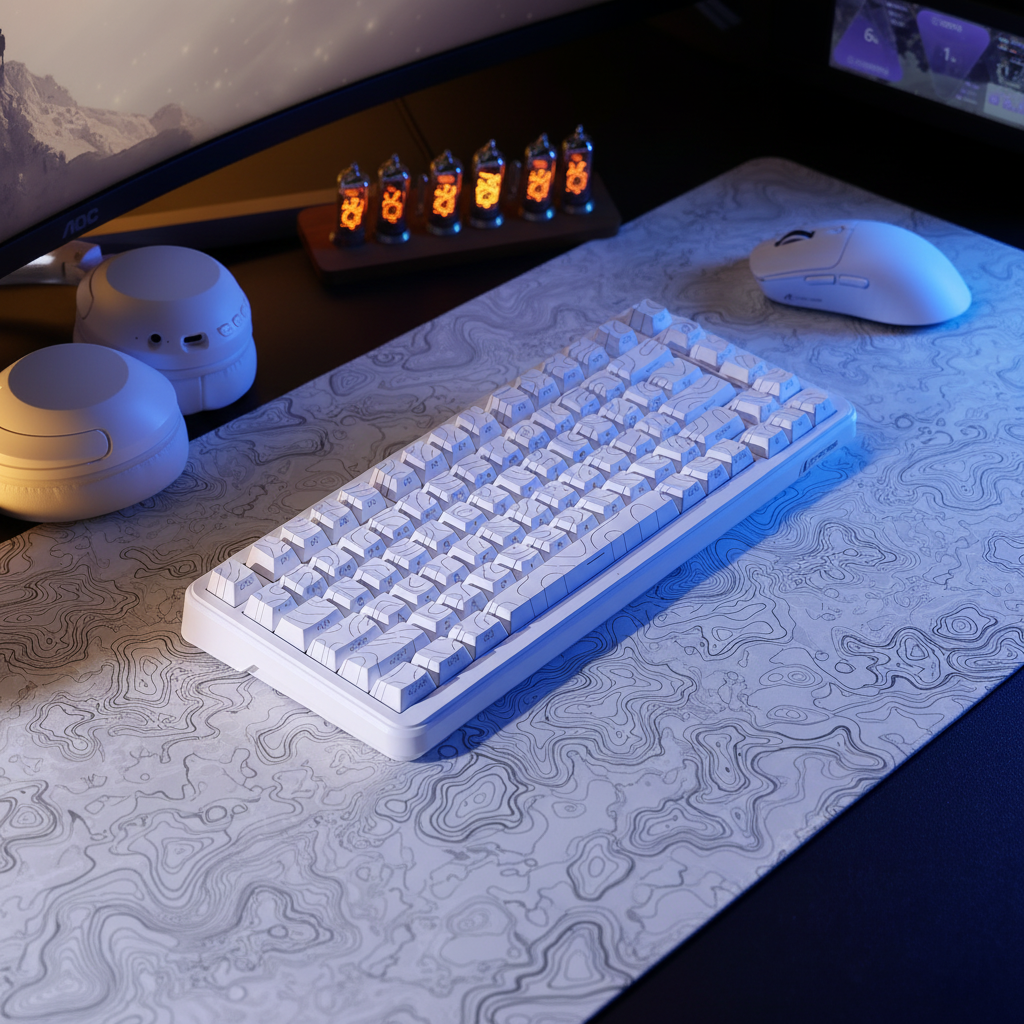
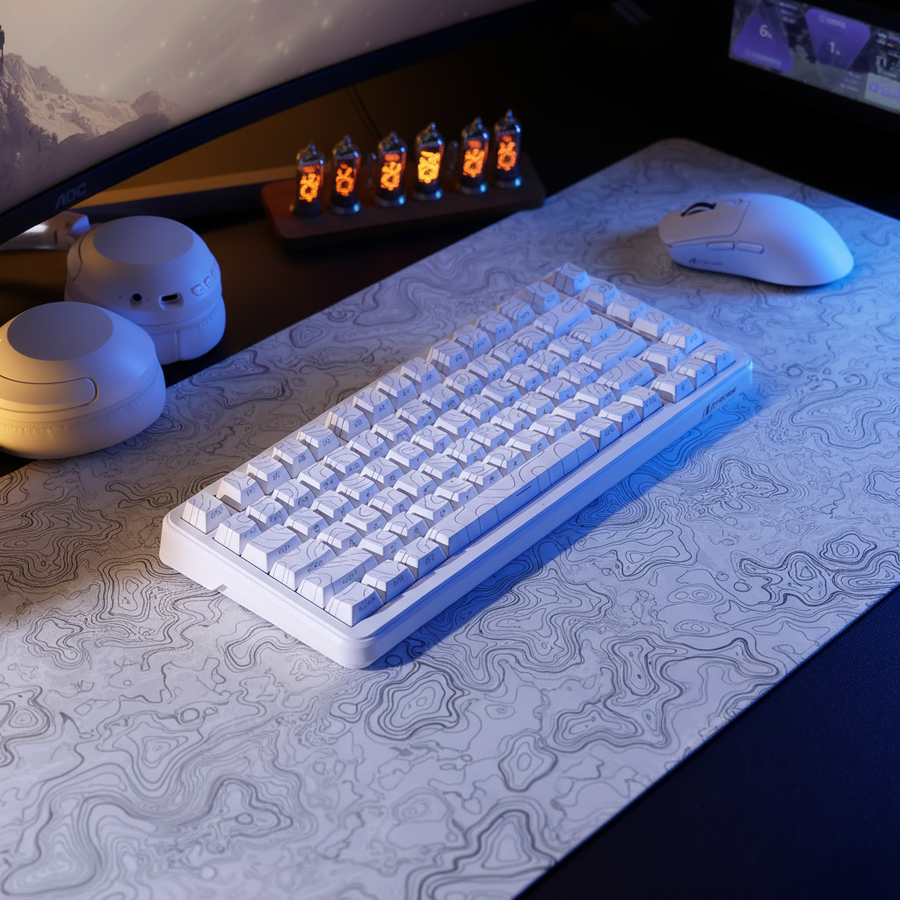
私たちは皆、ソーシャルメディアで「最終形態」のセットアップを見たことがあります。完璧なメカニカルキーボードと超軽量マウスが地形デスクマットの上に置かれ、ケーブルが全く見えない「浮いている」見た目、ミニマリストゲーミングの聖杯です。
しかし、カメラの裏側の現実は、USB-C充電ケーブル、2.4GHzドングル、電源アダプターが引き出しに乱雑に押し込まれたネズミの巣のような状態であることが多いです。クリーンなセットアップを実現するには、単にワイヤレス機器を購入するだけでなく、トリモード周辺機器の統合をマスターすることが必要です。
「トリモード」(Bluetooth、2.4GHzワイヤレス、有線USB)は私たちが求める柔軟性を提供しますが、独特のケーブル管理の悩みも生み出します。ゲーム中の「ゴースト現象」やカーソルのカクつきを経験したことがあるなら、電磁干渉(EMI)や受信機の配置不良の被害に遭っている可能性が高いです。このガイドでは、信号劣化の物理学と高ポーリングワイヤレス機器に伴う性能のトレードオフについて深く掘り下げます。

トリモードエコシステム:「ワイヤレスなし」以上のもの
トリモード周辺機器はデスクの世界のスイスアーミーナイフです。効果的に管理するには、3つの異なる状態を考慮しなければなりません:
- Bluetooth:生産性向上とマルチデバイス切り替えに最適。
- 2.4GHzワイヤレス:競技プレイ向けの低遅延標準。
- 有線USB:充電と高帯域幅のファームウェアアップデートのためのフェイルセーフ。
グローバルゲーミング周辺機器業界ホワイトペーパー(2026年)に記載されているように、最新の高性能規格はこれらのデバイスを旧来のワイヤレス技術よりも環境に敏感にしています。
「ワイヤレス」の隠れた混乱
デスク計画でよくある誤解は、ワイヤレスは「設定して忘れる」ものだと考えることです。技術的なセットアップをサポートする経験から言うと、トリモードデスクはしばしばより多くのケーブル計画を必要とします。以下を用意しなければなりません:
- 専用充電アクセス:隠れているが届くケーブルまたはドック。
- RF視線の確保:2.4GHz受信機のためのクリアな経路。
- データの整合性:有線モードでUSB HIDクラス定義の設定を調整する際のアクセス性。
信号戦争:EMIとレシーバーの配置
「浮遊」マウスにとって最大の脅威はバッテリー切れではなく、あなた自身のケーブル管理です。2.4 GHzの無線周波数は非常に混雑しており、Wi-Fi、電子レンジ、さらには遮蔽の不十分なPC部品と共有されています。
USB 3.0干渉の罠
従来の常識ではすべてのケーブルをきつく束ねることが推奨されますが、2.4GHzドングルをUSB 3.0データケーブルと一緒に束ねると大きなEMIが発生します。USB 3.0コネクターは2.4GHz帯域の広帯域ノイズを発します。
経験則の推定: 高トラフィック環境での信号対雑音比(SNR)モデリングに基づき、この干渉はワイヤレス周辺機器の性能を30~50%低下させる可能性があります(パケットロスやジッターとして現れます)。
プロのヒント:「短い延長」ルール ナノレシーバーをPCやハブに直接差す代わりに、短いUSB延長ケーブルを使用してください。
- ケーブルはメインの束から離して配線してください。
- レシーバーは金属面やUSB 3.0ポートから少なくとも4インチ離して設置してください。
- 理論: この距離は、電波周波数減衰の逆二乗則に基づく実用的な経験則であり、小さな隙間でも局所的なEMIを大幅に減少させます。

長期的なデスク環境のためのインフラ
磁気ドック vs. コイルケーブル
- マウスの場合: 磁気スナップオン充電ドックが優れたミニマリストの選択肢です。マウスの「ホーム」を提供し、通常2.4GHzレシーバーを収納して目に見えるケーブルの数を減らします。
- キーボードの場合: アビエーターコネクター付きのコイルケーブルが美的基準です。実用的なヒント: 「ストレート」な尾部セクションは少なくとも6インチの長さを確保してください。PCのI/Oに届かずコイルを無理に引っ張ると、USB-Cポートに不必要な機械的テンションがかかります。
30%バッファの経験則
デスク下ケーブルトレイを選ぶ際は、最初のケーブル束の見積もりよりも常に30%多くのスペースを確保してください。
- なぜ? これは単なる将来対策ではなく、空気の流れのためです。
- リスク: 密に詰められたトレイ内の熱蓄積は、電源アダプターの寿命に影響を与えたり、高性能ドッキングステーションでのサーマルスロットリングを引き起こす可能性があります。
性能モデリング:「コンパクトストリーマー」シナリオ
実際の状況を理解するために、特定のペルソナをモデル化しました:コンパクトストリーマー。このユーザーは140cmの机で操作し、競技用ゲームのために4000Hz(4K)ポーリングを要求します。
方法論と前提条件
当社の分析は決定論的パラメータモデルを用いて性能影響を推定しています。これらは典型的なハードウェアプロファイル(例:Nordic nRF52840)と一般的なゲーミング解像度に基づく参考推定値です。
| パラメーター | 値 | 単位 | 理由 |
|---|---|---|---|
| ポーリングレート | 4000 | Hz(ヘルツ) | 高性能ゲーミング標準 |
| バッテリー容量 | 300 | mAh(ミリアンペアアワー) | 超軽量マウスの典型例 |
| 机のクリアランス | 15 | cm(センチメートル) | ケーブルトレイの空間制約 |
| 手の長さ | 18.8 | cm(センチメートル) | 50パーセンタイルの男性の手のサイズ |
| DPI設定 | 1600 | DPI | 標準的な競技用感度 |
主要モデル出力(ヒューリスティック推定)
-
バッテリー寿命とポーリングレート(約13時間):4000Hzでは、無線とMCUの電流消費が大幅に増加します。
- 計算:推定稼働時間は約13時間で、300mAhバッテリーと4Kワイヤレスモジュールの典型的な約23mAのピークアクティブ電流消費に基づいています。
- 意味合い:毎日充電が必要です。隠れた磁気ドックは贅沢ではなく必須となります。
-
ホール効果(HE)レイテンシーの利点(約9ms):磁気スイッチキーボードでは、「ラピッドトリガー」機能により、従来のメカニカルスイッチと比べて合計レイテンシーが約9ms短縮されます(平均6ms対15ms)。
- 意味合い:この利点は144Hzでの1フレーム分にほぼ相当します。これを維持するために、キーボードは理想的には有線モードか非常に安定した2.4GHz環境であるべきです。
-
1150 DPIの閾値:1440pモニター(103°視野角)に空間サンプリングに似た論理を適用すると、急速な動きで「ピクセルスキップ」を避けるために最低1150 DPIが必要と推定されます。
- 意味合い:信号の完全性が完璧でなければなりません。EMIによるパケットロスは、高DPI環境で「スタッター」として即座に感じられます。
信頼性、安全性、検証
大容量リチウムバッテリーとサードパーティ製ドライバーを扱う場合は、以下の専門的な安全チェックに従ってください:
- バッテリーの安全性:周辺機器がバッテリー安全のためにUN 38.3(セクション38.3)に準拠していることを確認してください。カスタマーサポートのデータに基づくと、「膨張」したバッテリーは、デバイスを高出力の急速充電器に一晩中接続した場合によく発生します。常に標準の5V/1Aポートを使用してください。
-
ファームウェアの整合性:ローカルコンフィギュレーターをインストールする前に、
.exeや.zipファイルをVirusTotalでスキャンし、署名されていないコードがないか確認してください。 - RF適合性:権威ある機器はFCC機器認証データベースに登録され、干渉基準を満たしていることを確認してください。
実践的な実装:ステップバイステップのチェックリスト
- デスクをすっきり:まずは電源タップをデスクの下に取り付けます。
- 2.4GHzアンカー:レシーバーは最初に配置します。短い延長ケーブルを使ってマウスパッドから12~18インチ以内に近づけましょう。
- 隠しレシーバートリック:クリアアクリルのリストレストを使う場合、その直下にナノレシーバーを隠せます。アクリルは信号を透過し、2.4GHz信号を大きく減衰させません。
- 電源の配線:モニターとPCの電源ケーブルはトレイの中央を通し、データケーブル(USB)は外側に配置してクロストークを最小限に抑えます。
- 充電用テザー:マグネット式USB-Cケーブルを使いましょう。使用しないときは、ケーブルをデスクの端の小さな金属クリップに「くっつけて」おき、13時間のバッテリー制限に達したらすぐに引き上げられます。
セットアップのヒューリスティックまとめ
| コンポーネント | 推奨 | なぜ? |
|---|---|---|
| マウスレシーバー | 延長ケーブル(視線の通る範囲) | USB 3.0のEMIとパケットロスを防ぎます。 |
| キーボードケーブル | 6インチ以上のストレートテール付きコイルケーブル | USB-Cポートへのテンションを防ぎます。 |
| 充電 | マグネット式スナップオン / ドック | 内部ポートの機械的摩耗を減らします。 |
| ケーブルトレイ | 初期音量 + 30% | 通気と将来の拡張を確保します。 |
| リストレスト | クリアアクリル | 信号損失なしでレシーバーを隠します。 |
トリモード周辺機器を使いこなすことは、ケーブルをなくすことではなく、それらを巧みに管理することです。干渉の物理学とセットアップの生体力学を理解することで、芸術作品のように美しく、プロ仕様のバトルステーションのように機能するデスクを作れます。
免責事項: この記事は情報提供のみを目的としています。電気部品やリチウムイオン電池を扱う際は、必ず製造元の安全ガイドラインに従ってください。デスク周りの電力負荷や電気安全に不安がある場合は、資格のある技術者に相談してください。