ハイパフォーマンスゲーミングにおける入力同期のメカニズム
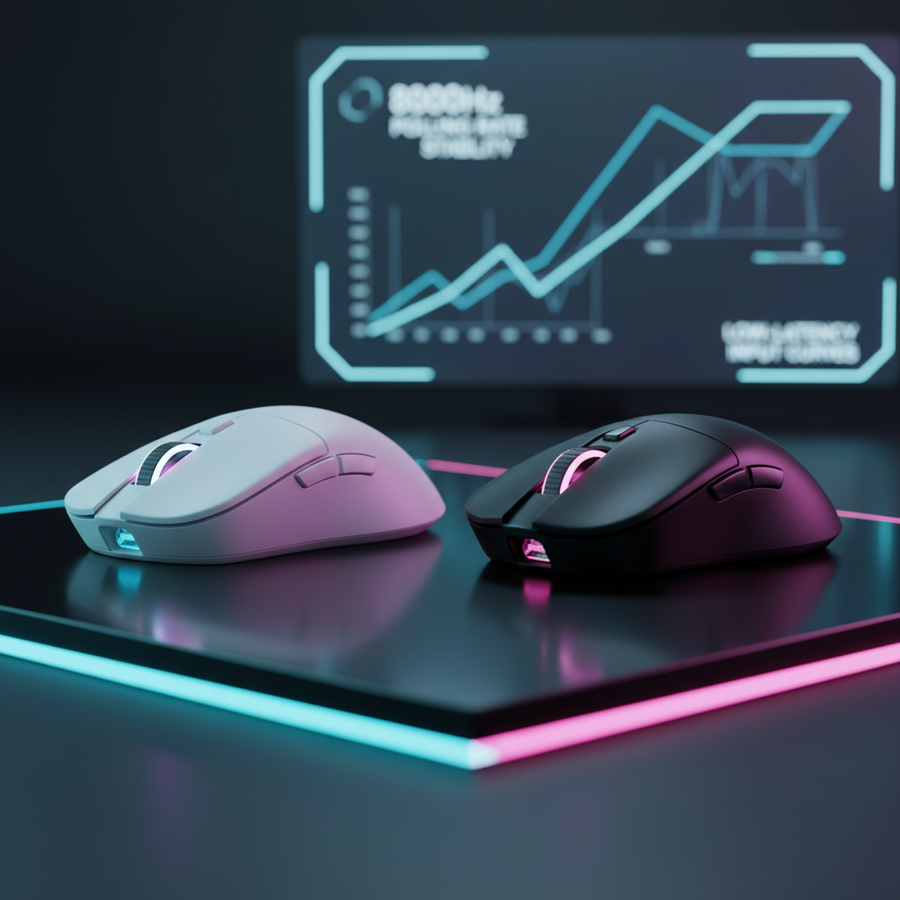
可能な限り低い入力遅延を追求する中で、競技ゲーミングコミュニティは標準の1000Hzポーリングレートから4000Hzや8000Hzの極端な周波数へと急速に移行しました。これらの「8K」仕様は理論上、1000Hzの1msに比べてほぼ瞬時の0.125msの応答時間を提供しますが、多くのプレイヤーは逆説的な感覚を報告しています:「ふわふわ」したエイムや、低周波数デバイスではなかったマイクロスタッターです。
この現象はポーリング同期ずれとして知られています。マウスのデータパケットがOSに送信されるタイミングがディスプレイのリフレッシュサイクルと合わないと発生します。ハイステークスのeスポーツ環境では、マイクロミリ秒単位のタイミングのずれが「手・目・脳」のループを乱し、ValorantやCounter-Strike 2のようなタイトルでの射撃ミスにつながります。これらの同期ずれ問題を診断し修正するには、USB割り込み、センサー処理、モニターのリフレッシュ境界の物理学を深く理解する必要があります。
ポーリング同期ずれの定義:なぜ8000Hzは「ふわふわ」した感覚になるのか
ポーリングの同期ずれの核心的な問題はデータ不足ではなく、データの比率の不自然さにあります。1000Hzから8000Hzに移行すると、USB割り込みの頻度が8倍になります。しかし、モニターは8000Hzでリフレッシュしません。現在の多くの競技用セットアップは240Hzまたは360Hzのディスプレイを使用しています。
33:1の比率問題
240Hzのモニターでは、各フレームの持続時間は約4.167msです。8000Hzのマウスを使用している場合、デバイスは0.125msごとにパケットを送信します。つまり、1フレームあたり約33.33パケットが送信されることになります。33.33は整数ではないため、ゲームエンジンに利用可能なパケット数はフレームごとに変動し、時には33パケット、時には34パケットとなります。
この非整数比は入力ストリームに「ビート周波数」効果を生み出します。プレイヤーには、画面上のカーソルがわずかに不規則な速度で動いているように見え、「ふわふわ」または「切り離された」感覚として表現されることが多いです。競技プレイヤーのトラブルシューティングパターンに基づくと、多くはこれをセンサーの誤動作(例:スピンアウトやLOD問題)と誤診しますが、実際にはOSレベルでのタイミングの不一致が原因です。
グローバルゲーミング周辺機器業界ホワイトペーパー(2026年)によると、真の同期を達成するには、センサーのフォトダイオードからディスプレイのピクセル遷移までの信号チェーン全体を考慮した包括的なアプローチが必要です。
Motion Sync:安定性の両刃の剣
USBポーリングの固有のジッターに対抗するため、多くの最新の高性能センサーはMotion Syncという機能を利用しています。Motion Syncは、センサーの内部データキャプチャ(フレーミング)をUSBの「フレーム開始」(SOF)信号と正確に同期させることで動作します。
遅延ペナルティの計算
Motion Syncは、すべてのUSBポーリングに新鮮で整列したデータを確実に含めることで、はるかに滑らかな動きの曲線を作り出しますが、決定論的な遅延を導入します。この遅延はポーリング間隔の約半分です。
- 1000Hzの場合:ポーリング間隔は1msで、Motion Syncは約0.5msの遅延を追加します。
- 8000Hzの場合:ポーリング間隔は0.125msで、遅延は無視できる約0.0625msです。
8Kユーザーには、トラッキングの滑らかさが大幅に向上するため、遅延コストが非常に低いことからMotion Syncを有効にしておくことが一般的に推奨されます。しかし、1000Hzユーザーの場合、0.5msの遅延はエリートプレイヤーには知覚される可能性があり、生の速度を優先して機能を無効にすることがあります。
論理のまとめ:当社の分析では、高性能ゲーミングマウスの基準遅延を1.2msと仮定しています。異なる周波数でのMotion Syncの総遅延影響をモデル化し、生の周波数と同期安定性の収穫逓減を示しました。
| ポーリングレート(Hz) | ポーリング間隔(ms) | モーション同期ペナルティ(ms) | 総レイテンシー(ms) |
|---|---|---|---|
| 1000 | 1.0 | ~0.5000 | 1.7000 |
| 4000 | 0.25 | ~0.1250 | 1.3250 |
| 8000 | 0.125 | 約0.0625 | 1.2625 |
注:総遅延値は、典型的なMCU処理とセンサーの群遅延の経験則に基づいて推定されています。
システムレベルのボトルネックとIRQ処理
ポーリングの同期ずれの最も一般的な原因の一つはマウス自体ではなく、PCが8000回/秒の割り込みを安定して処理できないことです。マウスがパケットを送信するたびに、CPUが処理しなければならない割り込み要求(IRQ)が発生します。
USBトポロジー:マザーボードの直接ポートの重要性
よくある間違いは、高ポーリングレートの受信機をフロントパネルのUSBポートや外部ハブに接続することです。フロントパネルのヘッダーは、しばしばシールドされていない内部ケーブルを介して接続されており、電力を多く消費するコンポーネントの近くを通るため、信号ノイズが発生します。さらに、USBハブは帯域幅を共有するため、キーボードやヘッドセットが8Kマウスと同じハブに接続されている場合、「USBポーリングの同期ずれ」症状はパケット衝突により悪化します。
安定した8000Hz体験のためには、マザーボードのリアI/Oポート直結の使用を推奨します。特にUSB 3.0以上とラベル付けされたポートが望ましく、これらは通常、より強力な電力供給と専用コントローラーを備えており、パケットロスの可能性を減らします。
Windowsの電源管理とCステート
最新のCPUは「Cステート」を使ってコアをさまざまなレベルのスリープ状態にして省電力化を図っています。8Kマウスが0.125msごとにパケットを送信すると、CPUはこれらのスリープ状態に適切に入ることができなくなります。もしCPUがCステートに入ろうとすると、「ウェイクアップ」時間が0.125msのポーリングウィンドウを超えるマイクロ遅延(ジッター)を引き起こす可能性があります。
ハイエンドのeスポーツセットアップを観察した経験から、BIOSで「Cステート」と「Intel SpeedStep/AMD Cool'n'Quiet」を無効にすることは、8000Hzでのマイクロスタッタリングに対する一般的な(ただし電力消費が増える)対策です。これにより、CPUはパワーステート遷移の遅延なしに次の割り込みを常に処理できる状態になります。
マルチモニター構成とリフレッシュレートの干渉
デスyncの意外な原因は、セカンダリモニターの存在です。メインのゲーミングモニターが240Hzでセカンダリが60Hzの場合、Windowsは両者のリフレッシュ境界を管理するのに苦労することがよくあります。
ゲームが「ウィンドウモード」または「ボーダーレスウィンドウモード」で実行されている場合、OSのコンポジター(DWM)が入力を最も低い共通分母に同期させようとしたり、リフレッシュレートの不一致を処理する際に「スタッタリング」を引き起こすことがあります。これを軽減するために:
- 排他的フルスクリーンモードを使用する:これにより、ゲームがディスプレイのタイミングを直接制御でき、OSレベルの干渉を大幅に回避できます。
- リフレッシュレートを合わせる:可能であれば、すべてのモニターを同じリフレッシュレート(または120Hzと240Hzのような整数倍)に設定してください。
- GPUスケーリング:処理のオーバーヘッドを最小限に抑えるために、スケーリングはディスプレイではなくGPUで処理されていることを確認してください。
センサーの飽和:IPSとDPIの要因
8000Hzのポーリングレートの真の恩恵を受けるには、センサーが1秒間に8000スロットを埋めるのに十分なデータを生成する必要があります。これは、移動速度(インチ毎秒 - IPS)と解像度(ドット毎インチ - DPI)の関係によって決まります。
パケット毎秒 = 移動速度(IPS)× DPI
400 DPIでマウスをゆっくり動かす(例:2 IPS)場合、1秒あたり800データポイントしか生成されません。この場合、8000Hzのポーリングレートは実質的に無駄になり、空のパケットや冗長なパケットを送信するためシステムが「不安定」と表示されることもあります。
- 800 DPIの場合: 8000Hzの帯域を飽和させるには最低10 IPSの動きが必要です。
- 1600 DPIの場合: フルデータストリームを維持するには5 IPSで十分です。
8Kポーリングに移行するプレイヤーには、DPIを1600または3200に上げ、ゲーム内感度を下げることをよく勧めています。これにより、データストリームが密になり、高ポーリングレートが遅く正確な微調整時にも安定して機能します。
データ駆動型診断フレームワーク
ハードウェアの故障を疑う前に、構造化された診断を行うべきです。プライバシーに配慮したブラウザベースのツールを使い、ローカルでポーリングの安定性を測定することを推奨します。
シナリオモデリング:240Hzディスプレイでの8K対4K
経験豊富なeスポーツプレイヤーは、240Hzディスプレイでは4000Hzポーリングの方が8000Hzよりも「一貫した」感覚を得られることが多いと感じています。この理論は同期比率に基づいています。
- 240Hzでの8000Hz: フレームあたり約33.33パケット(同期がずれて不自然)。
- 240Hzでの4000Hz: フレームあたり約16.67パケット(よりクリーンだが非整数)。
8000Hzは理論上の遅延が低いものの、4000Hz設定の方が「ポーリングジッター」(パケット間隔のばらつき)が少ないことが多いです。競技プレイでは、理論上の遅延が0.06ms減るよりも、毎回カーソルの動きを正確に把握できる一貫性の方が重要です。
方法論の注意(モデリングパラメータ)
当社の推奨は「予算重視のeスポーツ競技者」のパラメータ化されたシナリオモデルに基づいています。
| パラメーター | 値 / 範囲 | 単位 | 理由 |
|---|---|---|---|
| 目標リフレッシュレート | 240 | Hz(ヘルツ) | 競技向けミッドレンジゲーミングの標準。 |
| ポーリング周波数 | 8000 | Hz(ヘルツ) | ハイエンドセンサーの最大性能。 |
| 基本システム遅延 | 1.2 | ミリ秒 | 最新のゲーミングPCの平均値。 |
| USBプロトコル | HID 1.11 | - | USB HIDクラス定義に準拠。 |
| OS環境 | Windows 11 | - | ゲーム最適化の現在の標準。 |
境界条件: このモデルは、DPC(Deferred Procedure Call)遅延が大きいシステムや古いUSB 2.0ドライバーを使用しているシステムには適用されない場合があります。実際の結果は、割り込み処理に必要なCPUサイクルを消費するバックグラウンドソフトウェア(例:RGBコントローラー、アンチチート)によって異なります。
実用的な最適化手順
「フローティーなエイム」やマイクロスタッターが発生している場合は、このチェックリストに従って原因を特定してください:
- USB経路の確認:レシーバーはマザーボードの直接ポート(リアI/O)に接続してください。可能であればUSB 2.0は避け、信号の整合性を高めるためにUSB 3.0を使用してください。
- ポーリングの安定性の確認:オンラインのHzチェッカーを使用してください。グラフに大きなスパイクや1000Hzまで落ち込む「谷」が表示される場合、CPUのボトルネックや干渉が疑われます。
- DPIの調整:400または800DPIを使用している場合は、1600DPIに設定して、センサーが遅い動きの間にポーリングレートを飽和させるようにしてください。
- 4000Hzのテスト:240Hzモニターで8000Hzが不安定に感じる場合は、4000Hzに下げてください。Windowsのスケジューラーにとって同期比率がより安定することが多いです。
- 省電力機能の無効化:Windowsのデバイスマネージャーで「USBルートハブ」を見つけ、「電力節約のためにコンピューターがこのデバイスの電源を切ることを許可する」のチェックを外してください。
- BIOSの調整:上級ユーザー向けに、Cステートを無効にすることで8Kの安定性に必要な最終的なタイミングの一貫性を得られます。
最終同期チェックリスト
ポーリングの非同期は、ハードウェアの物理特性とソフトウェアのスケジューリングが交差する複雑な問題です。8000Hzは現在のゲーミング技術のピークを示しますが、それを支えるには同等に高性能なシステムが必要です。
ポーリング間隔(0.125ms)、Motion Syncの遅延(約0.06ms)、ディスプレイのリフレッシュサイクル(4.167ms)の関係を理解することで、マーケティングの誇大広告を超え、実際のパフォーマンスに合わせてセットアップを調整できます。目標は単に箱に書かれた最高数値ではなく、物理的な意図をためらいなく画面上の動作に変換する、完全に同期された入力ストリームを実現することです。
信頼性と安全性の免責事項:この記事は情報提供のみを目的としています。BIOS設定の変更(Cステートの無効化など)やシステムの電源管理の変更は、消費電力と発熱を増加させる可能性があります。ハードウェアレベルの変更を行う前に、冷却システムが十分であることを確認してください。ドライバーやファームウェアは必ず公式ソースからダウンロードし、VirusTotalなどのツールでファイルの整合性を検証してください。