高周波入力の物理学:なぜ8000Hzは同期を必要とするのか
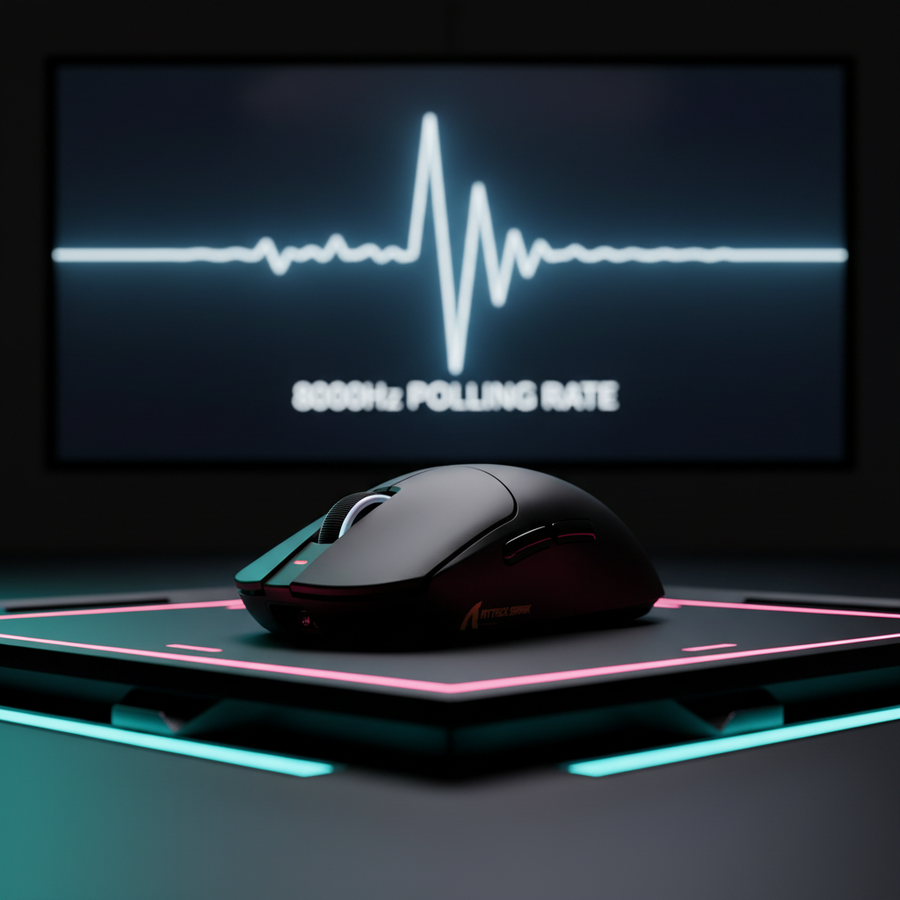
標準的な1000Hzポーリングから高周波の4000Hzおよび8000Hz(8K)システムへの移行は、Windowsが人間の意図を処理する方法に根本的な変化をもたらします。標準の1000Hz設定では、マウスは1.0msごとに位置を報告します。8000Hzでは、この間隔がほぼ瞬時の0.125msに短縮されます。これにより入力遅延が減少し、より滑らかなトラッキングのために密度の高いデータストリームが提供されますが、OSの割り込み要求(IRQ)処理に大きな負担がかかります。
カーソルのティアリングや「スタッター」は通常、マウスの報告間隔とシステムの処理パイプラインの時間的な不一致が原因で発生します。CPUがゲームロジックとフレームレンダリングを同時に管理しながら1秒間に8,000回の割り込みを処理できない場合、入力ストリームは不安定になります。これは125Hzまたは500Hzのオフィス用周辺機器向けに設計されたレガシーなWindows設定によって悪化することが多いです。グローバルゲーミング周辺機器業界ホワイトペーパー(2026年)によると、高ポーリング環境でのピークパフォーマンスを達成するには、ハードウェアトポロジー、OSのポインター論理、ディスプレイ同期の全体的な整合が必要です。

ステップ1:ディスプレイのリフレッシュと知覚閾値の整合
ゲーミングコミュニティでよくある誤解に「1/10ルール」があります。これはモニターのリフレッシュレートがポーリングレートの10%でなければならないと示唆していますが、実際には知覚閾値とフレーム配信の一貫性によって関係が決まります。8000Hzのマウスは800Hzのモニターを「必要」としているわけではありませんが、その利点は実際に位置データポイントの密度増加をレンダリングできる高リフレッシュパネル(240Hz、360Hz、540Hz)で最も顕著に現れます。
カーソルのティアリングを防ぐための最優先事項は、モニターが最大の定格周波数で動作していることを確認することです。ユーザーはWindowsのディスプレイ設定および各GPUコントロールパネル(NVIDIAまたはAMD)でこれを確認する必要があります。マウスが8000Hzで報告しているのにモニターが60Hzのままだと、システムは画面に表示される1フレームごとに約133回のマウス更新を受け取っていることになります。この過剰なサンプリングは、フレームが完全にリズミカルな間隔で配信されない場合、「マイクロスタッター」を引き起こす可能性があります。
ディスプレイ同期の調整順序:
- リフレッシュレートの設定: WindowsとGPU設定でHzを最大化します。
- G-Sync/FreeSyncを有効にする: 可変リフレッシュレート(VRR)はフレームの配信を入力パイプラインに合わせるのに役立ちますが、一部の競技プレイヤーはシステム全体の遅延を最小化するために超高FPSで固定リフレッシュレートを好みます。
- モニターGPUスケーリング: コントロールパネルで「GPUでのスケーリングを実行」を選択し、表示処理をCPUからオフロードしてIRQ処理のためのサイクルを確保します。
ステップ2:Windowsポインターパイプラインの最適化
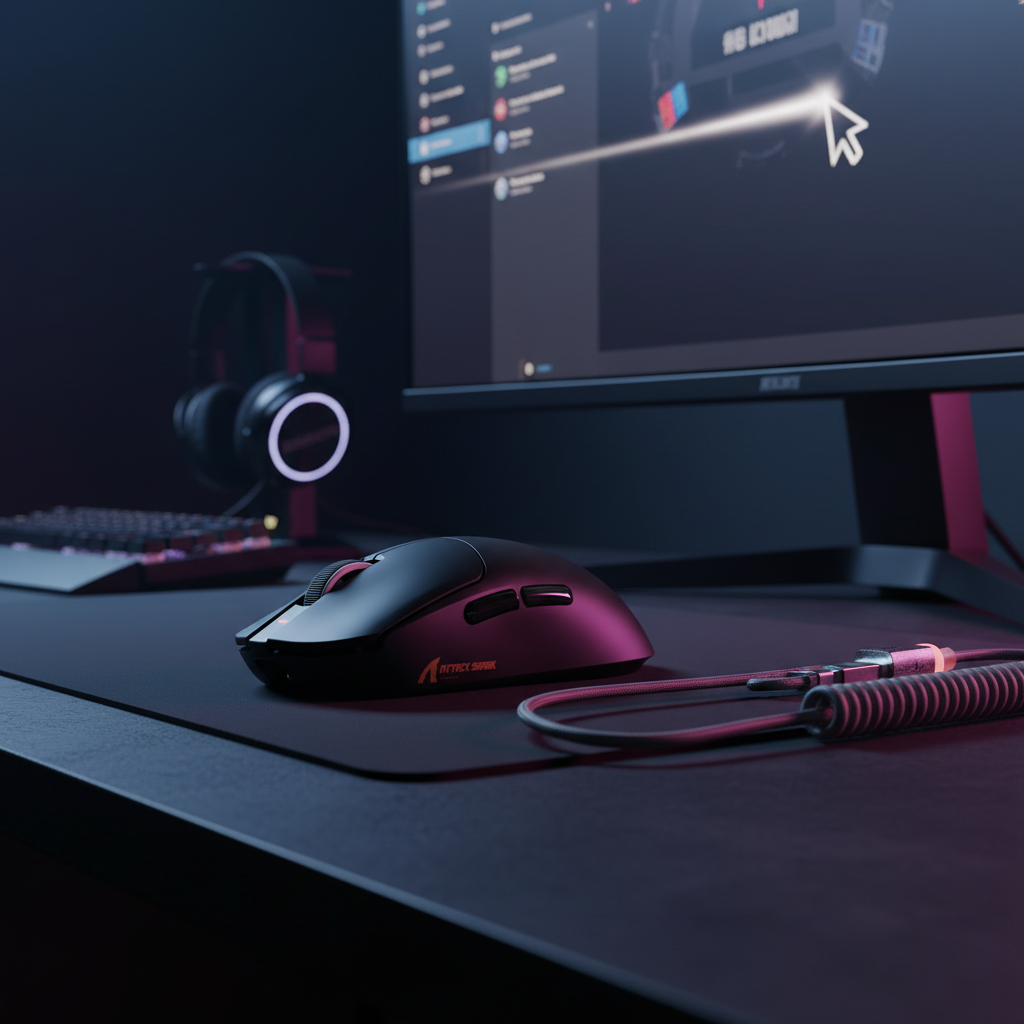
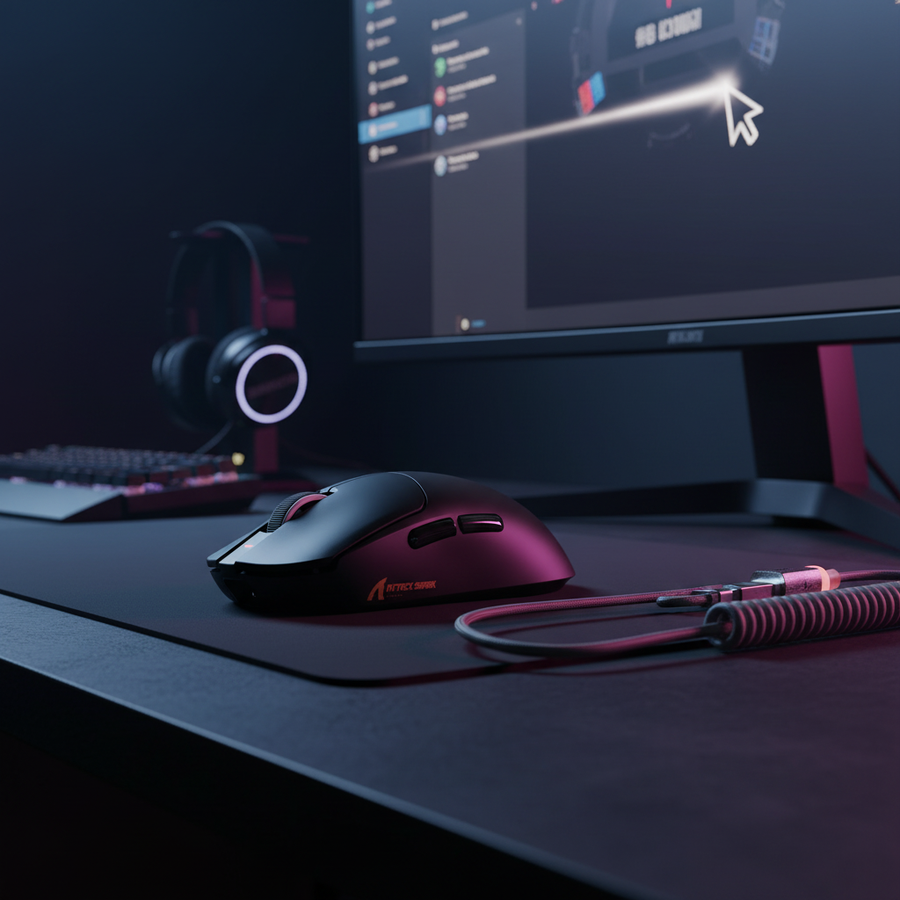
Windows 10および11にはレガシーな「ポインター精度の向上」機能があり、これは非線形の加速度曲線です。1000Hzではすでに筋肉の記憶に悪影響を与えますが、8000HzではOSが1秒間に8000回加速速度を計算しようとするため、カーソルの「ティアリング」の主な原因となります。
真の1:1マッピングを実現するには、Windowsのマウスプロパティでポインタースピードを6番目のノッチ(中央)に設定する必要があります。これにより、マウスの1カウントの動きが画面上のカーソルの1ピクセルの動きと正確に一致します。
ロジックの要約: 高ポーリングの安定性分析は1:1のRaw Input環境を前提としています。6番目のノッチから外れるとソフトウェアレベルの補間(スケーリング)が入り、データ密度が0.125ms/レポートのように高い場合、カーソルが「ジャンプ」したりパケットをスキップしたりする原因になります。
推奨設定:
- ポインタースピード: 6/11(中央のノッチ)。
- ポインター精度の向上: チェックを外します。
- Raw Input: ゲーム内(例:Counter-Strike 2やValorant)では常に有効にします。これによりWindowsのポインタスタックを完全にバイパスし、ゲームエンジンがドライバーから直接高周波HIDレポートを読み取れます。
ステップ3:USBトポロジーとIRQ管理
高周波ポーリングは単なるセンサーの機能ではなく、高帯域幅のデータストリームです。ATTACK SHARK R11 ULTRA カーボンファイバー ワイヤレス 8K PAW3950MAX ゲーミングマウスのようなデバイスは、Nordic 52840 MCUを利用して8000Hzでの安定性を維持しますが、USBポートの選択が悪いとこの安定性が損なわれることがあります。
8Kでの主なボトルネックはIRQ(割り込み要求)処理です。マウスがUSBハブやフロントパネルのケースヘッダーに接続されている場合、他のデバイス(ウェブカメラや外付けドライブなど)と帯域幅やIRQ優先度を共有します。これによりパケットロスや「ジッター」のあるカーソル動作が発生します。
「ダイレクトポート」ルール
高ポーリングレシーバーは常にリアI/O(マザーボード)ポートに直接接続してください。経験豊富なトラブルシューターは、マウスにはUSB 2.0ポートの使用を推奨することが多いです。これは、USB 3.2 Gen 2の高速ポートよりも電力供給が安定しており、干渉問題が少ないためです。USB 3.2 Gen 2ポートはしばしばCPUの直接レーンではなく、二次コントローラーを経由しているためです。
方法論の注意: 顧客サポートやコミュニティのトラブルシューティングからの一般的なパターンに基づいて(制御された実験室研究ではありません)、Windowsの電源プランで「USB選択的サスペンド」を無効にすることは、最近のOS最適化にもかかわらず、「ゴースト」や「ティアリング」カーソルの標準的な修正方法として残っています。
ステップ4: 隠れたコスト — CPU負荷と電力消費
8000Hzポーリングの最も大きな「落とし穴」の一つは、システムリソースへの影響です。8Kポーリングでマウスを動かすと、CPUパッケージの電力が大幅に急増します。調査によると、一部のWindows 11システムでは、マウスの動きだけでCPUの消費電力が約3.8Wから約20Wに増加し、426%の増加となります。これは、CPUが毎秒8,000回の割り込みを処理しなければならず、シングルコア性能に負荷がかかるためです。
ミドルレンジまたは古いCPUを使用しているユーザーにとって、このオーバーヘッドはゲーム中のフレームドロップを引き起こす可能性があります。フレームレートがポーリングレートの2〜3倍を常に超えない場合(例:8Kマウスで2000+ FPSを維持するのは不可能ですが、4Kで500+ FPSを維持するのは一般的です)、カーソルのティアリングとして現れる「フレームタイムのばらつき」を経験するかもしれません。
パフォーマンスモデリング:ポーリング対電力
| パラメーター | 1000Hz | 4000Hz | 8000Hz | 根拠 |
|---|---|---|---|---|
| 間隔 | 1.0ms | 0.25ms | 0.125ms | 物理的周波数制限 |
| モーション同期遅延 | 約0.5ms | 約0.125ms | 約0.0625ms | ポーリング間隔の半分 |
| CPU割り込み/秒 | 1,000 | 4,000 | 8,000 | OS処理負荷 |
| 推定電力増加 | ベースライン | 約150% | 約400%以上 | IRQオーバーヘッドに基づく |
| 推奨最小CPU | クアッドコア | 最新の6コア | 最新の8コア以上 | シングルスレッド優先 |
値は、高トラフィックIRQ環境における一般的な業界の経験則とシナリオモデリングに基づいて推定されています。
ステップ5: センサー飽和(IPSとDPIのロジック)
実際に8000Hzを「達成」するには、センサーが十分なデータを生成しなければなりません。これは移動速度(IPS)と解像度(DPI)の関数です。よくある誤りは、非常に低いDPI(例:400 DPI)を使用し、遅い動きの間に安定した8Kレポートレートを期待することです。
8000Hzの帯域幅を飽和させるには、ユーザーは約800 DPIで10 IPSの速度でマウスを動かす必要があります。しかし、解像度を1600 DPIに上げると、データ密度を維持するために必要な速度は5 IPSに減ります。競技的な優位性を得るためには、高いDPI(1600または3200)を使用し、ゲーム内感度を下げる方法が、8Kストリームをマイクロ調整中に飽和させ続けるための推奨手法です。
ATTACK SHARK X8 Ultra 8KHz ワイヤレスゲーミングマウス C06ウルトラケーブル付きは、ウェブベースのコンフィギュレーターを通じてこれらのパラメータを細かく調整でき、PAW3950MAXセンサーが8K受信機の0.125msウィンドウを満たすのに十分なデータパケットを提供していることを保証します。
プロフェッショナルなワークフロー:ゲームを超えて
カーソルのティアリングはCS2のようなFPSゲームの文脈でよく議論されますが、プロのCADやAutoCADユーザーにも影響します。これらの環境では、問題は長時間の精密なストローク中の「カーソルジャンプ」や入力遅延のドリフトであることが多いです。ゲーム向けの「Raw Input」のような修正は、プロ用ソフトウェアでは必ずしも利用できません。
CADユーザーの場合、解決策はしばしば以下の通りです:
-
特定のソフトウェア内でのハードウェアアクセラレーションの無効化(例:AutoCADの
GRAPHICSCONFIG)。 - ディスプレイスケーリングの調整: 高DPIマウスはWindowsのディスプレイスケーリング(例:150%)と競合することがあります。スケーリングを100%に設定するか、アプリケーションの互換性プロパティで「高DPIスケーリングの動作を上書きする」を使用すると、動きのぎこちなさが解消されることが多いです。
トラブルシューティングチェックリスト:ティアリングが続く場合
設定を最適化してもスタッタリングやティアリングが発生する場合、エンスージアストコミュニティのパターン認識から導き出されたこれらの技術的な「エッジケース」を検討してください:
- USB 3.0の干渉: 2.4GHzのワイヤレス信号(ほとんどのマウス受信機で使用される)は、アクティブなUSB 3.0ポートによって干渉を受けることがあります。受信機をPCケースから離すために、シールド付きの延長ケーブルを使用してください。
- Windows 11 24H2アップデート:最近のWindowsアップデートで8Kの安定性は向上しましたが、特定のシステム構成では4Kポーリングの「実際の安定限界」が3.8~3.9kHzであると報告されています。これは通常、OSのHIDスタックの基本的な抽象化レイヤーによるものです。
- バックグラウンドソフトウェア:ポーリングレートの安定性は、入力ストリームにフックするバックグラウンドアプリ(例:特定のRGB制御スイートやオーバーレイソフトウェア)に非常に敏感です。原因を特定するために不要なスタートアップ項目を無効にしてください。
高性能と使いやすさのバランスを求めるユーザーには、ATTACK SHARK G3PRO トライモード ワイヤレスゲーミングマウス(充電ドック付き、25000 DPI、超軽量)が、8KシステムのIRQ関連のティアリング問題を多く回避しつつ、PAW3311センサーの精度を提供する安定した1000Hzのベースラインを提供します。
最適化ヒューリスティックの概要
高ポーリングマウスでティアフリー体験を実現するには、「トリプルシンク」プロトコルに従ってください:
- ハードウェアと同期する:マザーボードの背面ポートを使用し、高DPI設定(1600以上)でセンサーを飽和させてください。
- OSと同期する:Windowsの6番目のノッチを使用し、「ポインター精度を高める」を無効にし、電源プランを「高パフォーマンス」に設定してください。
- ゲームと同期する:Raw Inputを有効にし、0.125msの割り込み周波数に対応できる十分なフレームレートを確保してください。
免責事項:この記事は情報提供のみを目的としています。システム設定、レジストリエントリ、またはハードウェア構成の変更にはリスクが伴います。OSやBIOS設定に大きな変更を加える前に、必ずシステムの復元ポイントを作成してください。高いポーリングレートはワイヤレスデバイスのバッテリー寿命に大きく影響し、1000Hzから8000Hzに切り替えると稼働時間が75~80%減少することが予想されます。