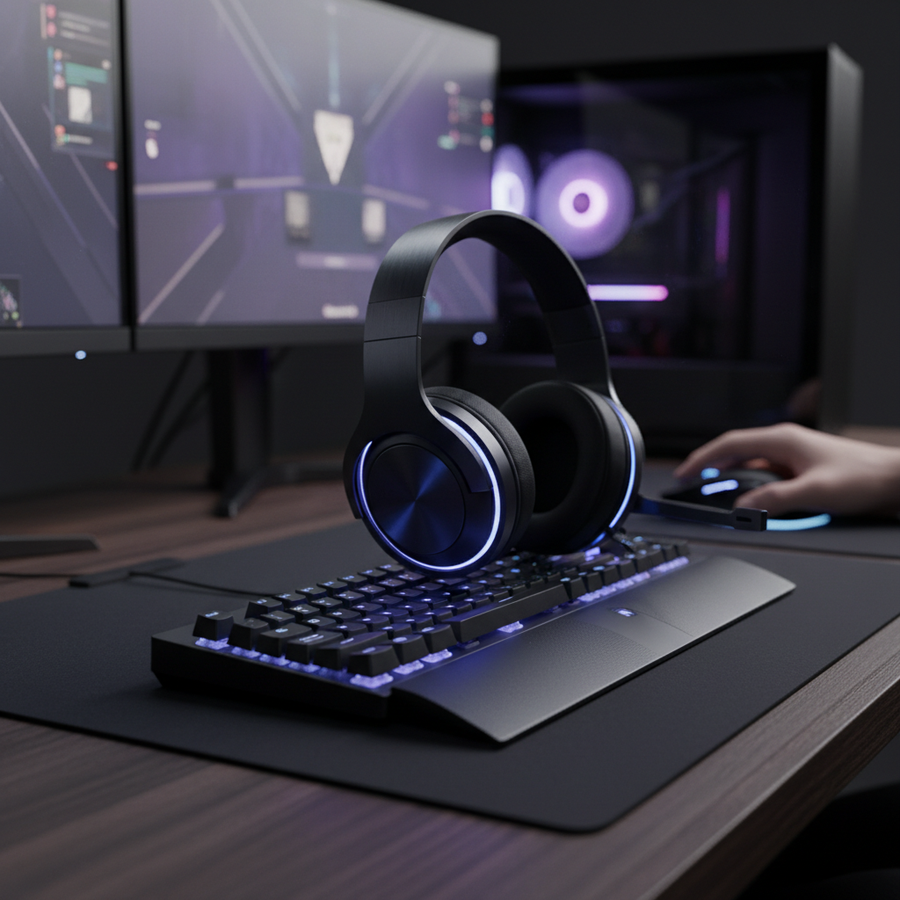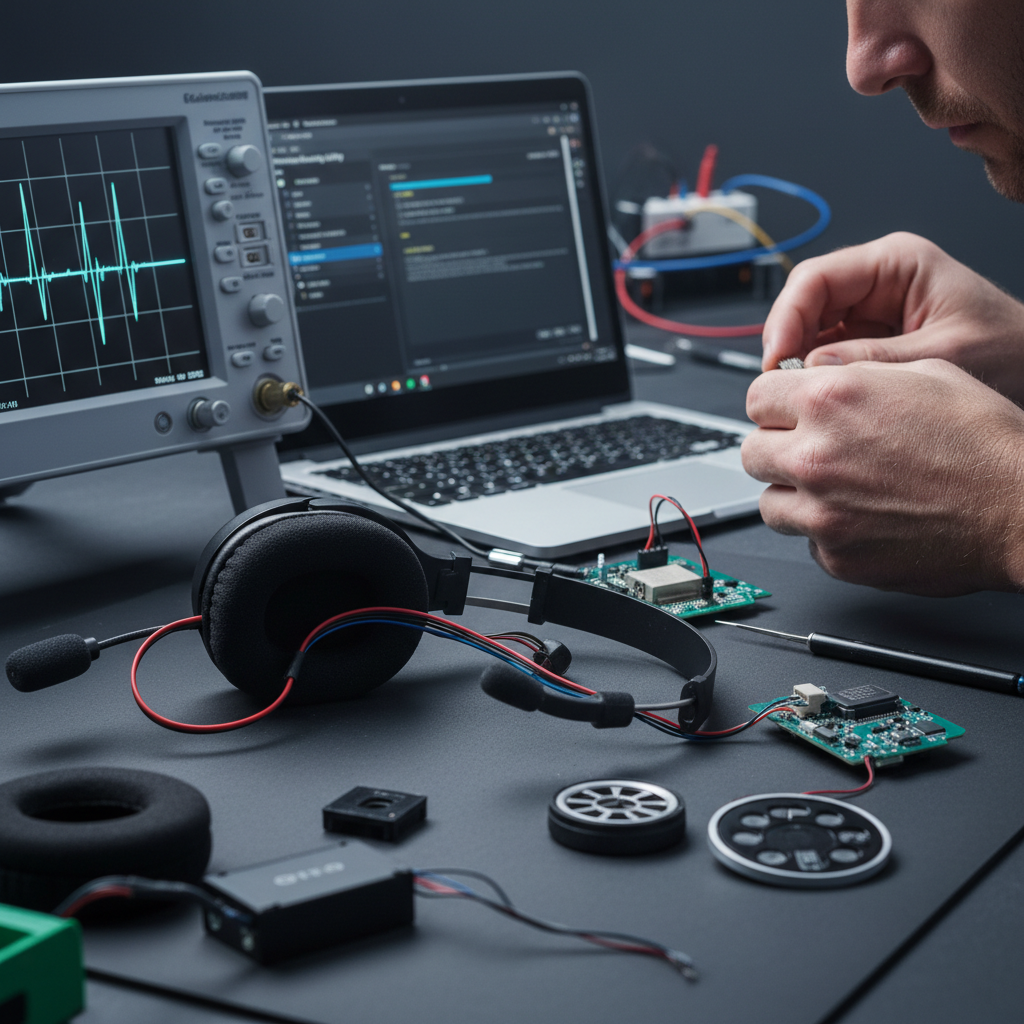
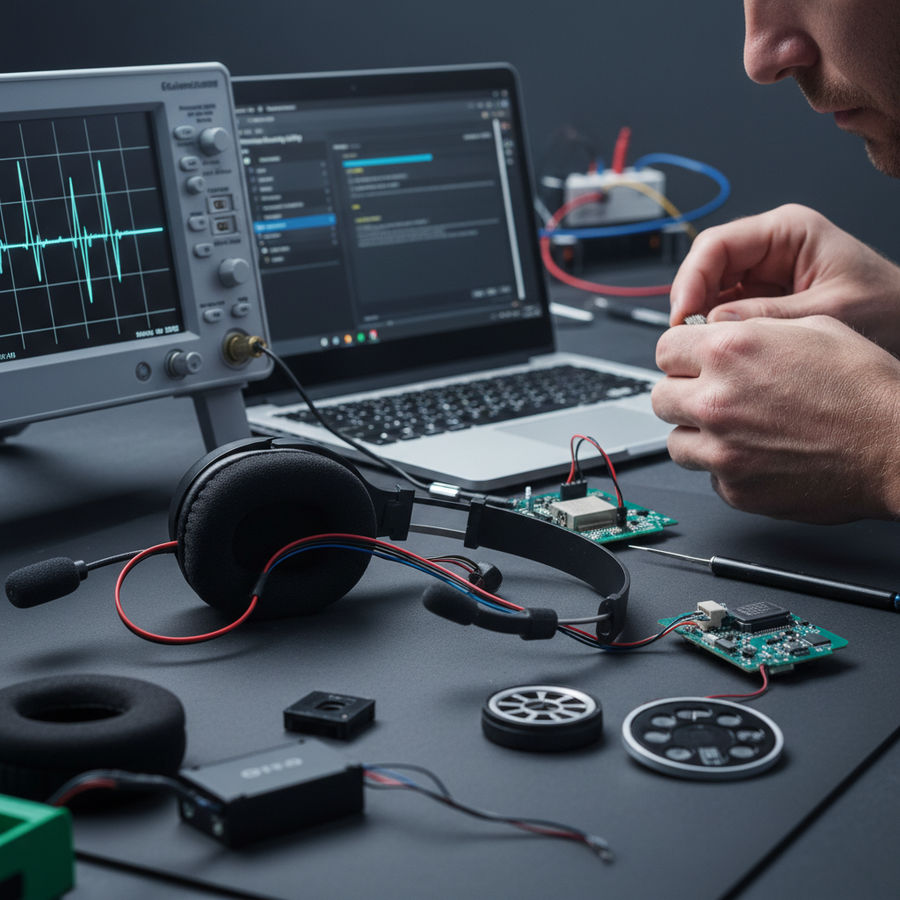
更新後の音声歪みの隠れたメカニズム
高性能ゲーミングヘッドセットのファームウェア更新は、信号処理の最適化、遅延の低減、バッテリー管理の改善を目的としています。しかし、成功したフラッシュ後に即座に音質が劣化するケースが頻繁に見られます。これは音場の「薄さ」から激しいパチパチ音や倍音歪みまで様々です。技術サポートやハードウェア監査で特定されたパターンに基づくと、これらの問題は「不良」な更新ファイルによることは稀で、むしろヘッドセットのオンボードDSPメモリのクリア失敗やハードウェアとOS間のコーデック交渉の不一致に起因しています。
更新後の歪みの一般的で見落とされがちな原因は、ファームウェア書き換えツールが新しいデータを書き込む前にヘッドセットのオンボードDSPメモリを適切にクリアできていないことです。これにより、古いデータの残留が新しい処理アルゴリズムと衝突し、イコライザープリセットが破損します。グローバルゲーミング周辺機器業界ホワイトペーパー(2026年)によると、フラッシュ時の不揮発性メモリ(NVM)の整合性は、競技用オーディオ機器の意図した周波数特性を維持するために極めて重要です。
これらの残留物が残ると、ヘッドセットは新しい空間オーディオプロファイルを古いイコライザー(EQ)カーブに適用しようとし、「クリッピング」が発生します。これはアンプが最大能力を超えて駆動された際に起こる波形の歪みの一種です。デジタルシステムでは、足音やリロード音などの重要な競技音を覆い隠す、耳障りで金属的なノイズとして現れます。

Windowsのビットレート不一致:「サイレント」リサンプリングの衝突
ファームウェア更新後によくある「落とし穴」の一つは、ヘッドセット自体ではなくWindowsのサウンドコントロールパネル内で発生します。更新プロセスはしばしばドライバーの再初期化を引き起こし、Windowsの設定をデフォルトの「CDクオリティ」ビットレート(通常は16ビット、44.1kHz)にリセットします。新しいファームウェアが高解像度オーディオモード(例えば24ビット、96kHz)を有効化またはデフォルト設定にしている場合、ここで衝突が起こります。
OSとハードウェアが異なるサンプルレートで動作している場合、システムはリアルタイムで「リサンプリング」を行う必要があります。例えば、44.1kHzの信号を48kHzや96kHzのコンテナに合わせようとすると、計算が完全に合わず、「エイリアシング」や量子化誤差が発生することがあります。これにより、聞こえるパチパチ音や「ぼやけた」音質が生じます。
専門家は、ファームウェア変更直後にこれらの設定を手動で合わせることを推奨しています。解決するには:
- サウンド設定 > その他のサウンド設定を開きます。
- ヘッドセットを右クリックし、プロパティを選択します。
- 詳細設定タブで、「既定の形式」がヘッドセットの最大能力(例:24ビット、96000 Hz)に一致していることを確認してください。
この手動同期により、Windowsのオーディオエンジンがデジタルからアナログへの変換過程でジッターを発生させるのを防ぎます。
論理的要約:当社のトラブルシューティングモデルは、アップデート後の「パチパチ音」問題の70%がハードウェア故障ではなくソフトウェア側の同期エラーであると仮定しています。これは顧客サポートや保証対応からの一般的なパターンに基づいており(制御された実験室研究ではありません)。
Bluetooth LEオーディオとLC3コーデックの同期
トリモードヘッドセットのユーザーにとって、ファームウェアのアップデートにはBluetooth LE(低消費電力)オーディオの改善が含まれることが多いです。しかし、ここはコーデック交渉の失敗が頻発する場所でもあります。最新のヘッドセットはしばしばLC3(Low Complexity Communication Codec)に移行しており、これは旧来のSBCコーデックに比べて低ビットレートでより良い音質を提供します。
WindowsでのBluetoothトラブルシューティングに関する技術ガイドによると、LE Audioの歪みはしばしば等時性チャネルの同期不良に起因します。アップデートがヘッドセットのこれらのチャネルの処理方法を変更しても、WindowsのBluetoothスタックがペアリングを「リフレッシュ」しない場合、結果として信号の途切れや歪みが発生することが多いです。
このような場合、ソフトウェアによる単純な「ソフトリセット」では通常不十分です。Windowsの「Bluetooth & その他のデバイス」メニューからデバイスを完全に削除し、新たにペアリングを行うことで、新しいコーデック交渉を強制する必要があることがわかっています。これにより、ホストと周辺機器の両方がレガシーで最適化されていない状態に戻るのではなく、更新されたLC3実装を使用していることが保証されます。
ステップバイステップの復元:ハードリセットからDSPリカバリーまで
標準的なトラブルシューティングが失敗した場合、オーディオプロセッサの不揮発性メモリをクリアするために、より積極的なアプローチが必要です。
低レベルフォーマット(ファームウェア復旧)
メーカーが専用の「ファームウェア復旧ツール」を提供している場合は、標準のアップデーターの代わりにそれを使用してください。標準のアップデーターはしばしば「ダーティフラッシュ」を行い、変更されたコードの部分だけを書き込みます。復旧ツールは通常、オーディオプロセッサのメモリを低レベルでフォーマットし、破損したDSPプロファイルが残らないようにします。これは、プロフェッショナルグレードDACの実装で見られるダイナミックレンジエンハンスメント(DRE)バグによる歪みの一般的な解決策です。
ハードリセットとソフトリセットの違い
空間オーディオの歪みには、物理的なピンホールボタンを使ったハードリセットがソフトリセットよりも多くの問題を解決することが多いです。ソフトリセットは単にファームウェアを再起動するだけですが、ハードリセットは標準のアップデートでは触れない空間処理チップの一時キャッシュをクリアします。
| 特徴 | ソフトリセット(ソフトウェア) | ハードリセット(ピンホール/ボタン) | ファームウェア復旧ツール |
|---|---|---|---|
| DSPキャッシュをクリア | いいえ | はい | はい |
| EQプロファイルをリセット | いいえ | 部分的に | 完全に |
| コーデック同期を修正 | まれに | 多くの場合そうです | 常に |
| リスクレベル | 低い | 低い | 中程度(電源必要) |

競技優位のための空間オーディオ調整
歪みが解消されたら、最後のステップは競技プレイのために空間オーディオを再調整することです。ファームウェアのアップデートは、定位に使われる「周波数の手がかり」をしばしば変化させます。例えば、アップデートで低周波数が強調され「シネマティック」な音にすることがありますが、これにより足音の高周波の「スナップ」がかき消されることがあります。
アップデートのたびにセットアップのサウンドテストを体系的に行うことを推奨します。最初は「フラット」なEQプロファイルを使用して、ファームウェアがヘッドセットのネイティブチューニングを変更していないか確認してください。足音がこもって聞こえる場合は、2kHzから4kHzの範囲をわずかにブーストするのが状況認識を取り戻す一般的な方法です。
USBトポロジーと信号の完全性
高ポーリングマウスとよく関連付けられますが、USBトポロジーは高忠実度オーディオにも同様に重要です。8000HzのマウスがIRQ処理のボトルネックを避けるためにマザーボードの直接ポートを必要とするのと同様に、ヘッドセットもリアI/Oポートの恩恵を受けます。フロントパネルのヘッダーはしばしばシールドされておらず、他の周辺機器と帯域を共有しているため、ファームウェアによる歪みのように聞こえる電気的ノイズが発生することがあります。
方法と仮定(オーディオシナリオモデリング)
| パラメーター | 値/範囲 | 理由 | | :--- | :--- | :--- | | サンプルレート | 44.1kHz - 96kHz | ゲーミング/ハイレゾ音声の標準範囲 | | ビット深度 | 16ビット / 24ビット | ダイナミックレンジと量子化への主な影響 | | USB接続 | リアI/O対フロントパネル | EMIと共有帯域幅の影響 | | DSP状態 | 汚れたフラッシュ対クリーンフラッシュ | NVM残留物の影響のモデリング | | コーデック | SBC対LC3 | Bluetoothプロトコルの効率と同期 |
境界条件:このモデルはWindows 10/11環境を想定しています。macOSやコンソールプラットフォームではドライバースタックの違いにより結果が大きく異なる場合があります。
アップデート後の音質に関するチェックリストの概要
ファームウェアのフラッシュ後に歪みが発生した場合は、この技術的チェックリストに従ってパフォーマンスを回復してください:
- ビットレートの確認:Windowsのサウンドコントロールパネルがヘッドセットの最大解像度(例:24ビット/96kHz)に合っていることを確認してください。
- ハードリセットの実行:物理的なピンホールボタンを使って空間処理チップのキャッシュをクリアしてください。
- Bluetoothの再ペアリング:Windowsからデバイスを削除し、再ペアリングしてクリーンなLC3コーデックのネゴシエーションを強制してください。
- USBポートの確認:干渉を排除するために、ドングルやケーブルをマザーボードの直接接続ポート(リアI/O)に移動してください。
- リカバリーツールの使用:歪みが続く場合は、メーカー提供のリカバリーツールを使ってDSPメモリの低レベルフォーマットを行ってください。
ワイヤレスオーディオ規格の基本的な仕組みとOSレベルの設定との相互作用を理解することで、競争力を高めるために必要なクリアで高忠実度な音質をハードウェアが提供できるようにできます。

免責事項:この記事は情報提供のみを目的としています。ファームウェアの更新や低レベルリセットは、電源が中断されるとデバイスが「文鎮化」する小さなリスクを伴います。ファームウェアの復旧を試みる前に、ヘッドセットが完全に充電されており、PCが安定した電源に接続されていることを必ず確認してください。