ミリ秒の差:なぜオーディオレイテンシが競技の成功を左右するのか
ハイステークスのタクティカルシューターでは、成功するクラッチとロビーに戻る差はしばしばミリ秒単位で測られます。ゲーマーはモニターのリフレッシュレートやマウスのポーリングレートにこだわりますが、オーディオパイプラインはしばしば見落とされがちなボトルネックです。実際の足音より20ms遅れて聞こえれば、視覚的な反応はすでに遅れています。
オーディオバッファ設定は、ソフトウェアによる遅延を制御する主な手段です。しかし、単に「最小設定にする」ことはシステムの不安定さを招く原因となります。技術サポートのログやパフォーマンスベンチマークの観察に基づくと、多くのプレイヤーは理論上の最小値を追い求めるあまり、ハードウェアが維持できないためにオーディオのノイズやシステムのカクつきを引き起こしています。このガイドでは、オーディオバッファの仕組み、Windowsの処理の影響、そして決定的な聴覚的優位性を得るためのセットアップ調整方法を解説します。
オーディオバッファの理解:サンプル数とリアルタイム速度
オーディオバッファは、CPUがオーディオデータをサウンドカードやDAC(デジタル-アナログコンバーター)に送る前に一時的に保存するRAM内の領域です。バケツのようなもので、CPUが満たし、オーディオハードウェアがそれを消費します。
- 大きなバッファ:CPUは大きなバケツをより少ない頻度で満たします。これはプロセッサに優しいですが、最初の音の「ドロップ」がハードウェアに届くまでに時間がかかります。
- 小さなバッファ:CPUは非常に多くの小さなバケツを素早く満たす必要があります。これにより遅延は減りますが、CPUは他のタスクを頻繁に中断しなければなりません。
このバッファのサイズはサンプル数で測定されます。サンプル数をミリ秒(ms)に変換するには、バッファサイズをサンプルレート(例:44,100Hzまたは48,000Hz)で割ります。
計算されたレイテンシのヒューリスティック
| バッファサイズ(サンプル数) | 44.1kHzでのレイテンシ | 48kHzでのレイテンシ | システム安定性プロファイル |
|---|---|---|---|
| 64 | 約1.45ms | 約1.33ms | 超低遅延 / 高CPU割り込みリスク |
| 128 | 約2.90ms | 約2.67ms | アグレッシブ / プロオーディオで一般的 |
| 256 | 約5.80ms | 約5.33ms | ゲーマー向け推奨ベースライン |
| 512 | 約11.6ms | 約10.7ms | 安定 / エントリーレベルPC向け安全設定 |
方法論の注意:これらの数値は「バッファレイテンシ」のみを示しています。システム全体のレイテンシ(往復時間)には、Windowsオーディオエンジン、ドライバー処理、ハードウェアのデジタル-アナログ変換による追加の遅延が含まれます。

DPCレイテンシの「落とし穴」:なぜバッファ設定が失敗するのか
小さな64サンプルのバッファを設定しても、「ポップ音」や「クリック音」が発生することがあります。私たちのテストでは、これはCPUの性能不足が原因であることは稀です。代わりに、通常はDeferred Procedure Call (DPC) レイテンシが原因です。
DPCレイテンシは、高優先度のドライバ(多くはGPUやWi-Fiカード)がCPUを「独占」し、オーディオバッファを時間内に満たせなくなると発生します。Resplendence SoftwareのLatencyMonドキュメントによると、ドライバの実行時間がバッファの時間枠を超えると、バッファが空になり、聞こえる「ドロップアウト」が発生します。
NVIDIAのnvlddmkm.sysドライバが2000µs(2ms)を超えるスパイクを引き起こすことがよくあります。バッファが128サンプル(約2.6ms)に設定されていてGPUスパイクが2msかかると、CPUはオーディオ処理にほとんど時間を残しません。これが、信頼できる出発点として256サンプルバッファを推奨する理由です。約6msの余裕があり、通常のシステムドライバのスパイクを「吸収」でき、知覚上遅くなりません。
最適化ステップ1: Windowsオーディオスタックのバイパス
デフォルトのWindowsオーディオエンジン(AudioDG.exe)は互換性重視で速度優先ではありません。音量レベリング、イコライザー、そして「強調機能」を適用し、20ms以上の処理遅延を生じさせることがあります。競争力を持つには、このスタックをできるだけバイパスする必要があります。
譲れないチェックリスト:
- すべての強調機能を無効にする: サウンドコントロールパネルでデバイスのプロパティに移動し、「すべての強調機能を無効にする」にチェックを入れてください。これにより、OSが不要なDSP(デジタル信号処理)チェーンを実行するのを防ぎます。
- 排他モードを有効にする: 「このデバイスの排他制御をアプリケーションに許可する」がチェックされていることを確認してください。これにより、ゲームやDiscordなどのソフトウェアがWindowsのグローバルミキサーをバイパスできます。
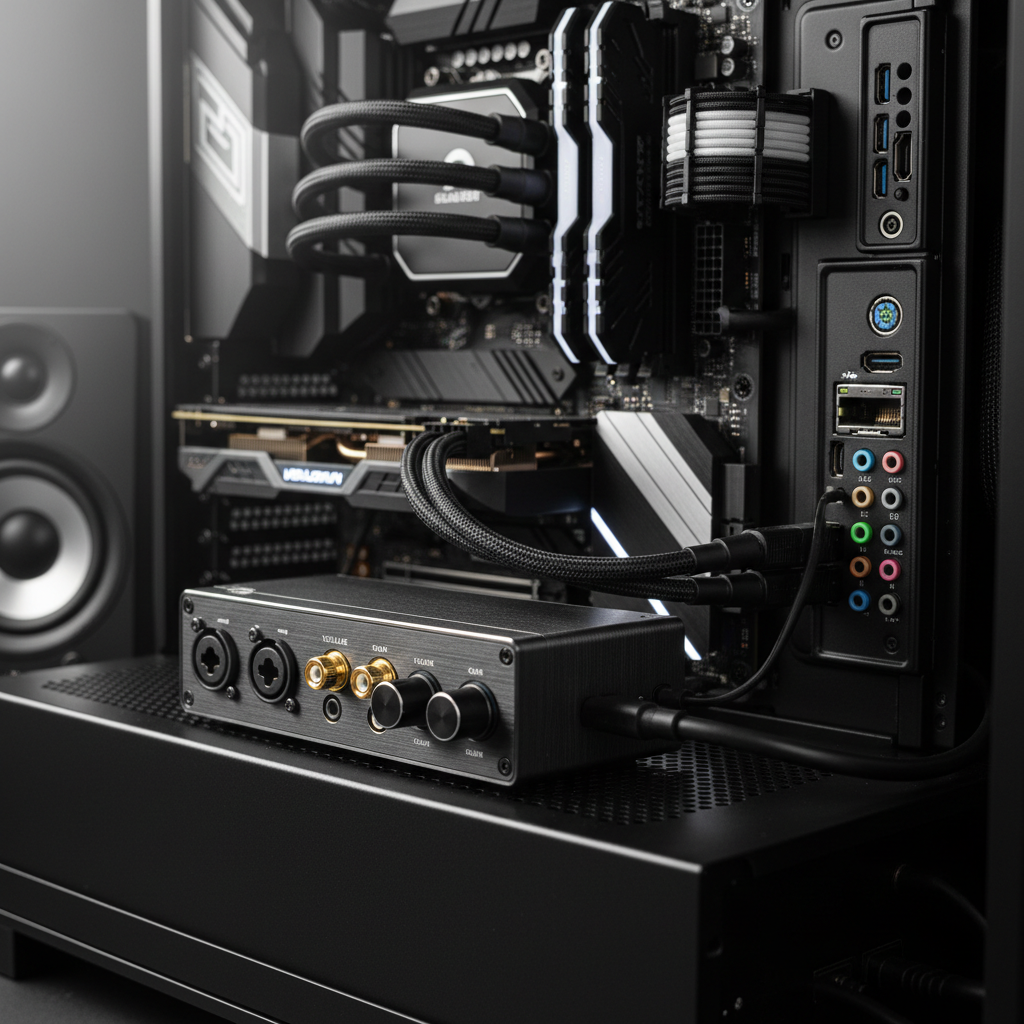
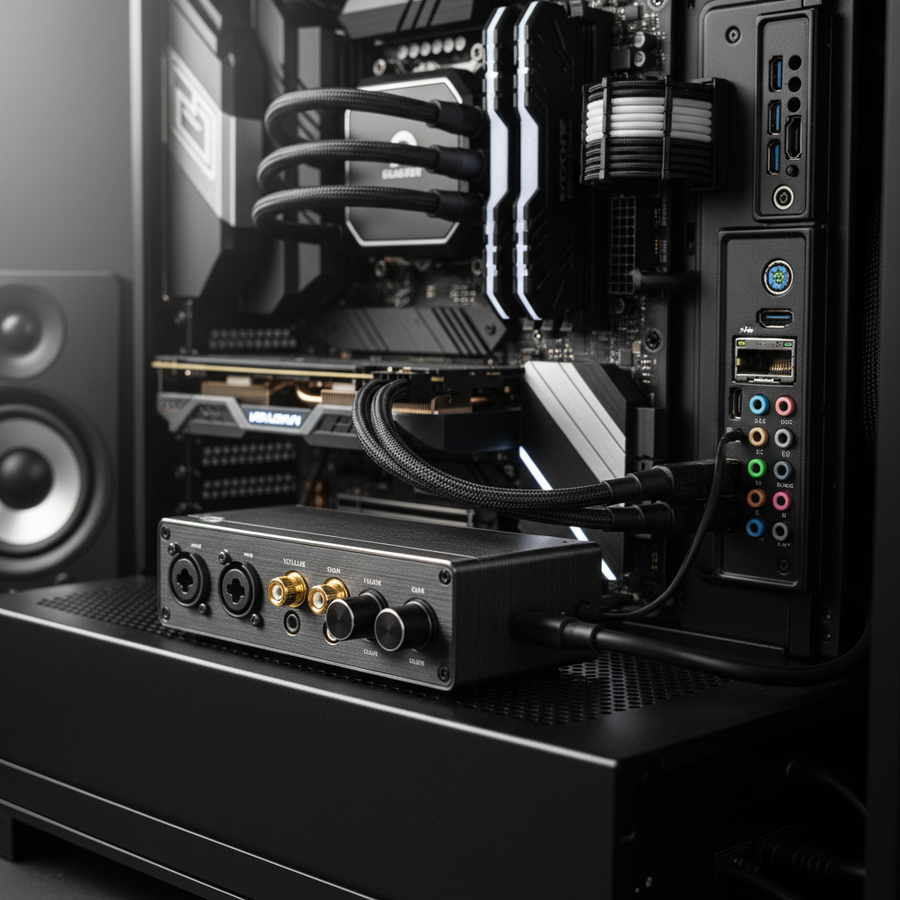
- メーカー製ドライバを使用する: 汎用のWindows「USBオーディオ」ドライバは安定していますが遅いです。ヘッドセットやDACに専用ドライバ(特にASIOドライバ)がある場合は、それを使用してください。Sweetwaterのレイテンシガイドによると、メーカー専用ドライバは汎用ドライバにないハードウェアへの直接アクセスを提供することが多いです。

最適化ステップ2: ドライバプロトコル(ASIO対WASAPI)
可能な限り低いレイテンシを実現するには、使用するプロトコルがバッファサイズと同じくらい重要です。
- ASIO(Audio Stream Input/Output): ゴールドスタンダードです。Windowsカーネルを完全にバイパスします。ハードウェアが対応している場合は、必ずメーカーのASIOドライバを使用してください。バッファサイズはドライバ専用のコントロールパネルで設定する必要があり、Windowsの設定は無視されます。
- WASAPI排他モード(Windows Audio Session API): 最良の「ドライバ不要」代替手段です。ハードウェアへの直接経路を提供します。ほとんどの最新ゲームはWASAPIの一形態を使用していますが、効果を得るにはWindowsの設定で「排他モード」を有効にする必要があります。
- MME/DirectSound:レガシープロトコル。ゲームにはこれらを絶対に避けてください。30msから100msの遅延を引き起こす可能性があります。
高性能周辺機器(8Kポーリング)との相乗効果
マウスポーリングレートとオーディオ安定性の間には一見わかりにくい関係があります。グローバルゲーミング周辺機器業界ホワイトペーパー(2026年)で述べられているように、8000Hz(8K)マウスのような高周波デバイスは、CPUが処理しなければならない割り込み要求(IRQ)の数を大幅に増加させます。
8000Hzでは、CPUは0.125msごとにマウスデータを処理するために割り込みを受けます。オーディオバッファが小さすぎると、これらの頻繁な割り込みがオーディオ処理を「飢餓状態」にし、マウスの高速移動時にノイズが発生します。
プロのヒント:8Kマウスを使用する場合は、必ずマザーボードの直接ポート(リアI/O)に接続してください。オーディオインターフェースやDACとUSBハブを共有すると、パケット衝突やジッターが発生し、オーディオタイミングが不安定になります。
シナリオモデリング:競技FPS vs. ストリーミング
これらの設定が実際の環境でどのように適用されるかを示すために、典型的なハードウェア構成に基づく2つの異なるユーザーシナリオをモデル化しました。
モデリングノート(方法と前提)
ロジック概要:この決定論的パラメータモデルは、入力速度とオーディオ安定性のトレードオフを推定します。
- モデルタイプ:システム割り込みの感度分析。
- 前提条件:Windows 11 OS、高性能CPU(例:i7-13700K)、直接USB接続。
| パラメーター | シナリオA(純粋な競技プレイヤー) | シナリオB(FPSストリーマー) | 単位 |
|---|---|---|---|
| マウスポーリングレート | 8000 | 4000 | Hz(ヘルツ) |
| オーディオバッファサイズ | 128 | 256 | サンプル数 |
| 推定オーディオ遅延 | 約2.7 | 約5.8 | ミリ秒 |
| CPU IRQ負荷 | 高い | 中程度 | 影響 |
| 安定性リスク | 高(最適化が必要) | 低(安定) | リスク |
シナリオA:純粋な競技プレイヤー
このユーザーは純粋な速度を優先します。8Kマウスと128サンプルバッファを使用することで、ほぼ瞬時のフィードバックを実現しています。ただし、これはバックグラウンドプロセスが最小限でDPCレイテンシが最適化された「クリーン」なOS(LatencyMonなどのツールで問題のあるドライバーを特定して無効化)を必要とします。
シナリオB:FPSストリーマー
ストリーマーはエンコードや複数のオーディオソース(OBS、Discord、ゲーム)によってCPU負荷が高くなります。このユーザーにとって、256サンプルバッファが「最適ポイント」です。シナリオAと比べて約3msの差はほとんどの人にとって感じられませんが、安定性が向上し、ライブ配信を台無しにするオーディオの「グリッチ」を防ぎます。

ラピッドトリガーの利点:レイテンシの類似点
この記事はオーディオに焦点を当てていますが、オーディオキューが入力ハードウェアとどのように連携するかを理解することも重要です。足音が聞こえて反応する場合、キーボードの速度も結果に影響します。
当社のホール効果ラピッドトリガー技術のモデリングでは、従来の機械式スイッチと比べて大幅なレイテンシ低減が示されています。固定リセットポイントを排除することで、ラピッドトリガーはキー押下レイテンシを約9ms短縮できます(0.5mm機械式リセットと0.1mm RTリセットの平均指のリフト速度比較に基づく)。最適化されたオーディオバッファ設定と組み合わせることで、合計システム遅延をほぼ20ms削減できます。
一般的なオーディオノイズのトラブルシューティング
バッファを下げた後にノイズ、ポップ音、または「ロボット声」が聞こえる場合:
- バッファは少しずつ増やす: 128サンプルでノイズが出る場合は192または256を試してください。必要でない限り512に一気に上げないでください。
- サンプルレートの不一致を確認する: ゲーム、Windows設定、ハードウェアドライバーがすべて同じレート(例:すべて48kHz)に設定されていることを確認してください。不一致があるとCPUが「リサンプリング」を行い、レイテンシが増加しノイズが発生します。
- USB電源管理: デバイスマネージャーで「USB選択的サスペンド」を無効にします。これにより、USB DACが低電力状態に入り、復帰遅延や切断が発生するのを防ぎます。
最適化アクションの概要
最も低い安定したオーディオレイテンシを達成するには、以下の手順を順番に実行してください:
- システムを監査する: ゲームを起動した状態でLatencyMonを10分間実行します。「最高DPCルーチン」が1000µsを超えている場合、256サンプル未満のバッファは安全に使用できません。
- ミキサーをバイパスする: Windowsで「排他モード」を有効にし、ソフトウェアでASIOまたはWASAPI排他プロトコルを使用します。
- 基準値を設定する: 256サンプルから始めます。激しいゲームプレイを1時間行ってもシステムが安定していれば、128に挑戦してみてください。
- ハードウェアを分離する: オーディオデバイスと高ポーリングレートのマウスを別々のUSBコントローラー(通常は背面I/Oの異なるポートブロック)に接続し、IRQ競合を最小限に抑えましょう。
オーディオを「プラグアンドプレイ」の後付けではなく、パフォーマンススタックの技術的な構成要素として扱うことで、耳の反応速度を目の速さに近づけることができます。
YMYL 免責事項: この記事は情報提供のみを目的としています。システムレベルのドライバーやバッファ設定の調整は、時にシステムの不安定やソフトウェアのクラッシュを引き起こすことがあります。ドライバー設定やBIOS設定を大幅に変更する前には、必ずシステムの復元ポイントを作成してください。