






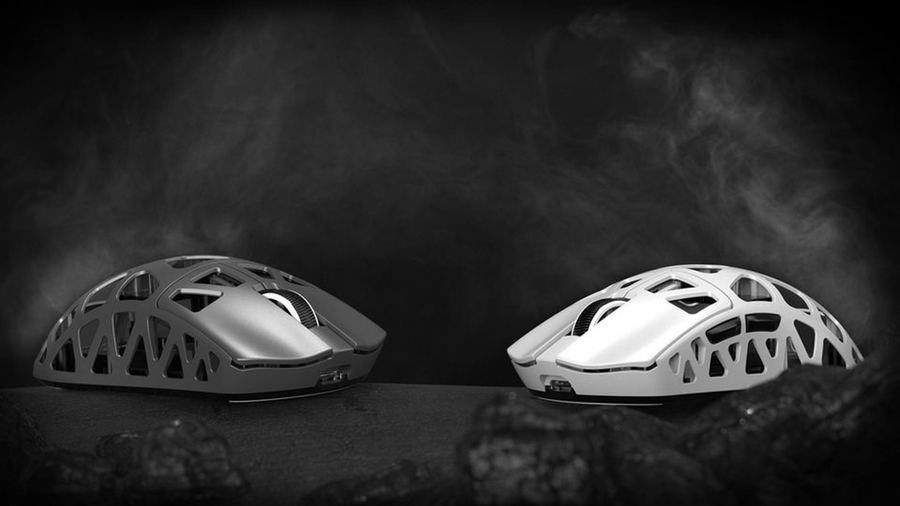
デスクのケーブルの煩わしさに縛られる時代は終わりました。ワイヤレスマウスはコードのわずらわしさなく、自由に動き回りながら作業できます。作業環境をすっきりさせたい方やコードレスの便利さを楽しみたい方にぴったりです。ワイヤレスマウスは設定も簡単で、使い始めるのも手軽です。このガイドでは、ワイヤレスマウスを素早く簡単に接続する方法を紹介し、快適で柔軟なコンピューティング体験をすぐにお楽しみいただけるようにします。

あなたのワイヤレスマウス
接続する前に、ワイヤレスマウスとその構成部品について理解しておきましょう。BluetoothやRF(無線周波数)など、接続方法が異なるさまざまなタイプがあります。
ワイヤレスマウスの種類
Bluetoothマウス
これらのマウスはパソコンに内蔵されたBluetoothレシーバーに直接接続するため、USBポートに外部機器を差し込む必要がありません。USBポートが限られているデバイスや、すっきりした環境を好む方に最適です。
RFワイヤレスマウス
RFマウスには小さなレシーバー(ドングルとも呼ばれます)が付属し、これをパソコンのUSBポートに差し込みます。マウスとドングルは特定の無線周波数で通信するようにあらかじめペアリングされています。
ワイヤレスマウスのセットアップ構成
ほとんどのワイヤレスマウスにはマウス本体と、RFモデルの場合はUSBレシーバーが付属しています。さらに、電源として通常は単三または単四電池が必要ですが、内蔵充電池を搭載しているものもあります。
インストールの準備
- 電源の確認:ワイヤレスマウスに新しい電池が入っているか、充電式の場合は十分に充電されているかを確認してください。
- システム互換性:お使いのオペレーティングシステムがワイヤレスマウスに対応しているか確認してください。ほとんどの最新マウスはWindows、macOS、Linux、場合によってはタブレットのOSでも問題なく動作します。
RFワイヤレスマウスを接続する
RFワイヤレスマウスをお持ちの場合、小さなUSBレシーバーが付属しており、マウスに信号を送信します。
レシーバーの挿入
- 空いているUSBポートを探す:コンピューターの空いているUSBポートを探します。デスクトップの前面、ノートパソコンの側面、またはオールインワンPCを使っている場合はモニターの背面にあるかもしれません。
- ドングルを差し込む:ワイヤレスマウスに付属している小さなUSBドングルをUSBポートにしっかり差し込みます。優しく差し込みつつ、コンピューターが認識できるように確実に装着してください。
マウスの電源を入れる
- 電源スイッチを探す:マウスを裏返して電源スイッチを見つけます。通常は底面にある小さなスライダーかボタンです。
- 電源を入れる:スイッチを「オン」の位置にスライドまたは押します。マウスによっては、電源が入っていることを示すLEDインジケーターが点灯します。
ドライバーのインストール(必要な場合)
- ドライバーのインストールを待つ:接続されると、コンピューターは新しいデバイスを認識し、必要なドライバーを自動的にインストールします。これは画面上の通知で示されることが多いです。
- 手動インストール:コンピューターが自動的にドライバーをインストールしない場合は、マウスメーカーのウェブサイトからドライバーをダウンロードして手動でインストールする必要があります。
- 必要に応じて再起動:ドライバーのインストールを完了するために、コンピューターを再起動する必要がある場合があります。

Bluetoothワイヤレスマウスをペアリングする
Bluetoothワイヤレスマウスをお持ちの場合、接続手順は少し異なります。
ペアリングモードの起動
- マウスの電源を入れる:RFマウスと同様に、Bluetoothマウスの電源スイッチを見つけてオンにします。
- ペアリングモードを開始する:ほとんどのBluetoothマウスにはペアリングモードを開始する専用ボタンがあり、または既存のボタンのいずれかを数秒間長押しする必要があります。わからない場合はマウスの取扱説明書を参照してください。マウスはペアリングモード中であることを示すためにライトが点滅することがよくあります。
コンピューターのBluetooth設定
- Bluetooth設定を開く:コンピューターのBluetooth設定に移動します。Windowsでは、スタートボタンをクリックし、設定 > デバイス > Bluetooth とその他のデバイスで見つかります。Macでは、システム環境設定 > Bluetoothを開きます。
- Bluetoothを有効にする:Bluetoothがオンになっていない場合は、スイッチを切り替えて有効にしてください。
- デバイスを追加する:新しいデバイスを追加するか「新しいデバイスをペアリングする」オプションを探してください。クリックすると、コンピューターが近くのBluetoothデバイスを検索し始めます。
ペアリングの完了
- マウスを選択する:コンピューターは範囲内のBluetoothデバイスのリストを表示します。リストからマウスの名前を見つけて選択してください。求められた場合はペアリングコードを入力する必要がありますが、ほとんどの場合は不要です。
- 接続確認を待つ:選択したら、コンピューターがマウスに接続するのを待ちます。マウスが接続されたことを示すメッセージが表示されるはずです。
- 接続をテストする:マウスを動かしてカーソルが反応するか確認し、接続が有効であることを確かめてください。

よくある問題のトラブルシューティング
最も使いやすいワイヤレスマウスでも、時折接続の問題が発生することがあります。
レシーバーが認識されない
ワイヤレスマウスのUSBレシーバーがコンピューターに認識されない場合は、まず別のUSBポートを試してみてください。ポートの故障や不具合は珍しくありません。この手順で問題が解決しない場合は、コンピューターを再起動するだけで、多くのハードウェアの問題が解決し、新しいデバイスを認識できるようになることがよくあります。再起動後も問題が続く場合は、別のコンピューターでレシーバーをテストしてみる価値があります。これにより、問題がドングル自体にあるのか、コンピューター側にあるのかを判断できます。さらに、USBレシーバーとポートの両方に、接続問題の原因となる物理的な損傷がないかを確認することも重要です。
Bluetooth接続の問題
- Bluetoothがオンになっていることを確認する:当たり前のことですが、コンピュータでBluetoothが有効になっているか再確認してください。
- コンピュータに近づく:Bluetoothの通信範囲は通常約10メートル(33フィート)です。壁や障害物で範囲が短くなるため、強い接続を保つために近づきましょう。
- 干渉を取り除く:他のワイヤレス機器がBluetooth信号に干渉することがあります。ほかの機器の電源を切って接続が改善するか試してみてください。
- デバイスを削除して再ペアリングする:Bluetooth設定でワイヤレスマウスを「削除」し、再度ペアリングを行いましょう。
- アップデートを確認する:コンピュータのBluetoothドライバーが最新か確認しましょう。古いドライバーは接続問題の原因になります。
ドライバーとソフトウェアの更新
ワイヤレスマウスの性能を維持するのは簡単です。Windowsのドライバー更新はデバイスマネージャーで確認し、Macユーザーはシステム環境設定のソフトウェアアップデート機能を使いましょう。また、マウスメーカーのウェブサイトで専用ソフトウェアのアップデートも忘れずに。マウスの動作が不安定な場合はバッテリー残量が低いことが多いので、新しい電池に交換するか充電して安定した接続を保ちましょう。

ワイヤレスの自由を手に入れよう
ワイヤレスマウスのセットアップ、おめでとうございます!RFモデルでもBluetoothモデルでも、コードのない作業空間の自由さとすっきり感を楽しむ準備が整いました。マウスが接続されていれば、範囲内ならどこでも快適かつ効率的に作業できます。もし問題が起きたら、多くの場合は設定の調整、バッテリー残量の確認、ドライバーの最新化など簡単な対処で解決します。より快適で整理されたデスクと生産的なコンピューティング体験をお楽しみください。



