きれいなゲーミングセットアップはRGBライトやモニター、キーボードだけの問題ではありません。デスクの下のケーブルが空間全体の整理感を決めます。電源コード、モニターケーブル、ヘッドセットのコード、キーボードケーブルはすぐに乱雑になりがちです。このガイドでは、きれいなゲーミングセットアップのケーブルを計画し、デスクの下を管理し、スマートなキーボードアクセサリーを使ってすっきり見せる方法を説明します。

なぜゲーミングにおけるデスク下ケーブル管理が重要なのか?
良いケーブル管理はゲーミングセットアップを使いやすく、掃除しやすく、アップグレードしやすくします。ケーブルがデスクの後ろでだらんと垂れていると、ほこりがたまり、絡まり、キーボード、マウス、モニター、PCの移動が難しくなります。
ゲーミングでは、ケーブルの乱雑さが快適さにも影響します。マウスのケーブルがデスクを引きずることもあります。モニターの電源ケーブルが視界に垂れ下がることもあります。ヘッドセットのコードが椅子の肘掛けに引っかかることもあります。これらの小さな問題が、高価なハードウェアでもセットアップの完成度を下げてしまいます。
安全性と空気の流れを改善する
デスク下の乱雑さはつまずきの危険を生み、電源タップへのアクセスを難しくします。ケーブルが絡まりすぎると、プラグの確認や安全に抜くことも難しくなります。OSHAのコンピュータ作業環境安全チェックリストは、つまずきや電気の危険を防ぐためにケーブルを固定し、通路から離すことを推奨しています。
すっきりしたレイアウトはPCや電源アダプターの周りの空気の流れを改善します。また、ほこりを取りやすくなり、ゲーミングルームが暖かくなる場合に重要です。
将来のアップグレードを簡単にする
良いデスク下ケーブル管理ゲーミングシステムは永久的なものではありません。後でモニターをアップグレードしたり、キーボードを変えたり、PCを移動したり、スピーカーを追加したりするかもしれません。
ケーブルがまとめられラベル付けされていれば、セットアップ全体を解体せずに一つのデバイスを交換できます。

まずはきれいなゲーミングセットアップのケーブルを計画しましょう
トレイ、クリップ、スリーブ、または巻き取り式キーボードケーブルを購入する前に、実際にデスクの上や下を通す必要があるものを計画しましょう。多くのセットアップが乱雑に見えるのは、ケーブルが意図的に配線されずにランダムに隠されているからです。
まず不要なケーブルのプラグを抜きましょう。古い充電コード、使っていないUSBケーブル、余分なアダプターは何ヶ月もデスク下に残りがちです。現在のセットアップに不要なものは取り除きましょう。
ケーブルゾーンをマッピングする
デスクをシンプルなゾーンに分けましょう。中央の後ろは通常モニターケーブルに最適です。後ろの片隅は電源ケーブル用にします。デスクの上部は、キーボード、マウス、コントローラー、ヘッドセットなど、触る必要のあるケーブルだけを置きます。
きれいなケーブル計画は通常、以下を分けます:
- 電源ケーブル
- ディスプレイケーブル
- USBおよびデータケーブル
- オーディオケーブル
- キーボードとマウスのケーブル
- 充電ケーブル
これにより、絡まった束がデスク下のすべてを支配するのを防ぎます。
どのケーブルを見せるか決める
すべてのケーブルを隠す必要はありません。セットアップの見た目の一部としてケーブルがある場合もあります。デスク上のきれいに巻かれたケーブルは、特にメカニカルキーボードと一緒だと意図的なデザインに見えます。
目標はケーブルをゼロにすることではなく、セットアップの邪魔にならないようにケーブルをコントロールすることです。
電源タップやかさばるコードはデスク下に隠す
電源タップは複数の太いコードを一か所にまとめるため、最も視覚的に散らかりやすいです。床に置くとケーブルが自然に垂れ下がり、目立ってしまいます。
電源タップをデスク下に取り付けるのは、ゲーミングセットアップのケーブル管理を改善する最も効果的な方法の一つです。かさばるプラグを床から離し、見えるケーブルの長さを短くします。
ケーブルトレイやデスク下ラックを使う
金属製のケーブルトレイは、電源タップやアダプター、余ったケーブルの収納に適しています。デスクの後端近くに取り付けて、コードが直接トレイに落ちるようにしましょう。
賃貸や穴あけができない場合は、デスクの表面が対応している場合に限り強力な接着マウントを使いましょう。重い電源アダプターは弱い接着剤を時間とともに引き剥がすことがあります。
余ったケーブルは丁寧に巻く
電源ケーブルはきつく巻いたり、急激に曲げたりしないでください。ゆるいループの方が安全で調整もしやすいです。
可能な限り、取り外し可能なベルクロタイを使いましょう。ベルクロなら切断せずに変更が可能です。
電源とデータは分けて管理する
電源ケーブルは片側に、USBやディスプレイケーブルは別の側に配線するようにしましょう。これによりトラブルシューティングが簡単になり、レイアウトもすっきりします。
どのケーブルがどのデバイスに属しているかをすぐに識別するのにも役立ちます。
巻き取り式キーボードケーブルでセットアップをアップグレードしよう
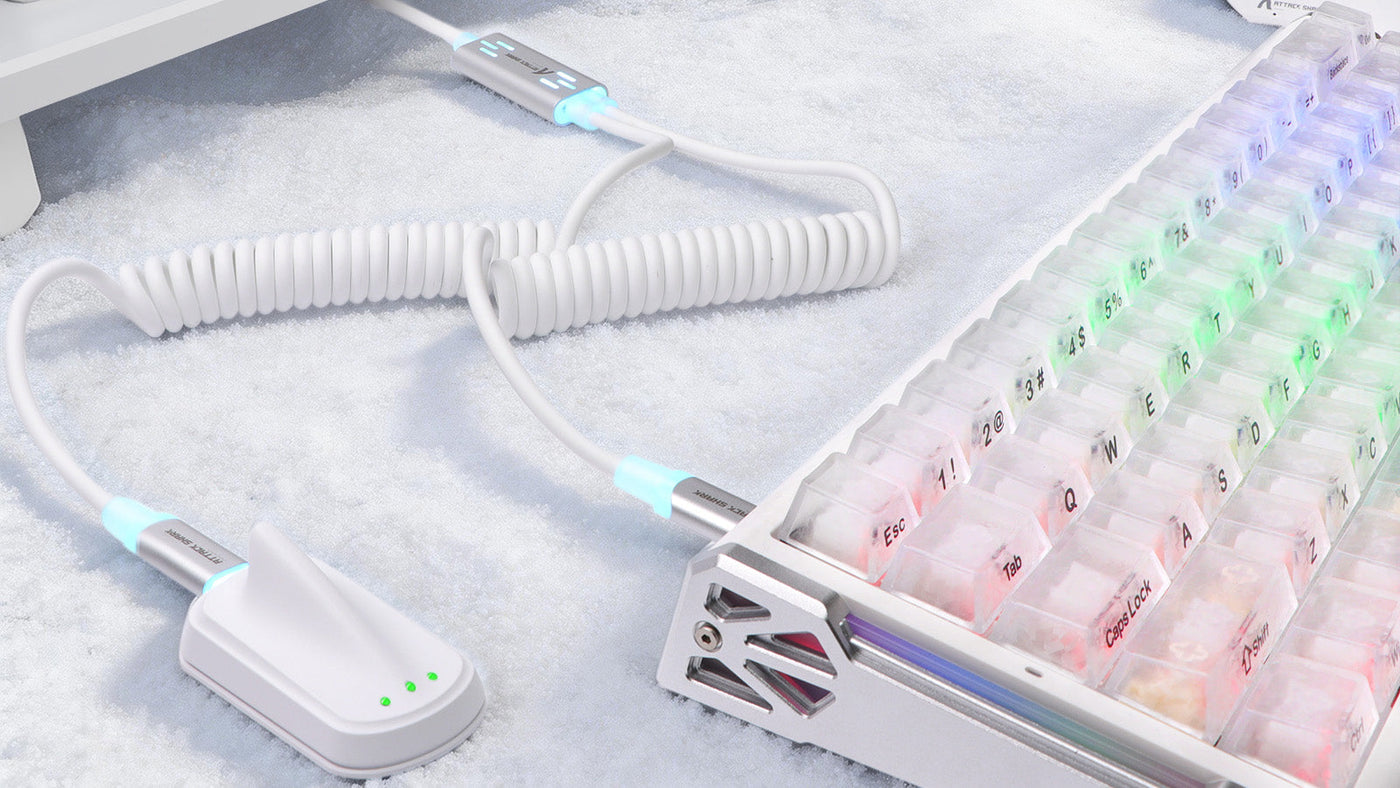
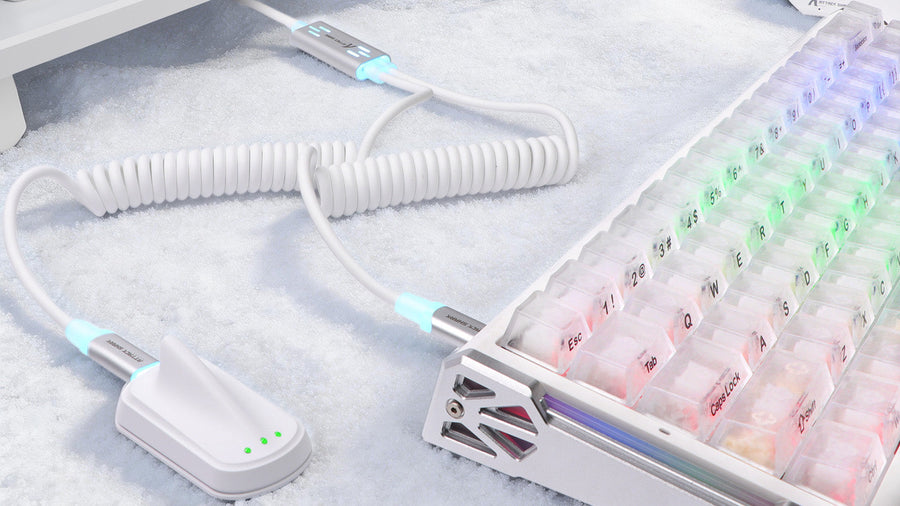
巻き取り式のキーボードケーブルは、隠すのではなくデスクの見た目を良くする数少ないケーブルの一つです。特にメカニカルキーボードで人気があり、構造感や色合い、カスタム感を加えます。
コイルケーブルは通常、キーボード近くにバネ状のコイルがあり、PCやハブ、アビエータースタイルのコネクターに接続する直線部分があります。コイルがケーブルのだらしない広がりを防ぎます。
なぜコイルケーブルを使うのか?
コイルケーブルはキーボード周りを整理された印象にします。長いUSBケーブルがランダムに曲がる代わりに、コイルが形を整えます。
キーボードがモニターの正面中央にある場合にも効果的です。ケーブルは机の後ろにきれいに配線でき、乱雑に見えません。
購入前に互換性を確認する
コイルケーブルを選ぶ前にキーボードのコネクタータイプを確認してください。多くの最新キーボードはUSB-Cを使い、古いモデルはMicro-USBやMini-USBの場合があります。
ケーブルの長さも確認しましょう。コイル部分は見た目が良くても、全体のケーブルがPCやUSBハブに余裕を持って届く必要があります。
コイルの過度な伸ばしを避ける
コイルケーブルは平らに引っ張るものではありません。キーボードがPCから遠い場合は、コイルを伸ばすより長いケーブルを選びましょう。
過度に伸ばすとコイルが形を失い、きれいな見た目が損なわれます。
すっきり見せるために適切なキーボードアクセサリーを使う
適切なキーボードアクセサリーはデスク全体を整理された印象にします。高価である必要はありませんが、実際のケーブルやレイアウトの問題を解決するものを選びましょう。
デスクマット
大きなキーボードケーブルはすぐに乱雑になります。このガイドでは、きれいなゲーミングセットアップのケーブルを計画し、デスクの下を管理し、スマートなキーボードアクセサリーを使ってすっきり見せる方法を説明します。
なぜゲーミングにおけるデスク下ケーブル管理が重要なのか?
良いケーブル管理はゲーミングセットアップを使いやすく、掃除しやすく、アップグレードしやすくします。ケーブルがデスクの後ろでだらんと垂れていると、ほこりがたまり、絡まり、キーボード、マウス、モニター、PCの移動が難しくなります。
ゲーミングでは、ケーブルの乱雑さが快適さにも影響します。マウスのケーブルがデスクを引きずることもあります。モニターの電源ケーブルが視界に垂れ下がることもあります。ヘッドセットのコードが椅子の肘掛けに引っかかることもあります。これらの小さな問題が、高価なハードウェアでもセットアップの完成度を下げてしまいます。
安全性と空気の流れを改善する
デスク下の乱雑さはつまずきの危険を生み、電源タップへのアクセスを難しくします。ケーブルが絡まりすぎると、プラグの確認や安全に抜くことも難しくなります。OSHAのコンピュータ作業環境安全チェックリストは、つまずきや電気の危険を防ぐためにケーブルを固定し、通路から離すことを推奨しています。
すっきりしたレイアウトはPCや電源アダプターの周りの空気の流れを改善します。また、ほこりを取りやすくなり、ゲーミングルームが暖かくなる場合に重要です。
将来のアップグレードを簡単にする
良いデスク下ケーブル管理ゲーミングシステムは永久的なものではありません。後でモニターをアップグレードしたり、キーボードを変えたり、PCを移動したり、スピーカーを追加したりするかもしれません。
ケーブルがまとめられラベル付けされていれば、セットアップ全体を解体せずに一つのデバイスを交換できます。
まずはきれいなゲーミングセットアップのケーブルを計画しましょう
トレイ、クリップ、スリーブ、または巻き取り式キーボードケーブルを購入する前に、実際にデスクの上や下を通す必要があるものを計画しましょう。多くのセットアップが乱雑に見えるのは、ケーブルが意図的に配線されずにランダムに隠されているからです。
まず不要なケーブルのプラグを抜きましょう。古い充電コード、使っていないUSBケーブル、余分なアダプターは何ヶ月もデスク下に残りがちです。現在のセットアップに不要なものは取り除きましょう。
ケーブルゾーンをマッピングする
デスクをシンプルなゾーンに分けましょう。中央の後ろは通常モニターケーブルに最適です。後ろの片隅は電源ケーブル用にします。デスクの上部は、キーボード、マウス、コントローラー、ヘッドセットなど、触る必要のあるケーブルだけを置きます。
きれいなケーブル計画は通常、以下を分けます:
- 電源ケーブル
- ディスプレイケーブル
- USBおよびデータケーブル
- オーディオケーブル
- キーボードとマウスのケーブル
- 充電ケーブル
これにより、絡まった束がデスク下のすべてを支配するのを防ぎます。
どのケーブルを見せるか決める
すべてのケーブルを隠す必要はありません。セットアップの見た目の一部としてケーブルがある場合もあります。デスク上のきれいに巻かれたケーブルは、特にメカニカルキーボードと一緒だと意図的なデザインに見えます。
目標はケーブルをゼロにすることではなく、セットアップの邪魔にならないようにケーブルをコントロールすることです。
電源タップやかさばるコードはデスク下に隠す
電源タップは複数の太いコードを一か所にまとめるため、最も視覚的に散らかりやすいです。床に置くとケーブルが自然に垂れ下がり、目立ってしまいます。
電源タップをデスク下に取り付けるのは、ゲーミングセットアップのケーブル管理を改善する最も効果的な方法の一つです。かさばるプラグを床から離し、見えるケーブルの長さを短くします。
ケーブルトレイやデスク下ラックを使う
金属製のケーブルトレイは、電源タップやアダプター、余ったケーブルの収納に適しています。デスクの後端近くに取り付けて、コードが直接トレイに落ちるようにしましょう。
賃貸や穴あけができない場合は、デスクの表面が対応している場合に限り強力な接着マウントを使いましょう。重い電源アダプターは弱い接着剤を時間とともに引き剥がすことがあります。
余ったケーブルは丁寧に巻く
電源ケーブルはきつく巻いたり、急激に曲げたりしないでください。ゆるいループの方が安全で調整もしやすいです。
可能な限り、取り外し可能なベルクロタイを使いましょう。ベルクロなら切断せずに変更が可能です。
電源とデータは分けて管理する
電源ケーブルは片側に、USBやディスプレイケーブルは別の側に配線するようにしましょう。これによりトラブルシューティングが簡単になり、レイアウトもすっきりします。
どのケーブルがどのデバイスに属しているかをすぐに識別するのにも役立ちます。
巻き取り式キーボードケーブルでセットアップをアップグレードしよう
巻き取り式のキーボードケーブルは、隠すのではなくデスクの見た目を良くする数少ないケーブルの一つです。特にメカニカルキーボードで人気があり、構造感や色合い、カスタム感を加えます。
コイルケーブルは通常、キーボード近くにバネ状のコイルがあり、PCやハブ、アビエータースタイルのコネクターに接続する直線部分があります。コイルがケーブルのだらしない広がりを防ぎます。
なぜコイルケーブルを使うのか?
コイルケーブルはキーボード周りを整理された印象にします。長いUSBケーブルがランダムに曲がる代わりに、コイルが形を整えます。
キーボードがモニターの正面中央にある場合にも効果的です。ケーブルは机の後ろにきれいに配線でき、乱雑に見えません。
購入前に互換性を確認する
コイルケーブルを選ぶ前にキーボードのコネクタータイプを確認してください。多くの最新キーボードはUSB-Cを使い、古いモデルはMicro-USBやMini-USBの場合があります。
ケーブルの長さも確認しましょう。コイル部分は見た目が良くても、全体のケーブルがPCやUSBハブに余裕を持って届く必要があります。
コイルの過度な伸ばしを避ける
コイルケーブルは平らに引っ張るものではありません。キーボードがPCから遠い場合は、コイルを伸ばすより長いケーブルを選びましょう。
過度に伸ばすとコイルが形を失い、きれいな見た目が損なわれます。
すっきり見せるために適切なキーボードアクセサリーを使う
適切なキーボードアクセサリーはデスク全体を整理された印象にします。高価である必要はありませんが、実際のケーブルやレイアウトの問題を解決するものを選びましょう。
デスクマット
大きなデスクマットはキーボードとマウスのエリアをはっきりさせます。小さなケーブルの動きを隠し、表面を統一感のある見た目にします。
ゲーム用にはマウスの動きに十分な大きさのマットを選びましょう。小さすぎるマットは窮屈に感じます。
ケーブルクリップ
ケーブルクリップはキーボード、マウス、ヘッドセット、コントローラーのケーブルを机の後端に沿って配線するのに便利です。抜いたときにケーブルが机の後ろに落ちるのを防ぎます。
アクセスが必要な場所だけにクリップを使いましょう。クリップが多すぎるとセットアップの変更が難しくなります。
USBハブ
PCがキーボードから離れている場合は、USBハブを使うと長いケーブルを減らせます。ハブは机の下やモニターの後ろに置き、短いデバイスケーブルを接続しましょう。
これはキーボード、マイク、ウェブカメラ、コントローラー、充電ケーブルに便利です。
マウスバンジー
有線ゲーミングマウスには、マウスバンジーがケーブルを持ち上げて抵抗を減らします。シンプルですが、有線マウスの動きをよりスムーズに感じさせます。
これは有線周辺機器を好むゲーマーにとって最も実用的なキーボードアクセサリーの一つです。
ケーブルをモニターアームやデスクの脚に固定する
モニターケーブルは画面から垂れ下がり、デスクの後ろに落ちるため、最も目立つ乱雑さを生みやすいです。モニターアームを使う場合は、ケーブルをアームに沿って配線し、画面の動きに合わせて自然に動くようにしましょう。
ほとんどのモニターアームにはケーブルクリップやチャンネルが付いています。電源、DisplayPort、HDMI、USBケーブルをデスクの後ろに導くために使いましょう。
十分な余裕を持たせる
モニターケーブルをきつく引っ張らないでください。画面を動かしたり傾けたりすると、ケーブルがポートに負担をかけたり外れたりします。
モニターのジョイント付近に小さなループを残して、ケーブルが安全に動くようにします。
デスクの脚に沿って配線する
PCが床に置いてある場合は、ケーブルをデスクの脚に沿って配線し、中央に垂らさないようにしましょう。粘着クリップやベルクロラップでケーブルを脚に固定できます。
これにより、正面や側面から見たときにセットアップがよりきれいに見えます。
最後の落ち込みを隠す
良い配線でも、ケーブル束は通常デスクから壁のコンセントやPCまで伸びます。この最後の落ち込みはデスクの脚、PCタワー、ケーブルレースウェイの後ろに隠しましょう。
この落ち込み部分が目立たなければ、セットアップ全体がよりすっきり見えます。
シンプルなステップバイステップのケーブル管理システムを作る
順序を守るときれいなセットアップが作りやすいです。ランダムにケーブルをまとめると、一時的にはきれいに見えても後でイライラの原因になります。
ステップ1:使わないものはすべて取り除く
使わない充電器、古いUSBケーブル、未使用のHDMIコード、セットアップに含まれないアクセサリーは抜きましょう。
ケーブルが少ないほど管理が簡単です。
ステップ2:電源タップを設置する
電源タップはデスクの下かケーブルトレイの中に置きます。PC、モニター、スピーカー、充電器など必要な機器だけを最初に接続しましょう。
ステップ3:大きなケーブルを先に配線する
電源、モニター、PCのケーブルを小さなアクセサリーより先に処理します。これらの太いケーブルが基本構造を作ります。
ステップ4:デスクレベルのケーブルを追加する
キーボード、マウス、マイク、ヘッドセット、コントローラーのケーブルは最後に配線します。ここでコイルケーブルやUSBハブを使うと、デスクの上がすっきり見えます。
ステップ5:締める前にテストする
椅子を動かし、モニターアームを調整し、キーボードをスライドさせ、ケーブルの張り具合を確認しましょう。すべてが快適に動作することを確認してから結束バンドを締めてください。
避けるべき一般的なケーブル管理のミス
きちんとしたゲーミングセットアップは使いやすさも大切です。ケーブルがきつくなりすぎたりアクセスしにくくなると、新たな問題が生じることがあります。
よくある間違いは、すべてのケーブルを完全に隠しすぎて、デバイスの抜き差しが難しくなることです。キーボード、コントローラー、マイク、充電器など、頻繁に交換するデバイスには十分なアクセスを残しましょう。
もう一つの間違いは、どこでも結束バンドを使いすぎることです。結束バンドは見た目はきれいですが、ハードウェアをアップグレードするときに不便です。再利用可能な結束バンドの方が、変化するセットアップには適しています。
また、電源アダプターを熱が逃げない場所に置くのは避けましょう。大型のアダプターは通気が必要で、布やラグ、柔らかいクッションの下に埋めてはいけません。
良いケーブル管理は、清潔で安全、かつ柔軟性があります。
結論:整った机は意図的なケーブル配線から始まる
きれいなゲーミングセットアップは机の下から始まります。電源タップを隠し、モニターとPCのケーブルを先に通し、見える机上のケーブルはクリップやハブ、きれいなキーボードケーブルで整理します。巻き取り式キーボードケーブルは机上を意図的に見せることができ、賢い机下の配線で他のケーブルは見えなくなります。結果として、見た目も機能も優れたセットアップが完成します。
よくある質問
ゲーミング用の机下ケーブル管理を始める最良の方法は何ですか?
まず使っていないケーブルを取り除き、次に電源タップを机の下やケーブルトレイに取り付けます。太い電源ケーブルやモニターケーブルを先に通し、その後にUSB、キーボード、マウス、ヘッドセットの小さいケーブルを整理します。これにより、よりきれいな構造ができ、将来のアップグレードも簡単になります。
巻き取り式キーボードケーブルは見た目だけのものですか?
いいえ。巻き取り式のキーボードケーブルは見た目を良くしますが、机の上でケーブルをよりコントロールしやすくもします。長いUSBケーブルが机の上に無造作に広がるのを防ぎます。ただし、ケーブルを無理に伸ばしたり、セットアップに快適に届かない場合は使用しないでください。
きれいなゲーミングセットアップのケーブルに役立つアクセサリーは何ですか?
便利なキーボードアクセサリーやケーブルツールには、デスクマット、ケーブルクリップ、マジックテープ結束バンド、USBハブ、マウスバンジー、ケーブルトレイ、モニターアームのケーブルチャンネルなどがあります。最適なアクセサリーは、デバイスの移動や抜き差しを難しくせずに散らかりを減らすものです。
PCが床にある場合、ケーブルはどう隠せばいいですか?
ケーブルは最寄りの机の脚に沿って下ろし、マジックテープの結束バンドや粘着クリップで固定します。ケーブルの最終的な落とし口は机の脚、PCケース、またはケーブルレースウェイの後ろに置きます。机やモニター、PCのポートに負荷がかからないように十分な余裕を持たせてください。
ゲーミングセットアップのケーブルはどのくらいの頻度で整理すべきですか?
モニター、キーボード、マイク、コントローラー、照明、充電ドックを追加するたびにケーブルの配置を確認しましょう。ほとんどのセットアップでは、数か月ごとの簡単な掃除で十分です。机の下のほこりを取り除き、使っていないケーブルを外し、緩んだ結束バンドを交換して、再び散らかるのを防ぎましょう。